

5 méthodes testées et approuvées pour sauvegarder vos messages Samsung

Pour les utilisateurs de Samsung, les messages jouent un rôle important au quotidien, qu'il s'agisse de codes de vérification, de notifications ou de communications importantes avec la famille et les amis. Les perdre peut s'avérer très problématique. Il est donc essentiel de les conserver précieusement. Sauvegarde des messages Samsung.
Cet article vous présentera en détail 5 méthodes pour sauvegarder vos messages Samsung, toutes testées et approuvées, vous permettant de les utiliser en toute confiance.
CONTENU DE LA PAGE :
- Partie 1 : Sauvegarder vos SMS Samsung sur votre ordinateur à tout moment
- Partie 2 : Sauvegarder vos messages Samsung avec SMS Backup+
- Partie 3 : Sauvegarder les messages sur Samsung via un service cloud
- Partie 4 : Sauvegarde des messages Samsung via l’application Android SMS Backup & Restore
- Partie 5 : Utiliser Super Backup & Restore pour sauvegarder les messages sur Samsung
Partie 1 : Sauvegarder vos SMS Samsung sur votre ordinateur à tout moment
Si vous souhaitez sauvegarder vos SMS Samsung sur votre ordinateur à tout moment, vous ne pouvez pas manquer Apeaksoft Android Data Backup & RestoreC'est un outil simple d'utilisation qui vous permet de sauvegarder et de restaurer les données de votre Samsung en un clic. Outre les messages, vous pouvez également l'utiliser pour sauvegarder d'autres données importantes, comme vos contacts, votre historique d'appels et vos photos. Que ce soit pour des sauvegardes régulières ou pour préserver vos données avant de changer d'appareil, vous pouvez toujours compter sur cet outil.
Outil de sauvegarde fiable pour les messages Samsung
- Sauvegardez rapidement vos SMS Samsung sur un ordinateur.
- Choisissez précisément et sélectivement le message à sauvegarder.
- Toutes les sauvegardes de vos messages Samsung seront conservées en toute sécurité sur votre ordinateur.
- Restaurez votre sauvegarde de messages Samsung à tout moment sans l'écraser.
Téléchargement sécurisé
Téléchargement sécurisé

Étape 1 : Téléchargez gratuitement cet outil de sauvegarde Samsung en cliquant sur le bouton ci-dessus.
Étape 2 : Choisissez Sauvegarde et restauration de données Android sur l'interface principale.
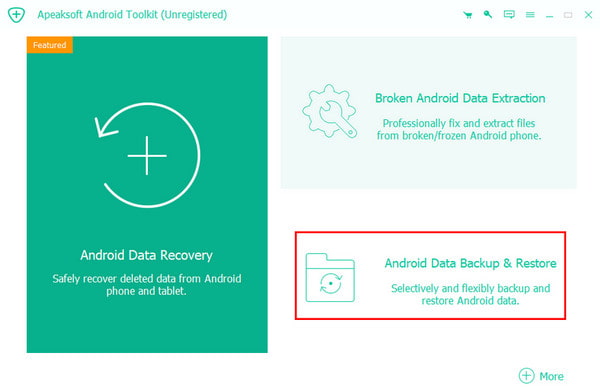
Étape 3 : Appuyez ensuite sur Sauvegarde des données du périphérique .
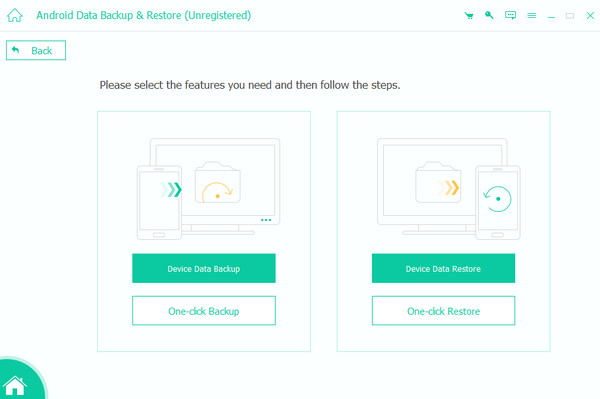
Étape 4 : Connectez votre téléphone Samsung à ce logiciel, vérifiez Messageset appuyez sur Commencer .

Conseils: Vous pouvez vérifier la Sauvegarde cryptée en bas si vous souhaitez sécuriser votre sauvegarde. Si vous voulez Sauvegarder les contacts sur Android, il suffit de vérifier Contact.
Partie 2 : Sauvegarder vos messages Samsung avec SMS Backup+
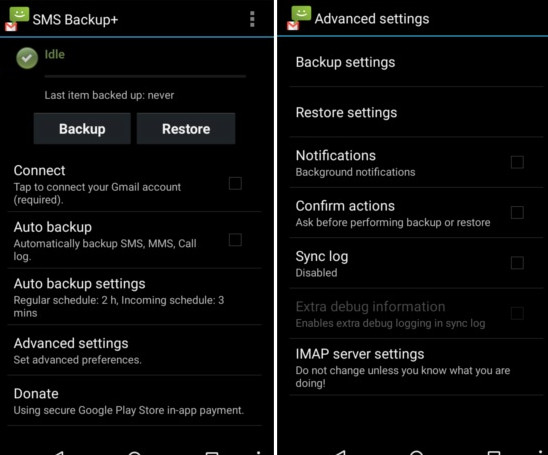
Si vous souhaitez utiliser un outil gratuit pour sauvegarder vos SMS sur Samsung, SMS Backup + est un choix idéal. Il peut sauvegarder vos messages, journaux d'appels, etc., sur Gmail ou Google Agenda, ce qui vous permet d'y accéder depuis différents appareils.
Étape 1 : Rechercher SMS Backup + Téléchargez-la depuis le Google Play Store et installez-la sur votre téléphone Samsung.
Étape 2 : Lancez-le et accordez-lui toutes les autorisations nécessaires.
Étape 3 : Appuyez sur la touche Sauvegarder bouton depuis l'écran d'accueil. Connectez-le à votre profil Google.
Étape 4 : Vous pouvez également configurer une sauvegarde automatique et en définir la fréquence.
Partie 3 : Sauvegarder les messages sur Samsung via un service cloud
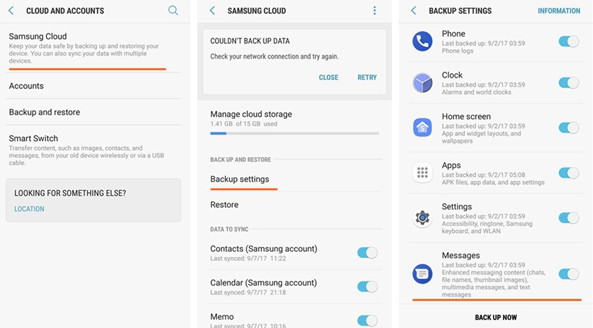
Si vous souhaitez sauvegarder vos messages Samsung sans ordinateur, Samsung Cloud Backup est une excellente solution. Il s'agit d'ailleurs de la solution de sauvegarde officielle de Samsung. Dès lors que vous avez activé la synchronisation, vos messages seront automatiquement synchronisés avec le cloud. De plus, Samsung Cloud offre 15 Go d'espace de stockage gratuit.
Étape 1 : Allez dans Paramètres - Clouds et compte - hybrides - Ajouter un compte se connecter avec un compte Samsung.
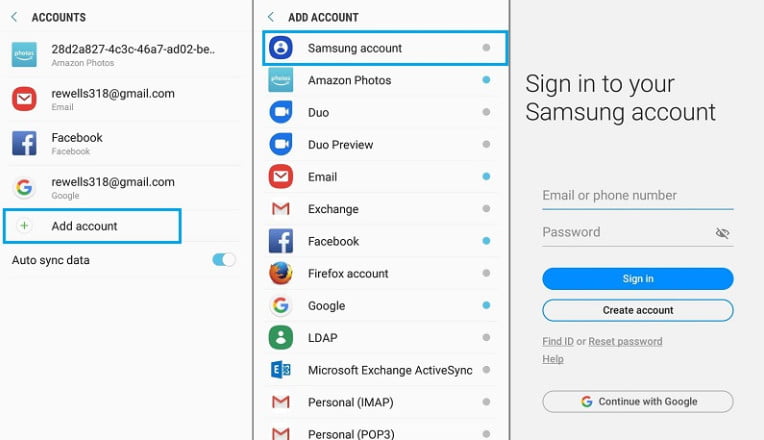
Étape 2 : Sauvegardez à la Clouds et compte écran et cliquez Samsung Nuage.
Étape 3 : Cliquez à nouveau sur Paramètres de sauvegarde et basculer sur Messages.
Étape 4 : Appuyez sur la touche SAUVEGARDER MAINTENANT .
Partie 4 : Sauvegarde des messages Samsung via l’application Android SMS Backup & Restore
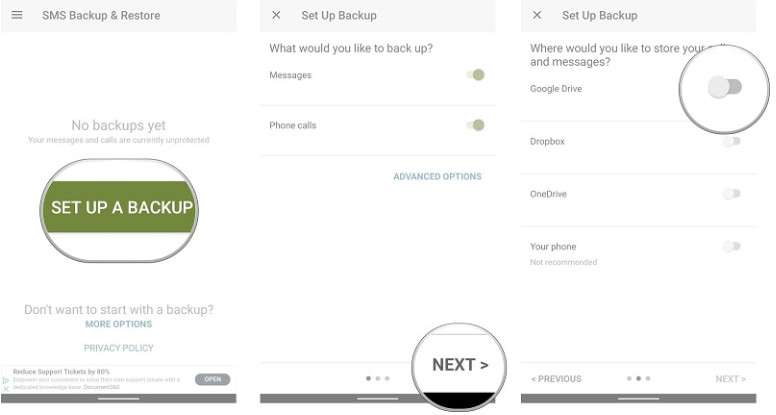
Si vous recherchez un outil plus complet qui permette de sauvegarder les SMS Samsung en local et dans le cloud, SMS Backup & Restore Cette application Android mérite d'être prise en considération. Elle permet non seulement de sauvegarder les SMS Samsung, mais aussi l'historique des appels. De plus, elle peut enregistrer les données sur le téléphone, Google Drive ou Dropbox.
Étape 1 : Téléchargez l'application Samsung Backup and Restore pour Android depuis le Google Play Store. Installez-la et lancez-la une fois l'installation terminée.
Étape 2 : Appuyez sur la touche CONFIGURER UNE SAUVEGARDE bouton sur l'écran d'accueil.
Étape 3 : Tournez le bouton de Messages allumer, puis cliquer PROCHAIN.
Étape 4 : Choisissez l'emplacement où vous souhaitez sauvegarder vos messages Samsung.
Partie 5 : Utiliser Super Backup & Restore pour sauvegarder les messages sur Samsung
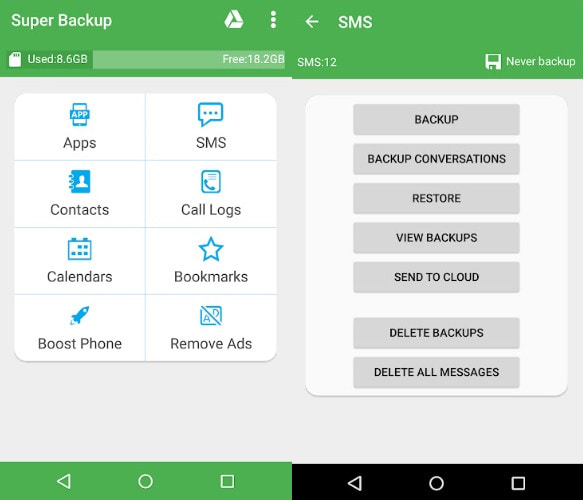
Si vous souhaitez sauvegarder rapidement vos SMS Samsung sur votre appareil local ou dans le cloud, Super Backup & Restore est un outil simple d'utilisation qui vous permet de sauvegarder facilement vos SMS et de les restaurer à tout moment.
Étape 1 : Téléchargez et installez Super Backup & Restore depuis le Google Play Store.
Étape 2 : Lancez l'application et appuyez sur SMS .
Étape 3 : Vous verrez ensuite différentes options de stockage. Choisissez en fonction de vos besoins.
Étape 4 : Suivez les instructions à l'écran pour terminer le processus.
Conclusion
Jusqu'à présent, cet article a présenté 5 méthodes éprouvées pour Sauvegarder les messages Samsung D'après nos tests approfondis, nous recommandons tout particulièrement Apeaksoft Android Data Backup & Restore, car il vous permet de : Sauvegarder les journaux d'appels Android, contacts, photos, etc., à tout moment en un seul clic !
Articles Relatifs
Voulez-vous sauvegarder et restaurer les données WhatsApp sur Android ou iPhone? Il suffit de lire le passage ci-dessous qui vous guide pour résoudre le problème.
Avez-vous déjà entendu parler de Google Photos? Savez-vous comment sauvegarder des photos à l'aide de Google Photos? Continuez à lire et à en apprendre plus à cet article.
Cet article montre le guide complet pour sauvegarder Android sur Mac en option. Ainsi, vous pouvez facilement transférer des contacts, des photos ou des fichiers Android entiers vers Mac.
Pour assurer la sécurité de vos données Android, vous feriez mieux de sauvegarder votre téléphone sur un compte Google. Et cet article montre également les étapes pour sauvegarder un téléphone sur Mac ou PC.



