

Que faire si la dernière sauvegarde n'a pas pu être effectuée ?

« Mon iPhone a cessé de se sauvegarder sur iCloud et affiche le message suivant : La dernière sauvegarde n'a pas pu être effectuée.Comment résoudre ce problème ? Cette erreur peut survenir lors de la sauvegarde de votre iPhone ou iPad sur iCloud via une connexion Internet. Si le processus est interrompu, une alerte s’affichera. Rassurez-vous, vous pouvez résoudre ce problème vous-même en suivant nos solutions éprouvées.
CONTENU DE LA PAGE :
Partie 1 : Pourquoi la dernière sauvegarde ne peut-elle pas être terminée ?
La procédure de sauvegarde d'un iPhone est extrêmement simple. La sauvegarde de votre appareil sur iCloud peut prendre de quelques minutes à quelques heures. Voici quelques raisons courantes pour lesquelles votre iPhone ne peut pas terminer la dernière sauvegarde :
- 1.Votre réseau est de mauvaise qualité ou instable.
- 2.La sauvegarde iCloud est désactivée.
- 3.Espace de stockage iCloud insuffisant.
- 4.Les serveurs d'Apple sont hors service.
- 5.Problèmes logiciels.
Partie 2 : Comment résoudre le problème « La dernière sauvegarde n’a pas pu être effectuée »
Solution 1 : Activez la sauvegarde iCloud
Comme indiqué précédemment, l'ensemble du processus peut prendre plusieurs heures. Si vous désactivez accidentellement la sauvegarde iCloud, celle-ci affichera un message d'erreur indiquant que la dernière sauvegarde n'a pas pu être effectuée. La solution est simple : réactivez la sauvegarde iCloud.
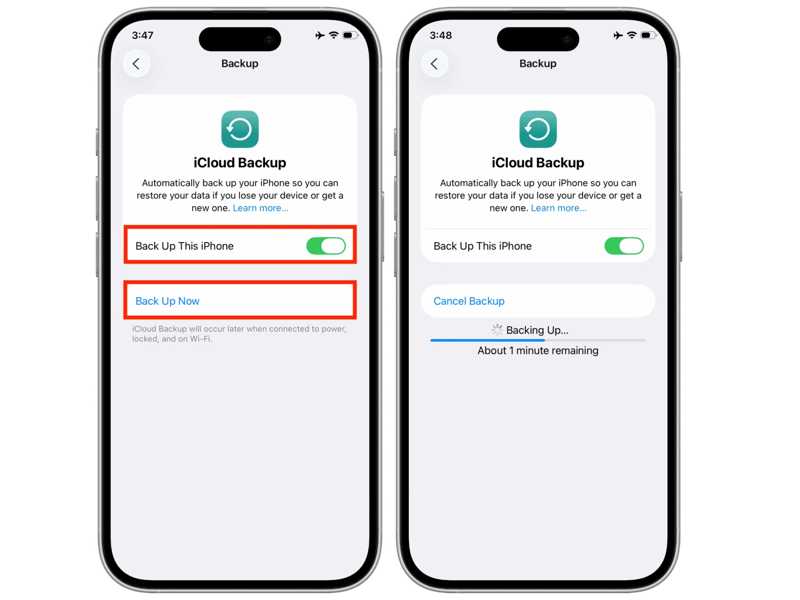
Étape 1 : Ouvrez le Paramètres application sur votre appareil.
Étape 2 : Appuyez sur votre profil.
Étape 3 : Accédez à iCloud et iCloud sauvegarde.
Étape 4 : Activer Sauvegarder cet iPhone.
Étape 5 : Si la sauvegarde automatique ne démarre pas, appuyez sur Sauvegarder maintenant.
Solution 2 : Utilisez un réseau Wi-Fi stable
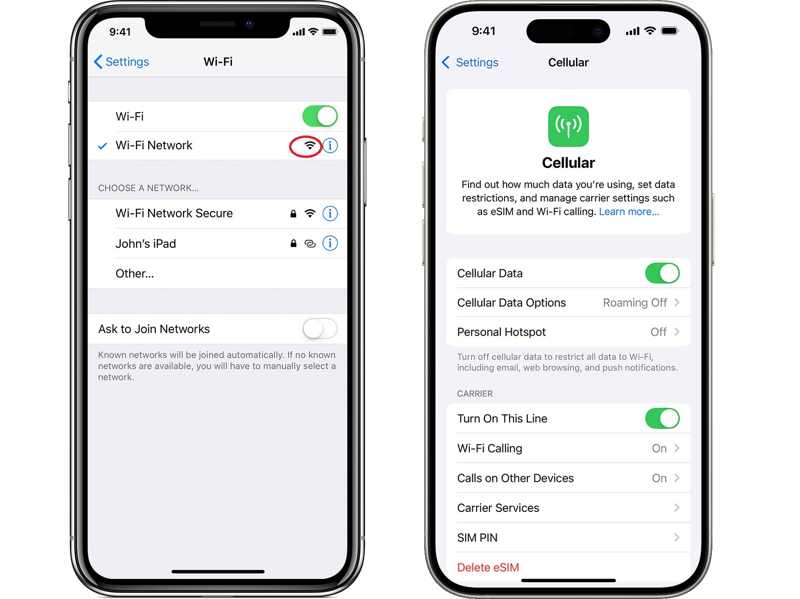
Si votre réseau est instable, le message « La dernière sauvegarde n'a pas pu être effectuée » s'affichera sur votre iPhone. Choisissez le Wi-Fi dans les paramètres de votre appareil. Paramètres Ouvrez l'application et vérifiez la qualité du signal de votre réseau. S'il est faible, changez de réseau ou utilisez les données cellulaires.
Solution 3 : Libérer de l’espace de stockage iCloud
Bien que les utilisateurs préfèrent synchroniser et sauvegarder leurs données sur iCloud, Apple n'offre que 5 Go de stockage gratuit par compte. Si votre espace iCloud est insuffisant, la dernière sauvegarde n'a pas pu être effectuée sur une version plus récente d'iOS.
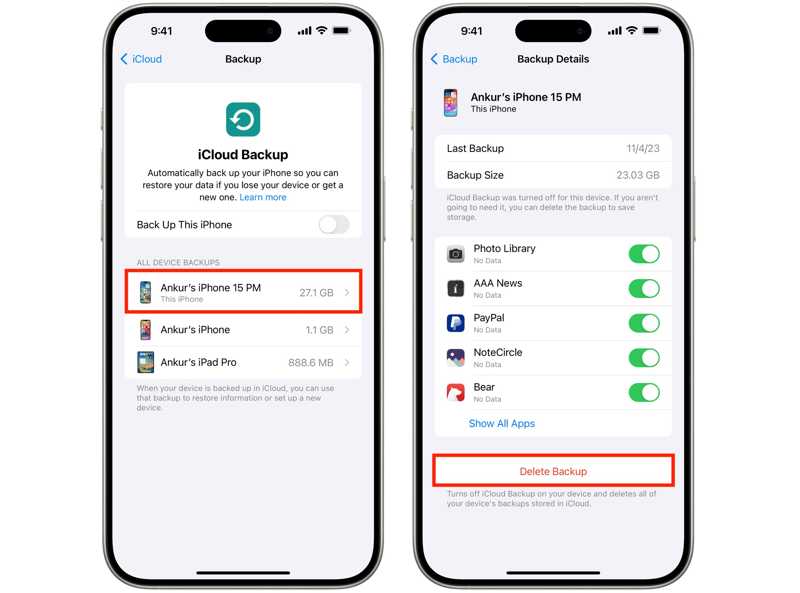
Étape 1 : Exécutez votre Paramètres app.
Étape 2 : Touchez votre profil, choisissez iCloud, puis appuyez sur iCloud sauvegarde.
Étape 3 : Choisissez un appareil indésirable.
Étape 4 : Désactivez les types de données inutiles.
Étape 5 : Ensuite, appuyez sur Sauvegarde supprimée.
Solution 4 : Vérifier l’état du serveur Apple
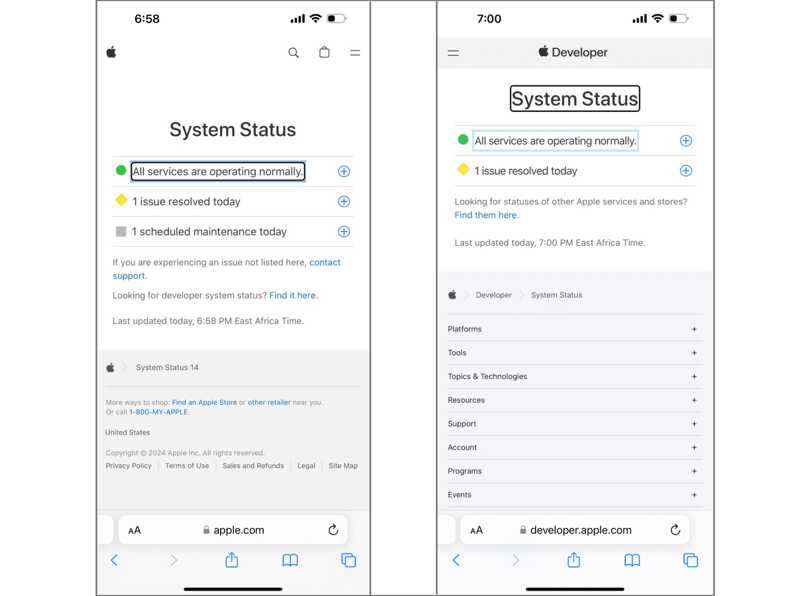
Lorsque vous sauvegardez votre iPhone sur iCloud, vos données sont enregistrées sur les serveurs d'Apple. Si l'un de ces serveurs est indisponible, vous devrez patienter jusqu'à son rétablissement. Consultez l'état des serveurs d'Apple sur www.apple.com/support/systemstatus/ depuis un navigateur.
Correctif 5 : Redémarrez votre iPhone
Une autre solution pour résoudre le problème d'échec de la dernière sauvegarde sur votre iPhone consiste à redémarrer votre appareil. Cela peut résoudre des problèmes simples, comme le blocage ou le gel de l'écran.
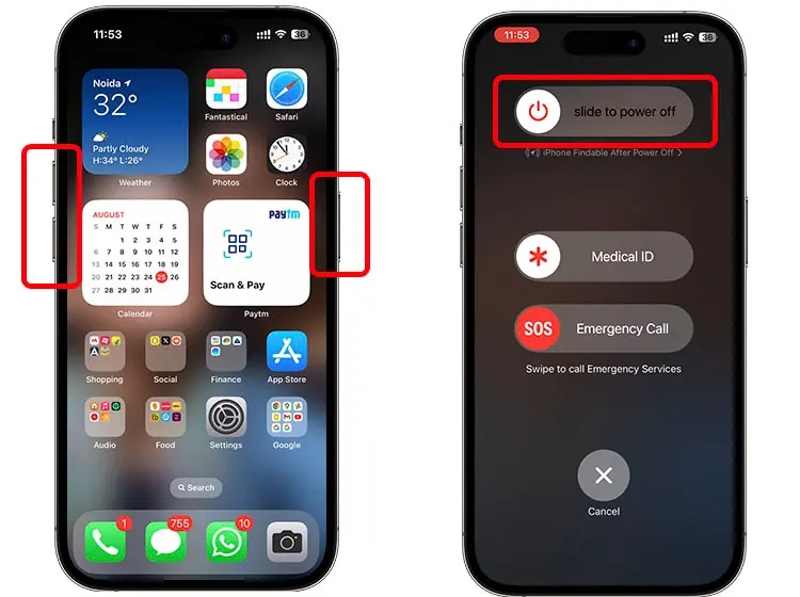
Étape 1 : Pour un iPhone avec Face ID, appuyez longuement sur l'un des deux. Volume bouton + Côté bouton ensemble.
Pour les anciens modèles, appuyez longuement sur Côté or Sommeil / réveil .
Étape 2 : Lorsque l'écran d'arrêt apparaît, relâchez le ou les boutons.
Étape 3 : Déplacez le curseur pour éteindre votre appareil.
Étape 4 : Ensuite, maintenez la touche enfoncée. Côté or Sommeil / réveil jusqu'à ce que vous voyiez le logo Apple.
Solution 6 : Déconnectez-vous d’iCloud et reconnectez-vous.
Si vous avez modifié des informations dans votre compte iCloud sur un autre appareil, la dernière sauvegarde n'a pas pu être effectuée sur votre iPhone. Tant que vous n'aurez pas mis à jour ces informations, vous ne pourrez pas sauvegarder votre appareil sur iCloud.
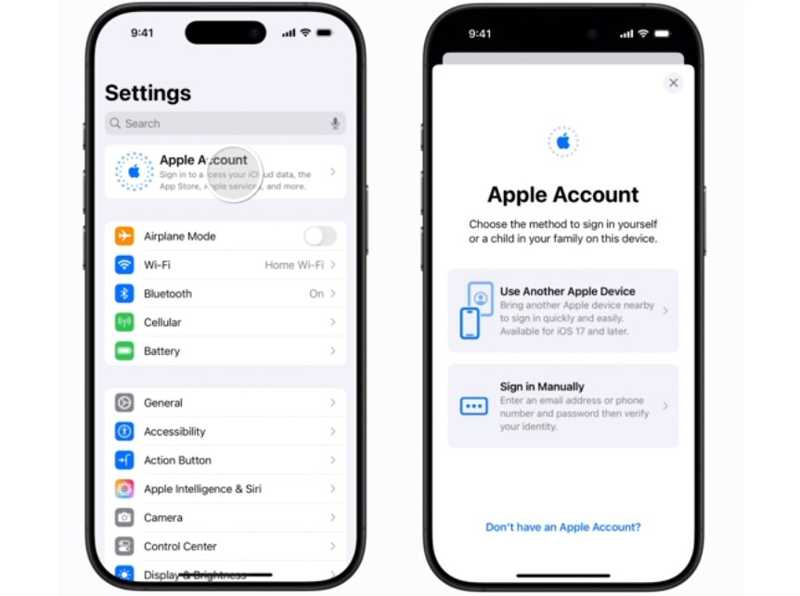
Étape 1 : Appuyez sur votre profil dans le Paramètres app.
Étape 2 : Faites défiler vers le bas et appuyez sur Se déconnecter.
Étape 3 : Si vous y êtes invité, entrez le mot de passe de votre identifiant Apple.
Étape 4 : Sélectionnez les types de données à copier, puis appuyez sur Entrée. Se déconnecter.
Étape 5 : Ensuite, appuyez sur Compte Apple in Paramètres.
Étape 6 : Choisissez Utiliser un autre appareil Apple or Connectez-vous manuellement.
Étape 7 : Suivez les instructions pour vous connecter à votre compte.
Lectures complémentaires
Partie 3 : Une solution alternative rapide pour sauvegarder votre iPhone
Si la sauvegarde iCloud continue d'afficher le message « La dernière sauvegarde n'a pas pu être effectuée », il est préférable d'utiliser… Apeaksoft Sauvegarde & Restauration de Données iOS pour sauvegarder votre appareil. Il permet de sauvegarder votre iPhone ou iPad sur un ordinateur.
Une solution alternative rapide pour sauvegarder un iPhone ou un iPad
- Sauvegardez votre iPhone ou iPad sur un ordinateur en un seul clic.
- Prend en charge un large éventail de types de données.
- Restaurez votre sauvegarde iPhone sans interrompre les données existantes.
- Compatible avec les derniers modèles d'iPhone et d'iPad.
Téléchargement sécurisé
Téléchargement sécurisé

Comment sauvegarder votre iPhone sur un ordinateur
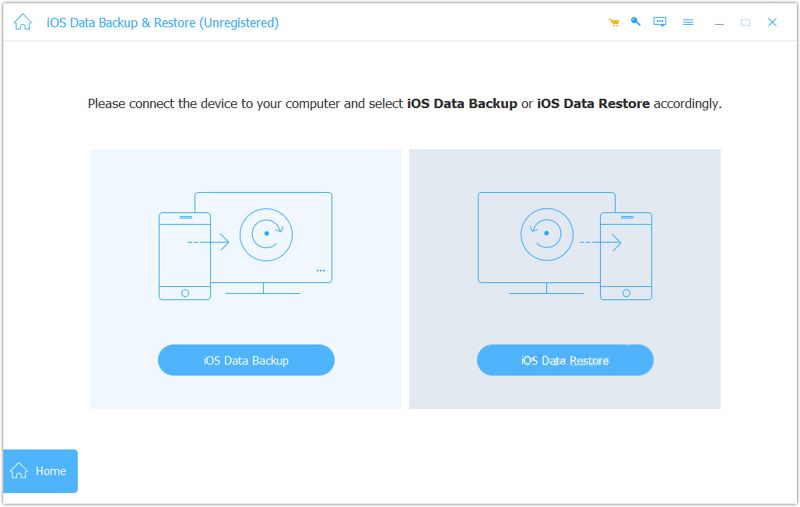
Étape 1 : Détectez votre iPhone
Téléchargez et installez l'outil de sauvegarde iPhone sur votre ordinateur, puis lancez-le. Connectez votre iPhone à votre ordinateur à l'aide d'un câble Lightning. Cliquez sur Sauvegarde de l'appareil iOS pour continuer.
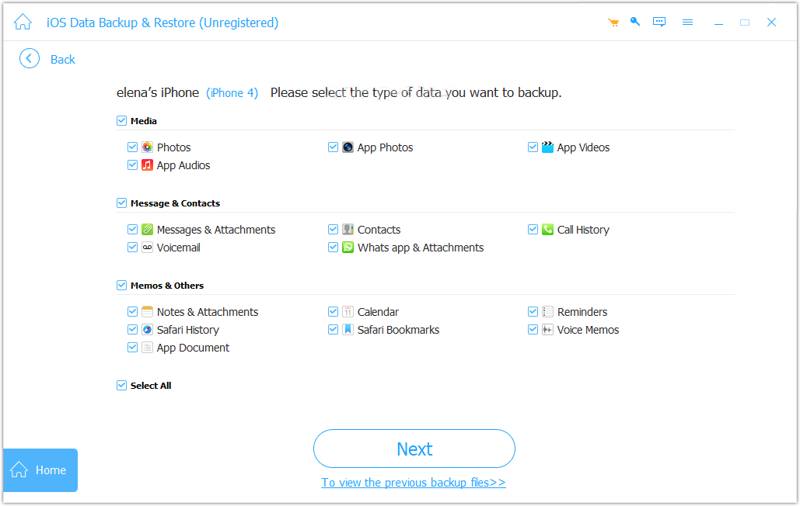
Étape 2 : Sélectionnez les types de données
Pour créer une sauvegarde chiffrée, sélectionnez Sauvegarde cryptée et laissez un mot de passe. Sinon, sélectionnez Sauvegarde standard. Cliquez sur Commencer et sélectionnez les types de données que vous souhaitez sauvegarder.
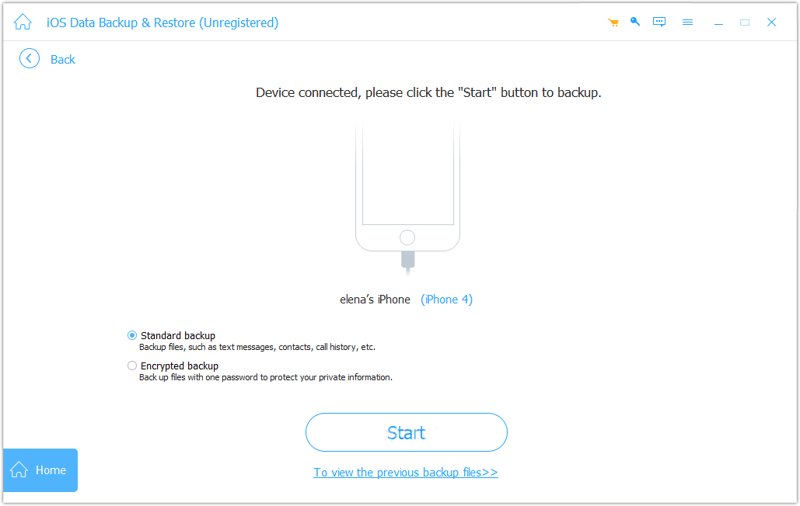
Étape 3 : Sauvegardez votre iPhone
Cliquez sur le Suivant bouton pour lancer la sauvegarde de votre iPhone sur votre ordinateur.
Conclusion
Grâce à nos informations partagées, vous pouvez corriger le La dernière sauvegarde n'a pas pu être effectuée. lors de la sauvegarde iCloud. Les solutions courantes peuvent vous aider à résoudre l'erreur et à terminer la sauvegarde de votre iPhone. Si elles ne sont pas disponibles, Apeaksoft Sauvegarde & Restauration de Données iOS peut sauvegarder votre iPhone sans aucun problème.
Articles Relatifs
Si votre iPad ne s'allume pas et que l'écran se fige, pas de panique ! Vous pouvez suivre nos solutions vérifiées pour résoudre ce problème rapidement.
Cet article complet vous explique pourquoi un iPhone ne se charge pas et comment résoudre ce problème sur votre téléphone sans perte de données.
Pour réparer un iPhone bloqué sur le logo Apple, vous pouvez lire notre guide concret et suivre nos solutions pour ré-accéder à votre appareil.
Voici sept solutions efficaces pour vous aider à réparer un iPhone lent et à améliorer rapidement les performances de votre téléphone.



