

Comment sauvegarder et restaurer facilement les données WhatsApp

Perdre son historique de conversations WhatsApp, c'est comme perdre un journal intime numérique. Que vous passiez à un nouveau smartphone ou que vous souhaitiez simplement avoir l'esprit tranquille, il est très important et pratique de maîtriser cette fonctionnalité. Sauvegarde WhatsApp et restaurer.
Ce guide vous fournira toutes les informations nécessaires pour sécuriser et récupérer vos données WhatsApp, y compris les dernières mises à jour de sécurité et les transferts entre plateformes. Vous saurez comment sauvegarder et restaurer facilement vos messages, photos, vidéos et autres données WhatsApp.
CONTENU DE LA PAGE :
Partie 1 : Comment sauvegarder WhatsApp sur Android et iPhone
Pour des raisons de confidentialité, WhatsApp ne stocke pas vos messages sur ses propres serveurs. L'application utilise plutôt votre espace de stockage cloud personnel. Vous pouvez utiliser des services de stockage cloud populaires, comme Google Drive et iCloud, pour sauvegarder vos messages WhatsApp sur iPhone ou téléphone Android.
Méthode 1 : Sauvegarder WhatsApp avec Google Drive (Android)
Étape 1 : Ouvrez l'application WhatsApp et appuyez sur Etc. en haut à droite. Ensuite, appuyez sur le bouton Paramètres .
Étape 2 : Exploiter Chats, Puis sélectionnez Chats BackupEnsuite, sélectionnez votre compte Google.
Étape 3 : Ensuite, appuyez sur le Sauvegarder bouton pour démarrer la sauvegarde des conversations WhatsApp.
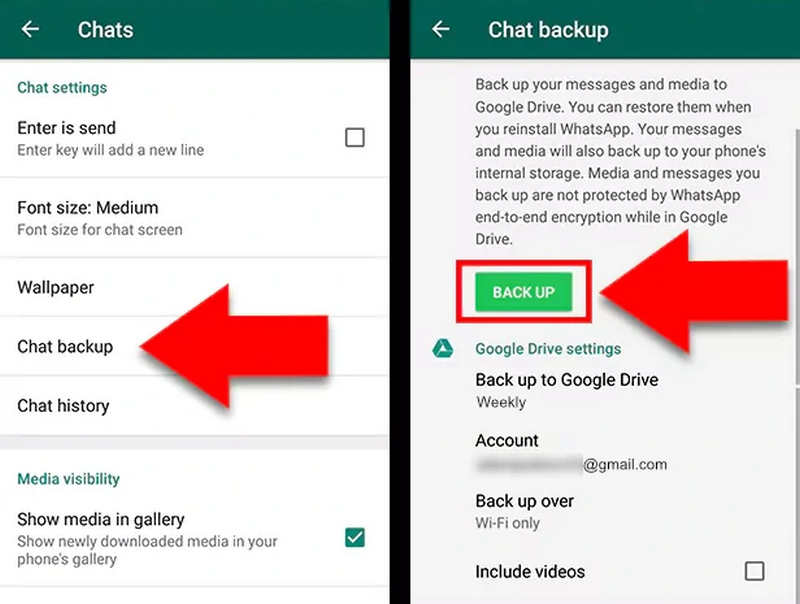
Conseils: Vous pouvez définir le Sauvegardez sur Google Drive Pour minimiser les pertes de données, il est recommandé de procéder à des sauvegardes quotidiennes. Depuis 2026, WhatsApp effectue des contrôles d'intégrité du stockage afin de garantir que vos sauvegardes ne sont pas corrompues avant leur envoi.
Méthode 2 : Sauvegarder WhatsApp sur iCloud (iOS)
Si vous souhaitez savoir comment sauvegarder vos images et messages WhatsApp après une réinitialisation de votre iPhone, iCloud est une excellente solution. Ce service permet de sauvegarder de nombreux types de données WhatsApp sur votre iPhone.
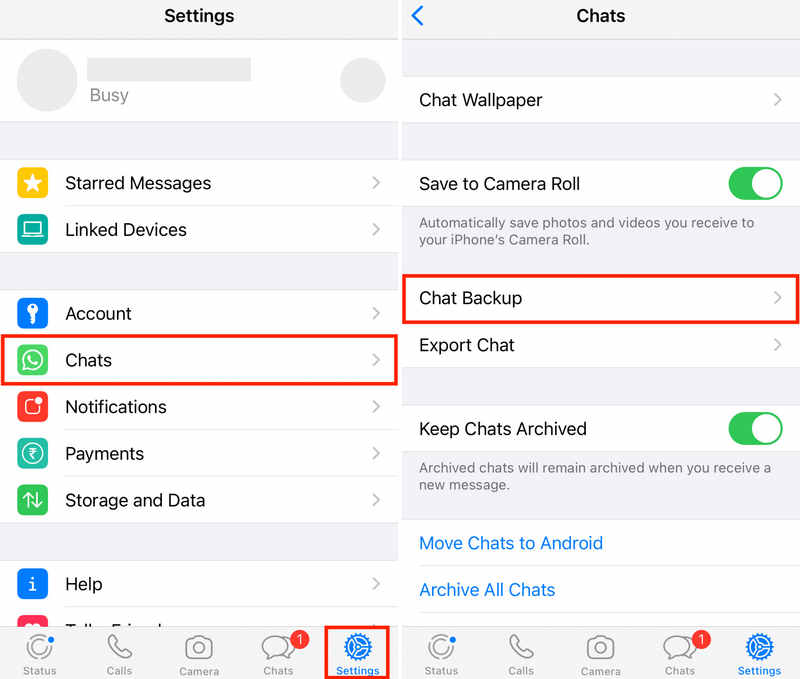
Étape 1 : Ouvrez WhatsApp et accédez aux Paramètres en bas à droite.
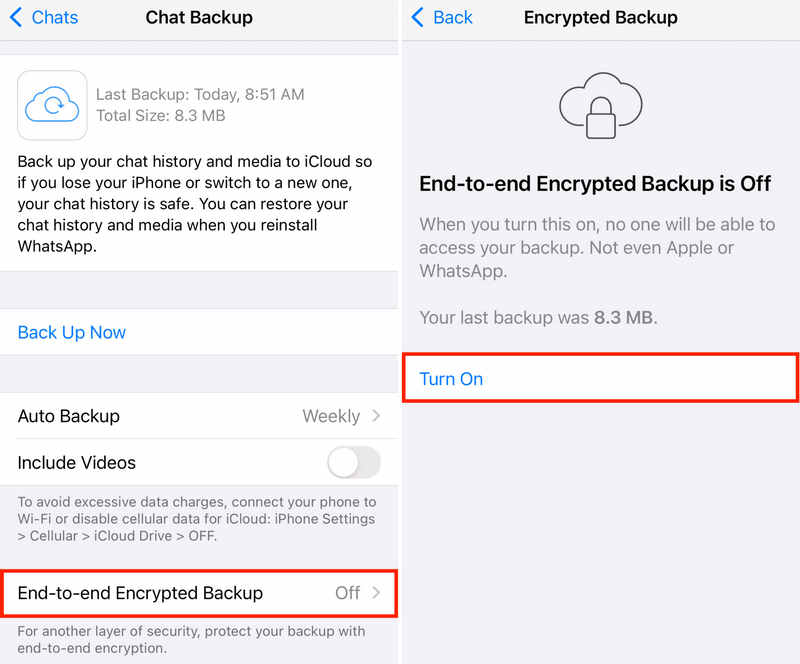
Étape 2 : Exploiter Chats, Puis sélectionnez Chats Backup. Ensuite, appuyez sur le Sauvegarder maintenant Bouton. Voici comment sauvegarder WhatsApp sur iPhone 18 Pro/17/16.
Conseils: Vous pouvez également sélectionner la sauvegarde automatique. Tous les jours or Hebdomadaire pour la sauvegarde automatique. Vous pouvez également activer Sauvegarde chiffrée de bout en bout pour protéger la sauvegarde de vos messages WhatsApp.
Partie 2 : Comment restaurer WhatsApp sur Android et iPhone
Si vous avez déjà sauvegardé WhatsApp sur iCloud ou Google Drive, la restauration de votre sauvegarde est très simple. Il vous suffit de désinstaller puis de réinstaller WhatsApp et de suivre les instructions à l'écran pour importer facilement votre sauvegarde.
Étape 1 : Désinstallez WhatsApp, puis réinstallez-le depuis l'App Store ou Google Play.
Étape 2 : Suivez les instructions à l'écran pour configurer votre compte WhatsApp et vous y connecter.
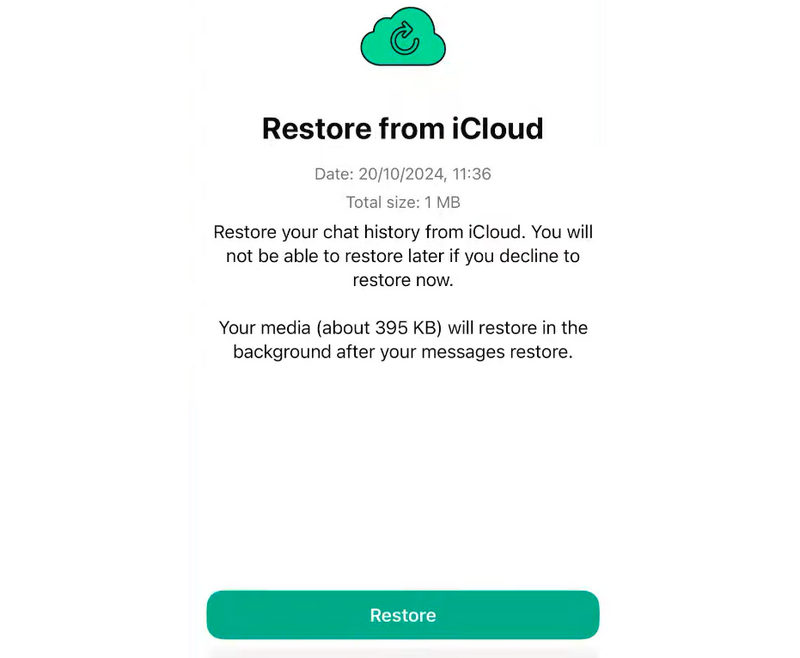
Étape 3 : WhatsApp détectera la sauvegarde sur Google Drive ou iCloud. Ensuite, appuyez sur Restaurer bouton pour restaurer vos données WhatsApp.
Étape 4 : Veuillez patienter jusqu'à la fin du traitement. Vos messages apparaîtront en premier, suivis des médias (photos/vidéos) en arrière-plan.
Partie 3 : L’outil le plus simple pour sauvegarder et restaurer WhatsApp sur iPhone
Comment simplifier la sauvegarde et la restauration de WhatsApp ? Apeaksoft Sauvegarde et restauration iOS Ce logiciel peut vous aider. Il s'agit d'un programme dédié, très simple d'utilisation, pour sauvegarder et restaurer les données des appareils iOS comme l'iPhone et l'iPad. Vous pouvez sauvegarder et restaurer rapidement vos données, même sans connexion Internet, en toute sécurité.
De plus, il permet non seulement de sauvegarder et de restaurer les messages et les fichiers multimédias WhatsApp, mais aussi de gérer les vidéos, photos, contacts, messages et autres données stockées localement sur votre iPhone. Avec ce programme, vous ne risquez aucune perte de données.
Dupliquer un iPhone en un clic : une méthode rapide
- Connectez votre iPhone à votre ordinateur pour sauvegarder et restaurer WhatsApp.
- Prise en charge des messages, vidéos, images et autres fichiers multimédias sur WhatsApp.
- Protégez vos données et informations WhatsApp et votre vie privée.
- Compatible avec tous les modèles et séries d'iPhone et d'iPad.
Téléchargement sécurisé
Téléchargement sécurisé

Comment sauvegarder WhatsApp avec Apeaksoft iOS Data Backup & Restore
Étape 1 : Connectez votre téléphone
Télécharger, installer et lancer Apeaksoft Sauvegarde & Restauration de Données iOSConnectez votre iPhone ou iPad à votre ordinateur. Ensuite, cliquez sur Sauvegarde de données iOS .

Étape 2 : Sélectionnez Whatsapp
Ce programme détectera votre téléphone. Ensuite, vous devrez sélectionner WhatsApp et pièces jointes. Clique le Suivant .

Étape 3 : Sauvegarder WhatsApp
Si vous y êtes invité, saisissez votre code d'accès sur votre iPhone pour lancer la sauvegarde de WhatsApp. Vos données et informations WhatsApp seront sauvegardées en quelques instants.

Comment restaurer une sauvegarde WhatsApp avec Apeaksoft iOS Data Backup & Restore
Étape 1 : Connectez votre iPhone
Pour restaurer votre sauvegarde WhatsApp sur votre iPhone, vous devez toujours connecter votre iPhone à votre ordinateur. Ensuite, cliquez sur Restauration des données iOS .
Étape 2 : Sélectionnez votre sauvegarde
Vous pouvez consulter ici un ou plusieurs historiques de sauvegarde. Sélectionnez-en un et cliquez sur VISUALISEZ MAINTENANT .

Étape 3 : Restaurer la sauvegarde WhatsApp
Vous verrez alors tous les fichiers de sauvegarde. Sélectionnez WhatsApp et WhatsApp Pièces jointes Et cliquez sur le Restaurer vers un appareil bouton permettant d'importer la sauvegarde WhatsApp sur votre iPhone ou iPad.

Partie 4 : Conseils et dépannage pour la sauvegarde et la restauration de WhatsApp
1. Restaurer ou transférer les données WhatsApp depuis un autre téléphone
Vous pouvez également restaurer une sauvegarde WhatsApp sur un autre téléphone à partir de votre sauvegarde iCloud ou Google Drive. Cette méthode peut également être utilisée pour transférer des messages WhatsApp et les fichiers multimédias d'un téléphone à l'autre.
2. Restaurer une sauvegarde WhatsApp d'Android vers iPhone ou inversement
Si vous souhaitez importer une sauvegarde WhatsApp vers un autre système d'exploitation, par exemple d'Android vers iPhone, les méthodes ci-dessus ne fonctionneront pas. Vous pourrez uniquement utiliser l'option « Migrer vers iOS » ou la fonction de scan de code QR.
3. Nouvelles fonctionnalités de WhatsApp en 2026
WhatsApp prend en charge le chiffrement de bout en bout pour protéger vos sauvegardes WhatsApp.
Une nouvelle mise à jour de 2026 vous permet de vidéos de sauvegarde Grâce à l'utilisation de codecs haute efficacité, vous économisez jusqu'à 40 % d'espace supplémentaire sur votre espace de stockage Google Drive ou iCloud.
Pour ceux qui utilisent la fonctionnalité multi-comptes, il est désormais possible de gérer des calendriers de sauvegarde distincts pour vos profils personnels et professionnels au sein de la même application.
Conclusion
Cet article vous dit Comment sauvegarder WhatsApp Sur iPhone et Android, comment restaurer vos sauvegardes. WhatsApp vous permet de sauvegarder directement vos messages et fichiers multimédias sur Google Drive ou iCloud depuis l'application. Si vous souhaitez sauvegarder ou restaurer vos données WhatsApp sans connexion Internet, Apeaksoft Sauvegarde & Restauration de Données iOS C'est un excellent choix. Il permet également de sauvegarder et de restaurer rapidement les données WhatsApp sans perte.
Articles Relatifs




