


Comment geler la position sur Snapchat sur iPhone/Android

Snapchat est connu pour ses interactions en temps réel et ses fonctionnalités de géolocalisation comme Snap Map. Cependant, il arrive que les utilisateurs souhaitent contrôler leurs données de localisation, que ce soit par souci de confidentialité ou simplement pour ajouter une touche de mystère.
Cela soulève une question importante : pouvez-vous Figez votre position sur Snapchat?
Cet article se penchera sur la faisabilité de cette fonctionnalité, en explorant la possibilité de conserver une localisation fixe sur son profil Snapchat. De plus, nous vous présenterons des méthodes pratiques pour suspendre votre géolocalisation sur Snapchat, vous permettant ainsi de personnaliser votre expérience selon vos préférences.
CONTENU DE LA PAGE :
- Partie 1 : Est-il possible de figer la localisation sur Snapchat ?
- Partie 2 : 4 méthodes efficaces pour bloquer la géolocalisation sur Snapchat
- Partie 3 : Bonus : protégez votre vie privée sur Snapchat en modifiant l'emplacement de l'iPhone
- Partie 4 : FAQ sur la façon de figer sa position sur Snapchat
Partie 1 : Est-il possible de figer la localisation sur Snapchat ?
Oui, il est possible de geler les emplacements Snapchat quand vous le souhaitez. Snapchat permet aux utilisateurs de transmettre leur position à des amis via la fonction Snap Map de l'application. Cette fonctionnalité permet un partage de localisation en temps réel, permettant aux amis de se voir sur une carte. Cependant, les utilisateurs peuvent contrôler leurs paramètres de confidentialité pour choisir qui peut voir leur position.
Bien que Snapchat permette aux utilisateurs de partager temporairement leur position en direct, il n'existe aucune fonctionnalité intégrée pour la figer, la fixer définitivement ou changer de lieu Sur la carte. Le partage en temps réel est conçu pour être dynamique et refléter la position actuelle de l'utilisateur. Pour connaître les méthodes permettant de figer votre position, passez à la section suivante.
Les autres sauront-ils que vous avez suspendu la géolocalisation sur Snapchat ?
En général, vos contacts ne seront pas avertis si vous désactivez la géolocalisation sur Snapchat. Cependant, certains indices peuvent les alerter : votre Bitmoji restera immobile pendant une longue période, la date de dernière mise à jour sur la carte restera inchangée, etc.
Pour vous aider à mieux comprendre comment Snapchat gère la confidentialité de la localisation, nous avons résumé les méthodes les plus courantes et indiqué si vos amis seront informés ou au courant du changement dans le tableau ci-dessous.
| Méthode | Signes |
| mode Fantôme | Les autres remarqueront que votre Bitmoji a disparu de la carte Snapchat. |
| Désactiver la géolocalisation pour certains amis | Votre Bitmoji disparaîtra et vos amis constateront qu'ils ne peuvent plus consulter vos informations de localisation. |
| Désactiver la géolocalisation Snapchat | D'autres utilisateurs verront votre position comme indisponible ou non mise à jour. |
| Mode avion | Votre dernière position enregistrée peut rester figée. Elle sera mise à jour dès que vous vous reconnecterez. |
Partie 2 : 4 méthodes efficaces pour bloquer la géolocalisation sur Snapchat
Snapchat propose diverses méthodes pour contrôler et gérer vos paramètres de localisation, offrant aux utilisateurs des options de flexibilité et de confidentialité. Que vous souhaitiez suspendre temporairement votre position, la geler en bloquant l'accès à Snapchat ou choisir des préférences de partage spécifiques, voici un guide pour naviguer à travers ces fonctionnalités :
Méthode 1. Geler la localisation Snapchat via le mode fantôme
Cette méthode explique comment figer la géolocalisation sur Snapchat, offrant ainsi un niveau de contrôle de la confidentialité supplémentaire grâce à la fonction intégrée « Mode fantôme ».
Étape 1 : Ouvrez Snapchat, accédez à l'écran de l'appareil photo et pincez l'écran avec deux doigts pour ouvrir Snap Map.
Étape 2 : Appuyez sur le équipement bouton pour ouvrir les paramètres et Choisissez Fantôme Mode pour désactiver le partage de position.
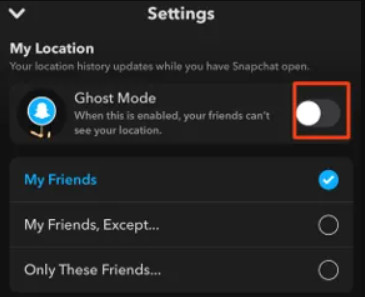
Étape 3 : Revenez aux paramètres, faites défiler vers le bas jusqu'à Gérer, Aller à Mapet désactivez le partage des données d'utilisation.
Méthode 2. Suspendre la localisation Snapchat pour certains amis
Si vous souhaitez suspendre le partage de localisation uniquement pour certains amis, Snapchat vous permet de le bloquer :
Étape 1 : Ouvrir les paramètres depuis Snap Map.
Étape 2 : Désactivez d'abord le mode fantôme, puis personnalisez « Qui peut voir ma position ».
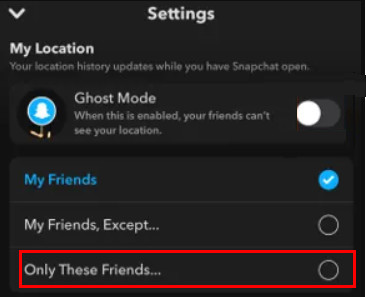
Étape 3 : Vérifiez Seulement ces amis et choisissez respectivement.
Méthode 3. Suspendre ma localisation sur Snapchat en désactivant l'autorisation de localisation
Bloquez entièrement l'accès de Snapchat à votre emplacement, offrant ainsi une approche plus statique et contrôlée de votre vie privée. Voici les étapes pour apprendre à geler la localisation sur Snapchat.
Étape 1 : Ouvrez les Réglages sur votre iPhone ou votre téléphone Android et trouvez le Snapchat app.
Étape 2 : Recherchez et appuyez sur le Snapchat app.
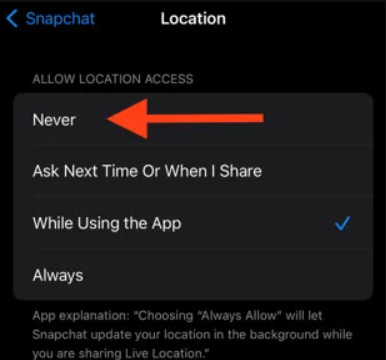
Étape 3 : Accédez à Lieu paramètres et choisissez Jamais.
Méthode 4. Mettez en pause votre localisation Snapchat via le mode avion.
Si vous souhaitez simplement suspendre temporairement la géolocalisation sur Snapchat sans la désactiver, activer le mode avion est une solution simple. Une fois activé, votre appareil se déconnectera du réseau et Snapchat ne pourra plus mettre à jour votre position en temps réel. Votre dernière position sera figée jusqu'à ce que vous vous reconnectiez au réseau.
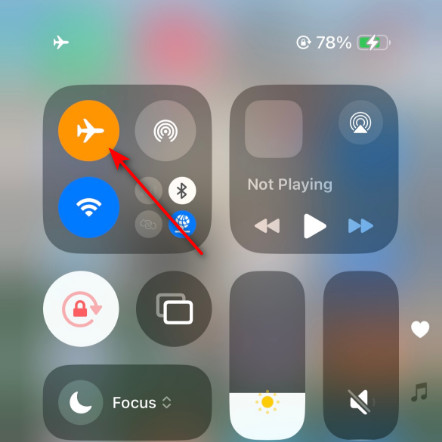
Étape 1 : Ouvrez le Centre de contrôle sur votre iPhone ou votre téléphone Android.
Étape 2 : Appuyez sur l'icône Mode Avion pour déconnecter votre appareil du Wi-Fi et des données cellulaires.
Partie 3 : Bonus : protégez votre vie privée sur Snapchat en modifiant l'emplacement de l'iPhone
Modifier votre position sur un iPhone ou un iPad s'avère généralement difficile en raison du contrôle strict d'Apple sur les services de localisation, qui utilisent le GPS pour localiser vos coordonnées géographiques. Apple, par défaut, n'autorise pas les utilisateurs à modifier leur emplacement sur les appareils iOS. Cependant, une solution innovante se présente sous la forme de Changeur d'emplacement iPhone Apeaksoft.

Téléchargé par plus de 1,000,000 des opportunités
- Changez votre localisation Snapchat en un clic.
- Créez des lieux et des itinéraires virtuels sans effort.
- Hautement compatible avec les téléphones iPhone et Android.
- Interface conviviale et étapes simples.
Téléchargement sécurisé
Téléchargement sécurisé
Étape 1 : Téléchargez et installez l'application en cliquant sur le bouton de téléchargement ci-dessus. Lancez-la.
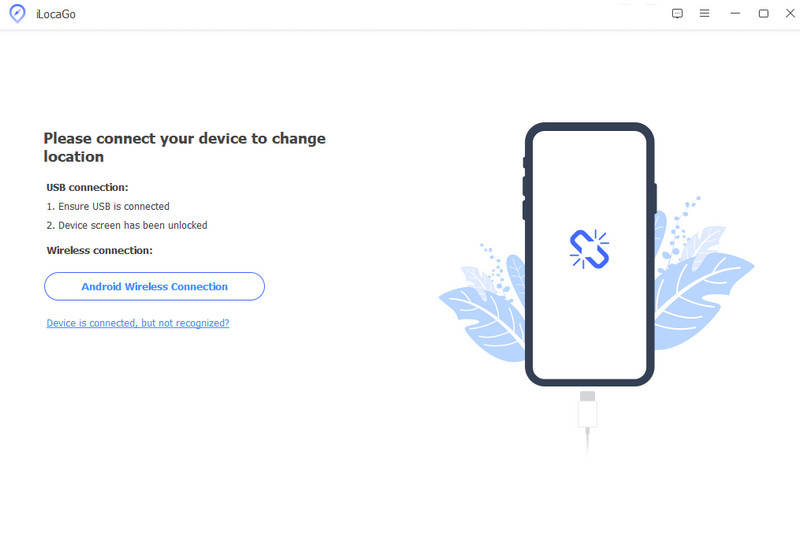
Étape 2 : Connectez votre iPhone ou votre téléphone Android à votre PC à l'aide d'un câble USB.
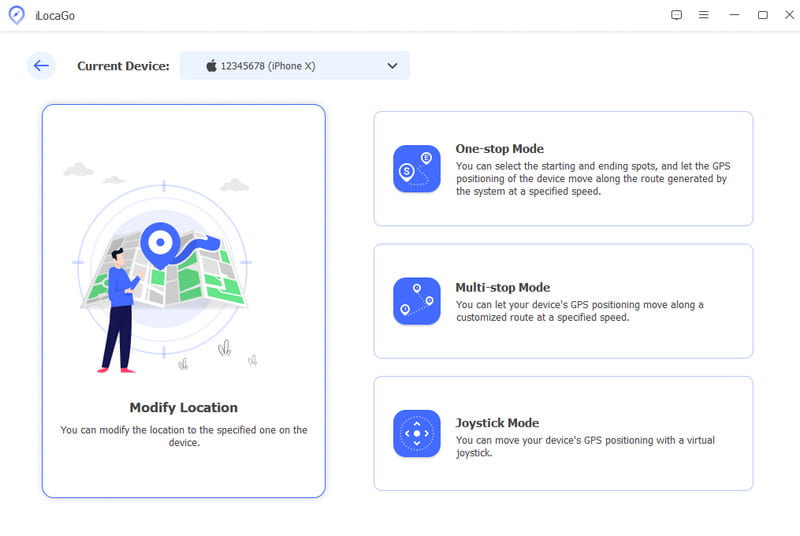
Étape 3 : Une fois votre appareil détecté, vous accéderez à l'interface principale, qui propose quatre modes distincts : Modifier l'emplacement, Mode à un arrêt, Mode à arrêts multiples et Mode joystick. Pour ce guide, nous sélectionnerons le mode à arrêts multiples. Modifier l'emplacement.
Étape 4 : Deux méthodes sont à votre disposition sur l'écran de la carte :
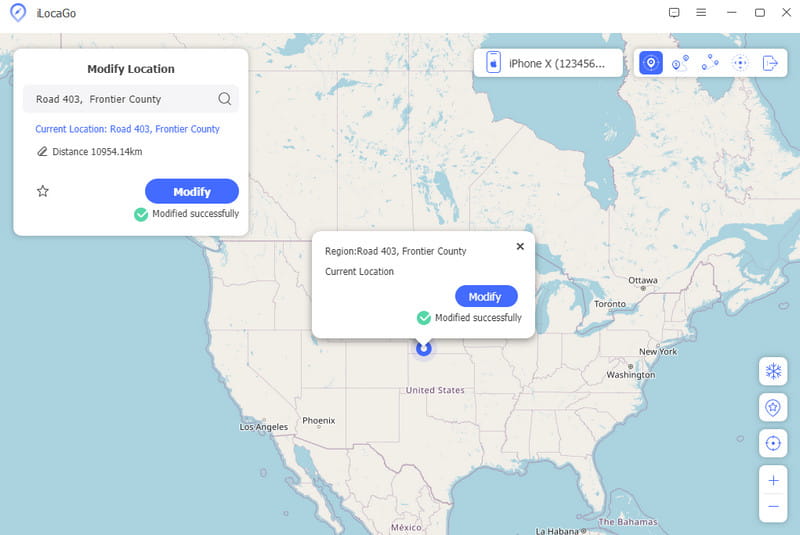
Méthode 1. Si vous disposez d'une adresse précise, saisissez-la dans le champ prévu à cet effet dans la boîte de dialogue Modifier l'emplacement. Ensuite, cliquez sur Modifier pour consolider les changements.
Méthode 2. Sinon, si vous ne connaissez pas l'adresse exacte, cliquez simplement sur le lieu de destination souhaité sur la carte. Le logiciel affichera alors l'adresse dans une fenêtre contextuelle. Confirmez la modification en cliquant sur le bouton. Modifier .
Partie 4 : FAQ sur la façon de figer sa position sur Snapchat
Le mode Ghost gèle-t-il votre position ?
Oui, le mode Fantôme sur Snapchat masque efficacement votre position. Lorsqu'il est activé, il garantit que votre position en temps réel n'est pas visible sur la Snap Map, renforçant ainsi votre confidentialité. Le mode Fantôme vous permet de contrôler quand et comment votre position est partagée avec vos amis sur la plateforme.
Comment savoir si quelqu’un est en mode Ghost ?
Détecter si une personne est en mode fantôme sur Snapchat peut s'avérer complexe. Lorsqu'un utilisateur active ce mode, son Bitmoji disparaît de la Snap Map, rendant difficile pour les autres de le localiser précisément. Il est toutefois important de noter que même en mode fantôme, une personne peut toujours voir la position de ses amis qui n'ont pas activé ce paramètre de confidentialité.
Puis-je masquer quelqu’un sur Snapchat sans le bloquer ?
Oui, Snapchat propose une fonctionnalité Masquer mon histoire qui vous permet de masquer votre histoire Snapchat à des amis spécifiques sans la bloquer. De cette façon, vous pouvez gérer votre visibilité et vos interactions sur la plateforme sans couper complètement votre connexion avec des personnes spécifiques.
Dans quelle mesure le gel de l'emplacement sur Snapchat est-il vital ?
Contrôler ou bloquer sa localisation sur Snapchat est essentiel pour préserver sa vie privée et sa sécurité. Grâce à des fonctionnalités comme le Mode Fantôme, les utilisateurs peuvent choisir quand et avec qui partager leur position, garantissant ainsi un partage plus contrôlé et intentionnel de leurs déplacements. Ceci est particulièrement important dans le contexte numérique actuel, où la protection de la vie privée est primordiale.
Comment geler la localisation Localiser mon iPhone ?
À geler l'emplacement Localiser mon iPhoneVous pouvez activer le partage de position sur votre iPhone et le personnaliser en choisissant l'option « De ». Sélectionnez « Ma position » pour figer votre position actuelle. Toutefois, il est essentiel de rester vigilant avec les paramètres de localisation afin d'éviter tout partage involontaire et de vérifier et mettre à jour régulièrement vos préférences de confidentialité.
Puis-je désactiver ma géolocalisation sur Snapchat sans qu'ils le sachent ?
Oui. Vous pouvez activer le mode fantôme sur Snapchat pour masquer votre position en un seul clic.
Pourquoi la géolocalisation Snapchat des utilisateurs se bloque-t-elle ?
Il y a plusieurs raisons possibles. Votre ami n'a peut-être pas ouvert l'application, a activé le mode fantôme, désactivé l'accès à sa localisation, etc.
Comment bloquer la géolocalisation sur Snapchat sans désactiver l'application ?
Vous pouvez utiliser Changeur d'emplacement iPhone Apeaksoft simuler sa localisation à un endroit précis.
Conclusion
Avec la méthode ci-dessus, vous pouvez également l'utiliser pour effectuer un Comment figer sa localisation sur Snapchat ?Maintenant que vous disposez de ces informations, nous espérons que vous protégerez votre localisation contre toute personne souhaitant accéder immédiatement à Snapchat.
 Changeur d'emplacement iPhone Apeaksoft
 Changez d'emplacement et simulez le mouvement GPS sur les appareils iOS.
Téléchargement sécurisé
Téléchargement sécurisé
Articles Relatifs




