

Comment supprimer les documents et les données d'une application sur votre iPhone

Avec le temps, vous constaterez que votre iPhone devient de plus en plus lent. Il est alors conseillé de libérer de l'espace sur votre appareil. Outre les fichiers multimédias, les données des applications occupent la majeure partie de l'espace. Contrairement à Android, iOS ne propose aucune option pour libérer de l'espace. effacer les données d'une application sur un iPhonePar conséquent, vous rencontrez un problème d'espace de stockage insuffisant. Ce tutoriel explique des méthodes éprouvées pour supprimer rapidement les données des applications.
CONTENU DE LA PAGE :
- Partie 1 : Une méthode rapide pour effacer les données d’une application sur iPhone
- Partie 2 : Comment effacer les données d’une application sur iPhone en supprimant l’application
- Partie 3 : Comment supprimer les données d’une application sur iPhone sans supprimer l’application
- Partie 4 : Comment supprimer les données d’une application sur le navigateur iPhone
Partie 1 : Une méthode rapide pour effacer les données d’une application sur iPhone
Si vous souhaitez supprimer les données d'une application sur votre iPhone sans possibilité de récupération, Apeaksoft iPhone Eraser est une excellente option. Elle utilise une technologie avancée pour supprimer toutes les données de l'application, du cache aux documents, en passant par les informations de profil et les comptes. Plus important encore, toutes les données ne peuvent pas être récupérées.
Un moyen rapide de supprimer les documents et les données d'applications qui occupent de l'espace sur votre iPhone
- Supprimez toutes les données d'applications sur votre iPhone en un seul clic.
- Fonctionne avec tous les types de données, y compris le cache d'application.
- Protégez votre vie privée et les informations de votre compte.
- Inclure des fonctionnalités supplémentaires, comme la désinstallation d'applications.
- Prend en charge les derniers modèles d'iPhone et d'iPad.
Téléchargement sécurisé
Téléchargement sécurisé

Comment supprimer toutes les données d'une application sur votre iPhone
Étape 1 : Scannez votre iPhone
Lancez l'application Effacer une fois installée sur votre PC. Une version pour Mac est également disponible. Connectez votre iPhone à votre PC à l'aide d'un câble Lightning. Cliquez ensuite sur… Effacer toutes les données Cette option apparaît dans la barre latérale une fois votre appareil détecté.
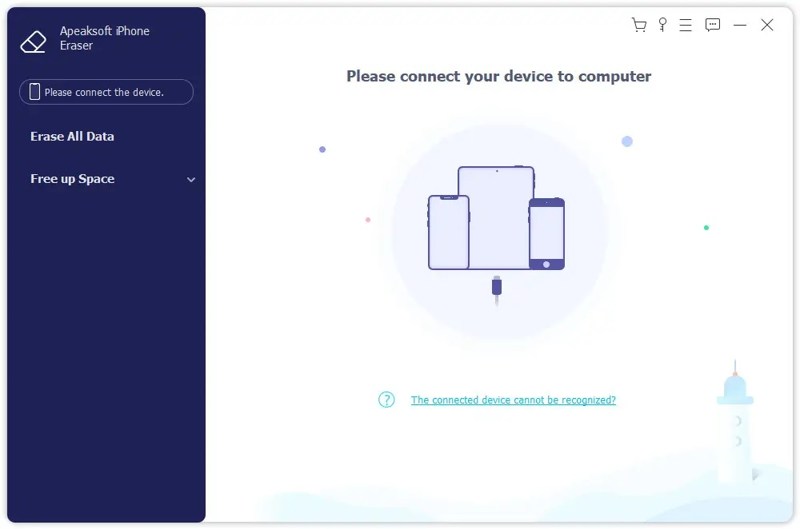
Étape 2 : Sélectionnez un niveau
Ensuite, choisissez un niveau de sécurité :
Faible: sert à effacer rapidement toutes les données de l'application.
Milieu: écrase intégralement les données de l'application supprimée afin de garantir qu'elles ne puissent pas être récupérées.
Élevée: adopte la norme DoD 5220.22-M pour supprimer les données de l'application.
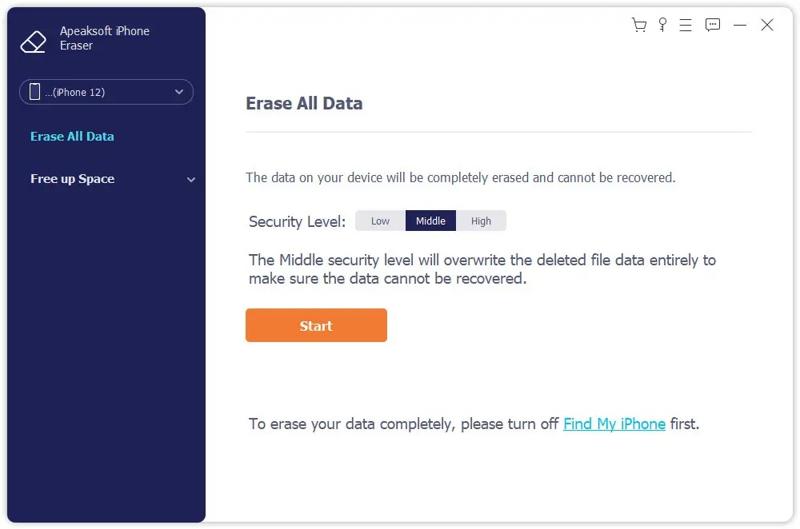
Étape 3 : Effacer les données d'une application sur iPhone
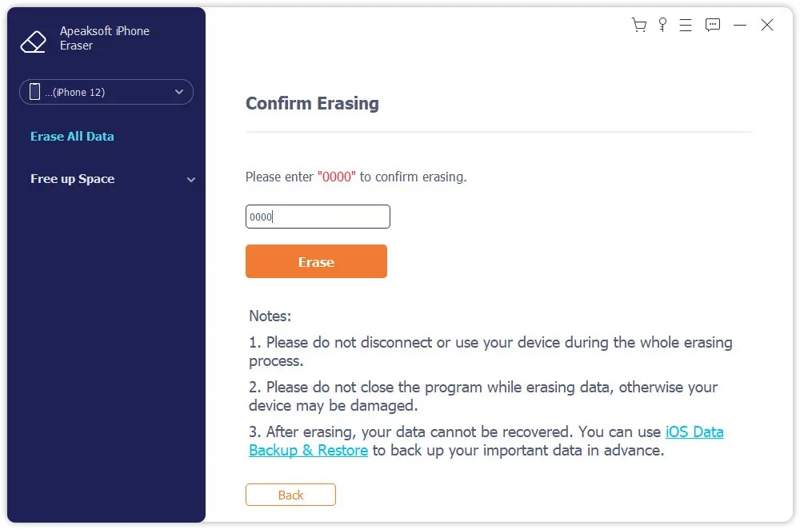
Une fois que vous avez terminé, cliquez sur le Commencer Cliquez sur le bouton pour continuer. Ensuite, saisissez 0000 dans la case et cliquez sur le effacer bouton pour commencer à effacer toutes les données de l'application sur votre appareil.
Partie 2 : Comment effacer les données d’une application sur iPhone en supprimant l’application
Comme indiqué précédemment, Apple ne propose aucune option pour supprimer les données des applications sur iPhone. La solution consiste à supprimer complètement les applications qui occupent de l'espace, puis à les réinstaller depuis l'App Store.
Étape 1 : Ouvrez le Paramètres application sur votre iPhone.
Étape 2 : Rendez-vous dans la section Généralités onglet et choisissez Stockage iPhone.
Étape 3 : Vous verrez maintenant toutes les applications de votre appareil, triées par quantité d'espace de stockage.
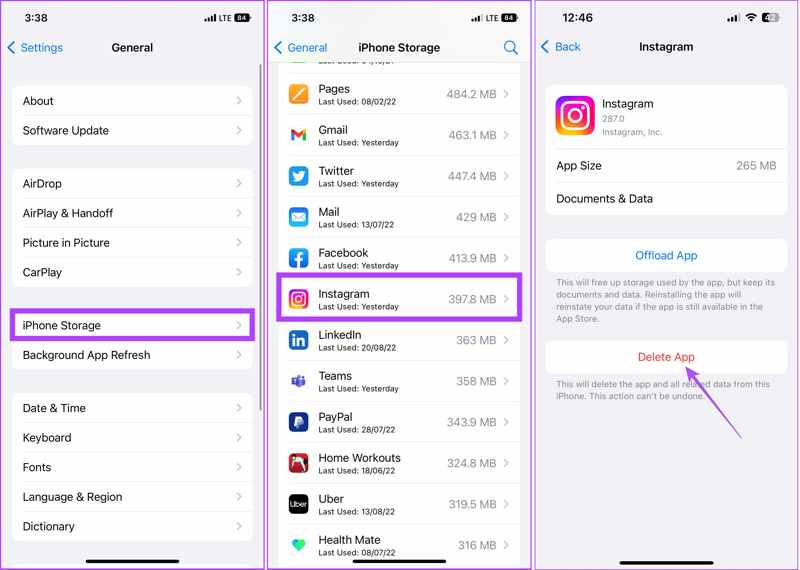
Étape 4 : Choisissez une application volumineuse et appuyez sur Supprimer l'application .
Conseils: Ne choisissez pas le Offload App Ce bouton permet de désinstaller l'application tout en conservant ses données et documents.
Étape 5 : Ensuite, appuyez sur Supprimer l'application à nouveau pour confirmer l'action.
Étape 6 : Supprimez les autres applications volumineuses.
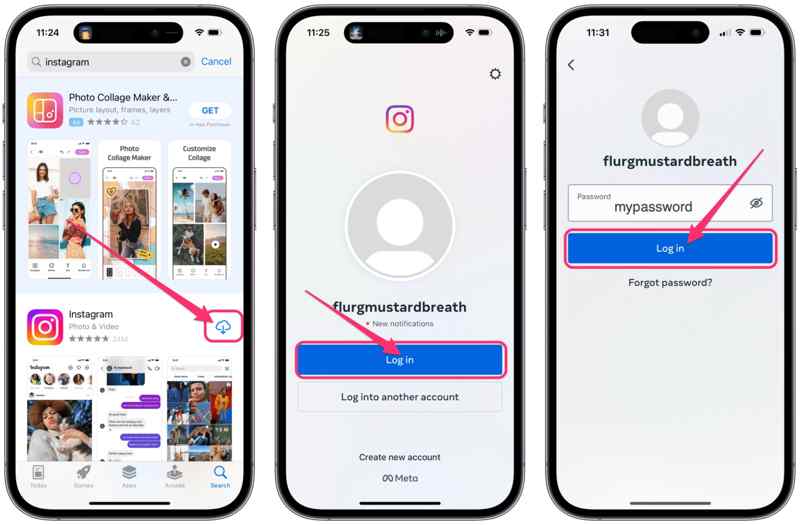
Étape 7 : Tournez à la App Store et appuyez sur votre profil.
Étape 8 : Allez dans Apps, Mes applicationset basculez vers Pas sur cet iPhone.
Étape 9 : Appuyez sur le Télécharger bouton sur chaque application que vous souhaitez restaurer.
Partie 3 : Comment supprimer les données d’une application sur iPhone sans supprimer l’application
Il existe des méthodes pour supprimer les données d'une application sur iPhone, mais pas pour la supprimer complètement. Certaines applications proposent une option permettant de supprimer leurs données ou leur cache. De plus, vous pouvez supprimer les données d'une application depuis iCloud sur votre appareil. Notez toutefois que cette méthode n'est disponible que pour certaines applications.
Comment supprimer les données d'une application sur iPhone
L'option permettant d'effacer les données d'une application se trouve généralement dans les réglages, mais la procédure est légèrement différente selon les cas. Prenons l'exemple de l'application Telegram pour vous montrer comment supprimer les données d'une application sur votre iPhone.
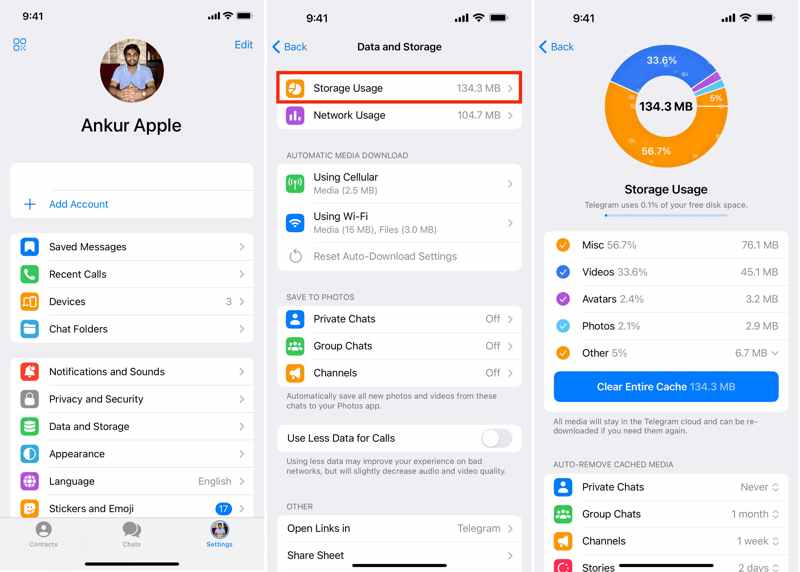
Étape 1 : Ouvrez l'application depuis votre écran d'accueil.
Étape 2 : Allez dans Paramètreset choisissez Données et stockage.
Étape 3 : Exploiter Utilisation du stockage, et frapper Vider tout le cache.
Étape 4 : Vous pouvez choisir la durée de conservation des données et définir la taille maximale du cache.
NoteLa plupart des applications de streaming, de messagerie instantanée, de réseaux sociaux et de places de marché intègrent l'option de données transparentes.
Comment effacer les données d'une application iPhone depuis iCloud
Si les applications stockent des données dans iCloud, les supprimer ne suffit pas à effacer ces données. Heureusement, vous pouvez effacer les données des applications iPhone sans les supprimer de votre espace de stockage iCloud. Voici la marche à suivre :
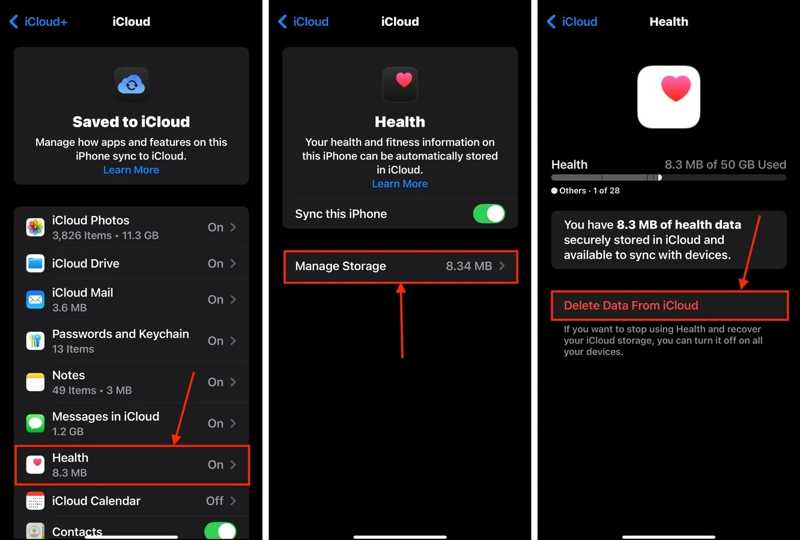
Étape 1 : Exécutez votre Paramètres app.
Étape 2 : Appuyez sur votre profil et accédez à iCloud.
Étape 3 : Choisissez Stockage or Gérer le stockage.
Étape 4 : Faites défiler vers le bas et choisissez une application volumineuse dans la liste.
Étape 5 : Ensuite, appuyez sur le Supprimer des données d'iCloud et confirmez-le.
Lectures complémentaires
Partie 4 : Comment supprimer les données d’une application sur le navigateur iPhone
Safari est une application permettant d'effacer directement les données d'une application sur iPhone. Apple a ajouté l'option « Effacer » à Safari, qui permet de supprimer le cache, l'historique, les données de navigation, les sites web visités et les cookies.
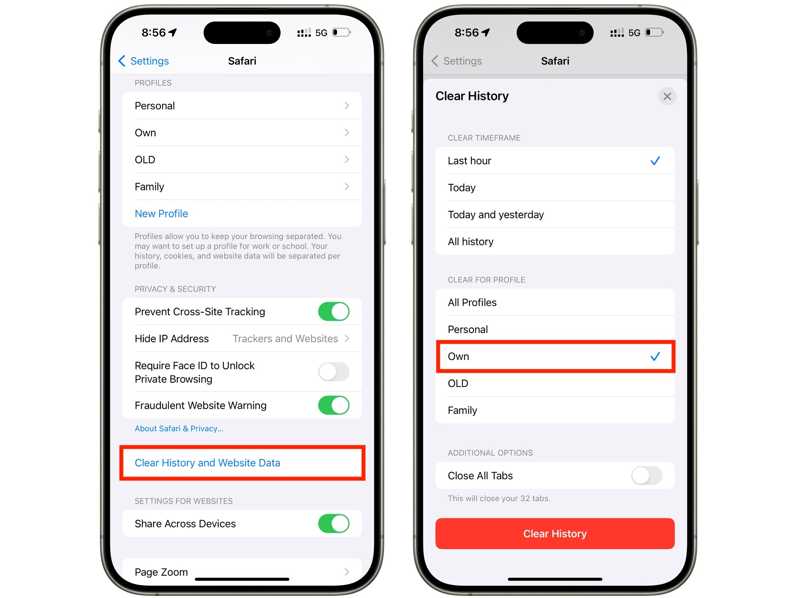
Étape 1 : Commencer le Paramètres application de votre écran d'accueil.
Étape 2 : Exploiter Apps, faites défiler vers le bas et choisissez Safari.
Étape 3 : Appuyez sur le Effacer l'historique et les données du site Web .
Étape 4 : Ensuite, définissez un délai, comme Dernière heure, Aujourd'hui, Aujourd'hui et hier, ou Toute l'histoire.
Étape 5 : Si vous avez plusieurs profils, sélectionnez celui dont vous souhaitez supprimer les données.
Étape 6 : Appuyez sur le Effacer l'historique .
Étape 7 : Enfin, confirmez la suppression des données de l'application sur votre iPhone.
NoteSi vous souhaitez simplement supprimer les données de sites web de Safari, appuyez sur Avancé sur l'écran des réglages de Safari, choisissez Les données du siteet appuyez sur Supprimer toutes les données du site WebEnsuite, supprimez les données de certains sites web. Vous pouvez également effacer les données des sites web directement dans l'application Safari.
Conclusion
Ce guide expliquait comment supprimer les données d'une application sur iPhone et libérer de l'espace. Vous pouvez désinstaller une application volumineuse et supprimer toutes ses données simultanément. Pour certaines applications, vous pouvez vider le cache directement depuis l'application sur votre iPhone. De plus, Safari vous permet de supprimer les données d'une application dans l'application Réglages. Apeaksoft iPhone Eraser est une solution tout-en-un pour effacer toutes les données de vos applications sur iPhone. Un ordinateur suffit.
Articles Relatifs
Cet article concret vous guide pour résoudre l'erreur indiquant de mettre à jour les paramètres de votre identifiant Apple sur votre iPhone ou iPad.
Les nouvelles versions d'iOS peuvent contenir des bugs ou des erreurs cachés, surtout en version bêta. Cet article vous explique comment rétrograder iOS.
Vous avez installé la version bêta d'iOS par accident ? Pas de panique ! Vous pouvez supprimer iOS 26/18 bêta de votre iPhone en suivant notre guide.
Si vous souhaitez exporter des listes de lecture iTunes vers un iPhone, une clé USB et un dossier, notre guide concret vous sera utile.



