


[Résolu] 4 méthodes éprouvées pour supprimer des calendriers sur iPhone/iPad

Points clés à retenir
Il existe trois façons principales de supprimer des calendriers sur iPhone : dans l’application Calendrier, dans Réglages ou via iCloud.com.
- Vous pouvez supprimer les calendriers indésirables ou vous désabonner directement depuis l'application Calendrier.
- Si vous supprimez le calendrier auquel vous êtes abonné dans les paramètres, la source d'abonnement entière et tous les événements de calendrier associés seront supprimés.
- Vous pouvez également supprimer le calendrier partagé d'iCloud. Les modifications seront synchronisées sur tous vos appareils Apple.
- Si les calendriers ne peuvent pas être supprimés ou réapparaissent sans cesse, vous pouvez essayer iPhone Eraser pour une suppression plus complète.
Si vous n'utilisez pas régulièrement certains calendriers, vous pouvez les masquer ou les supprimer sur votre iPhone pour une meilleure organisation. Cependant, de nombreuses personnes rencontrent des difficultés pour supprimer les événements ou invitations indésirables de leur calendrier iPhone.
« Comment supprimer tous les événements de mon calendrier iCloud ? »
« Comment supprimer un événement du calendrier iPhone sans bouton Modifier ? »
« Que faire s'il n'y a pas d'option pour supprimer un calendrier sur un iPhone ? »
« Comment supprimer des calendriers sous iOS 10 et versions ultérieures ? »
Si vous vous posez la même question, vous avez de la chance d'être tombé sur cet article. Vous pouvez y apprendre… Comment supprimer un calendrier sur iPhone ? Temporairement ou définitivement. Oui, si vous souhaitez supprimer des informations très personnelles, un tutoriel détaillé est également disponible. Voyons maintenant comment supprimer ensemble d'anciens événements de calendrier dans différents cas.
CONTENU DE LA PAGE :
- Partie 1 : Comment supprimer un ancien événement du calendrier sur iPhone via l’application Calendrier
- Partie 2 : Comment supprimer les calendriers auxquels vous êtes abonné sous iOS 11 et versions ultérieures
- Partie 3 : Comment supprimer un calendrier partagé de la liste des calendriers iCloud
- Partie 4 : Impossible de supprimer un calendrier ou un événement ? Essayez cet outil de suppression pour iPhone.
- Partie 5 : FAQ concernant la suppression du calendrier sur iPhone
Partie 1 : Comment supprimer un ancien événement du calendrier sur iPhone via l’application Calendrier
Voici la méthode traditionnelle pour supprimer les événements iCloud, les spams ou les événements de votre calendrier professionnel sous iOS 10 et versions antérieures. Vous pouvez consulter tous vos anciens calendriers et événements dans l'application Calendrier. Vous pouvez également choisir une couleur spécifique pour accéder rapidement aux calendriers ayant un thème similaire.
Étape 1 : Lancez l' Calendriers app.
Étape 2 : Choisissez Calendriers en bas de l'écran de votre iPhone.
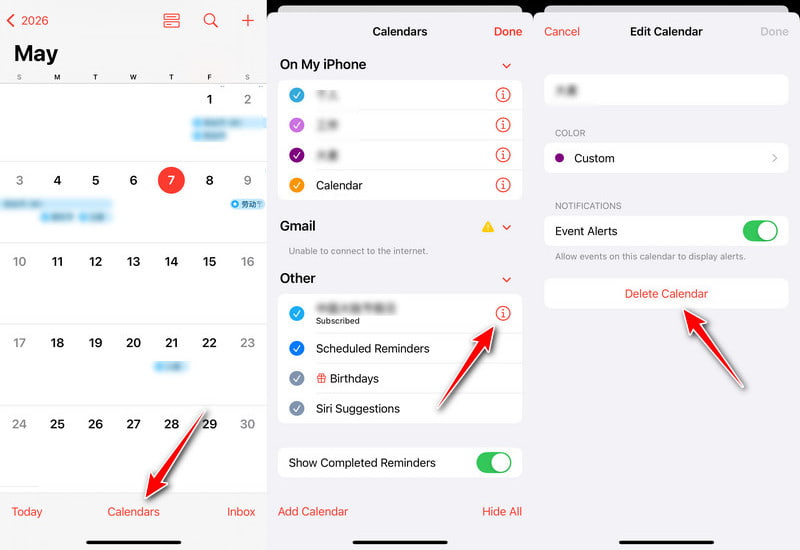
Étape 3 : Trouvez et sélectionnez les calendriers iPhone indésirables. Appuyez sur info bouton (i dans un cercle) à côté.
Étape 4 : Choisissez Supprimer et confirmez la suppression.
Partie 2 : Comment supprimer les calendriers auxquels vous êtes abonné sous iOS 11 et versions ultérieures
Certains utilisateurs se plaignent de la difficulté à supprimer les calendriers auxquels ils sont abonnés sur iPhone après la mise à jour vers iOS 11. Pour certains événements de calendrier provenant d'Exchange, Yahoo, Outlook, etc., une option « Supprimer le calendrier » est disponible dans l'application Calendrier. Vous pouvez également accéder aux Réglages de votre iPhone pour supprimer les calendriers indésirables de votre appareil iOS 11 ou version ultérieure. Cette méthode est aussi la plus efficace pour supprimer les calendriers indésirables ou les spams ajoutés via des liens ou des abonnements.
Supprimer un calendrier sur iPhone sous iOS 11/12
Étape 1 : Allumez votre iPhone et ouvrez Paramètres.
Étape 2 : Faites défiler pour trouver Comptes et mots de passe.
Étape 3 : Appuyez sur Calendriers abonnés sous hybrides.
Étape 4 : Choisissez le calendrier que vous souhaitez effacer.
Étape 5 : Exploiter Supprimer le compte.
Supprimer les événements indésirables du calendrier sur iPhone (iOS 13 et versions ultérieures)
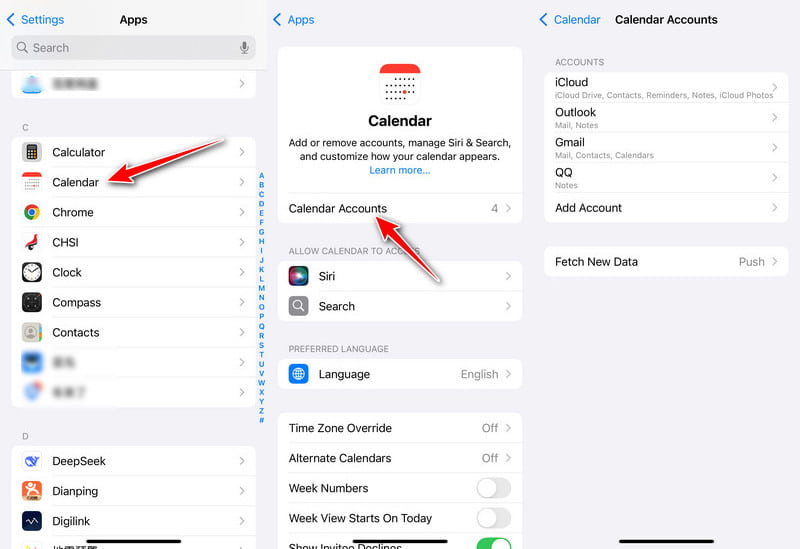
Étape 1 : Ouvrez Paramètres.
Étape 2 : Allez dans Agenda.
Conseils: Sur iOS 18 et versions ultérieures, faites défiler vers le bas, appuyez sur Apps, puis recherchez Agenda sur la page suivante.
Étape 3 : Exploiter hybrides, puis appuyez sur Calendriers abonnés.
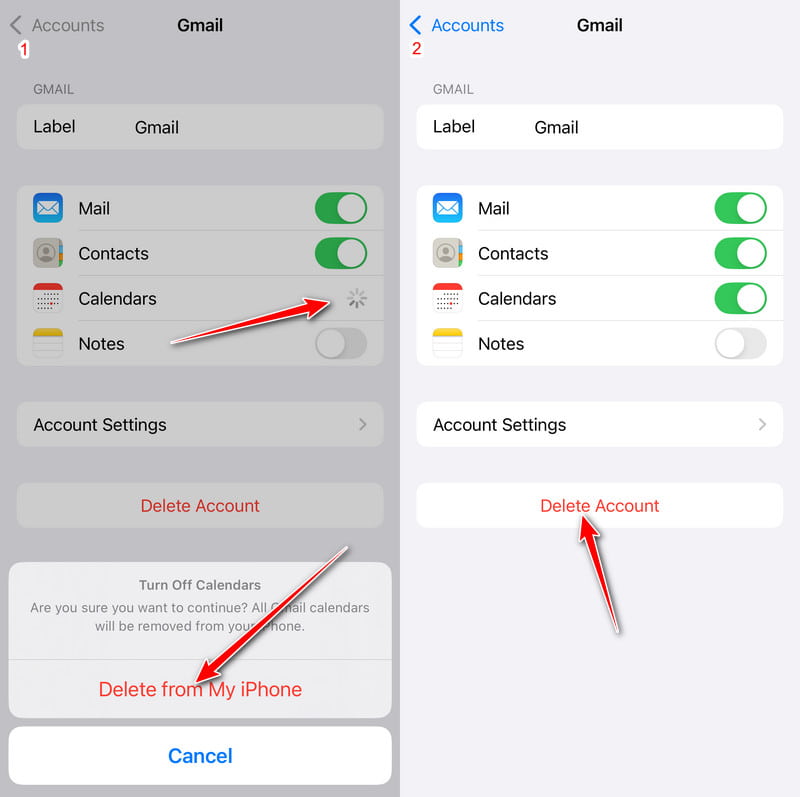
Étape 4 : Désactiver Calendriers et cliquez sur Supprimer de mon iPhoneOu cliquez simplement. Supprimer le compte.
Avant de supprimer définitivement les calendriers, vous feriez mieux de synchroniser le calendrier iPhone avec Mac, juste en cas de perte de données.
Partie 3 : Comment supprimer un calendrier partagé de la liste des calendriers iCloud
Si vous avez déjà synchronisé des calendriers iPhone avec iCloud, vous devez également supprimer manuellement le calendrier iCloud. Tous les événements associés à ce calendrier seront alors supprimés. Notez que vous ne pouvez pas supprimer tous les calendriers de la liste : iCloud requiert au moins un calendrier. De plus, aucun de vos appareils Apple ne pourra accéder à ce calendrier supprimé via iCloud.
Étape 1 : Ouvrez iCloud.com dans votre navigateur web. Connectez-vous à votre compte iCloud.
Étape 2 : Choisissez Agenda parmi les différents choix.
Étape 3 : Sélectionnez le bouton ··· dans un cercle à côté du nom de l'ancien calendrier iPhone.
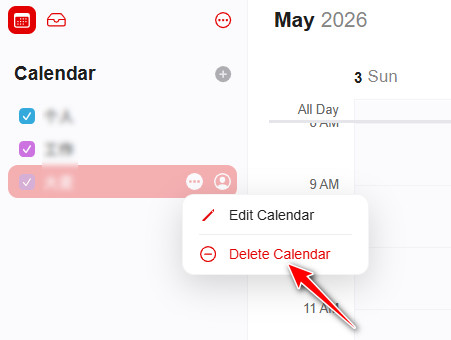
Étape 4 : Choisissez Supprimer Supprimer un calendrier iCloud sur iPhone.
Partie 4 : Impossible de supprimer un calendrier ou un événement ? Essayez cet outil de suppression pour iPhone.
Si vous ne souhaitez pas que d'autres personnes connaissent votre calendrier, la solution la plus efficace est de nettoyer votre iPhone. Supprimer des calendriers sur un iPhone n'est pas suffisamment sûr. C'est comme jeter des papiers brouillons à la poubelle : même si vous videz la poubelle, quelqu'un peut toujours les retrouver. Dans ce cas, il vous faut un destructeur de documents, qui est… Apeaksoft iPhone Eraser.
Vous pouvez effacer définitivement tous les fichiers et réglages de votre appareil iOS. Personne ne pourra accéder à vos informations personnelles depuis votre ancien iPhone. iPhone Eraser est donc une application indispensable pour protéger les données de votre téléphone. Il est fortement conseillé de nettoyer votre iPhone avant de le vendre ou de le donner. Vous pouvez ainsi supprimer en toute sécurité votre calendrier et d'autres données sensibles.

Téléchargé par plus de 1,000,000 des opportunités
- Supprimez les calendriers récalcitrants ou indésirables qui réapparaissent sans cesse.
- Évitez toute confusion due aux différentes versions d'iOS et aux paramètres cachés.
- Effectuez une suppression plus approfondie des calendriers iPhone.
- Compatible avec tous les modèles et versions d'iOS.
Téléchargement sécurisé
Téléchargement sécurisé

Étapes pour supprimer définitivement les calendriers iPhone sans possibilité de récupération
Étape 1 : Connectez l'iPhone à l'effaceur iPhone
Téléchargez et installez gratuitement iPhone Eraser. Connectez votre iPhone à votre ordinateur à l'aide d'un câble Lightning. Votre ordinateur détectera rapidement votre appareil iOS.

Étape 2 : Définir le niveau d'effacement de l'iPhone
Vous devrez choisir le niveau d'effacement de l'iPhone. Vous pourrez ainsi écraser toutes les données et les fichiers inutiles de l'iPhone deux ou trois fois. Le niveau par défaut « Faible » est généralement suffisant.

Étape 3 : Supprimer le calendrier de l'iPhone en toute sécurité
Cliquez à nouveau Commencer Pour commencer l'effacement des événements et autres fichiers de votre iPhone, veuillez patienter. Le processus peut prendre un certain temps. Vous pourrez ensuite redémarrer votre iPhone pour vérifier.

Partie 5 : FAQ concernant la suppression du calendrier sur iPhone
Pourquoi ai-je plusieurs calendriers sur mon iPhone ?
La fonction de calendrier de l'iPhone vous aide à configurer plusieurs calendriers pour suivre différents types d'horaires et les classer. Par exemple, les horaires de travail, les affaires familiales, les horaires scolaires, etc. Vous pouvez également configurer le suivi de tous vos horaires dans un seul calendrier.
Que signifie fusionner des calendriers sur un iPhone ?
Fusionner des calendriers signifie généralement mélanger le calendrier de votre iPhone avec celui de votre iCloud. Si vous n'avez pas utilisé de calendriers iCloud, votre calendrier sera téléchargé sur iCloud et fusionné avec un calendrier vide.
Le calendrier iCloud est-il identique au calendrier iPhone ?
Bien que les fonctionnalités des deux ne soient pas très différentes, elles sont stockées différemment. Le calendrier iPhone sera uniquement stocké sur votre appareil, mais le calendrier iCloud est stocké dans le cloud. Vous pouvez afficher ces calendriers sur n'importe quel appareil connecté à iCloud. Bien entendu, vous pouvez également fusionner les deux.
Comment créer un calendrier familial sur mon iPhone ?
Ouvrez Agenda sur votre iPhone, puis appuyez sur AgendaAppuyez sur la touche « s » en bas de l'écran pour accéder à l'écran suivant. Ensuite, choisissez Ajouter un calendrier en bas à gauche de l'écran. Vous pouvez désormais créer un nouveau calendrier ou ajouter un calendrier d'abonnement.
Jusqu’où le calendrier de l’iPhone conserve-t-il les événements ?
Par défaut, l'iPhone enregistrera votre calendrier jusqu'à un mois. Cependant, vous pouvez modifier la limite horaire du calendrier. Ouvrir Paramètres et touchez Agenda. Vous pouvez ajuster la plage à Événements il y a 3 mois, Événements il y a 6 mois, Tous les évènements.
Conclusion
Pouvez-vous supprimer le calendrier sur iPhone Alors, n'est-ce pas ? Nous espérons que ce guide vous aura aidé à supprimer plus facilement les calendriers indésirables, anciens ou considérés comme du spam, que vous choisissiez de les supprimer via l'application Calendrier, les Réglages ou iCloud.com.
De plus, grâce à iPhone Eraser, vous protégez votre vie privée et libérez de l'espace. Autrement dit, quel que soit le nombre de fichiers stockés, votre iPhone retrouve une seconde jeunesse.
 Apeaksoft iPhone Eraser
 Effacez définitivement les données et les paramètres des appareils iOS.
Téléchargement sécurisé
Téléchargement sécurisé
Articles Relatifs




