

Comment effacer les documents et les données de votre iPhone

« J'ai remarqué que l'espace de stockage de mon iPhone est de plus en plus occupé par des documents et des données. Quel est le meilleur moyen de… » supprimer des documents et des données sur un iPhoneComme tout appareil numérique, un iPhone ralentit progressivement lorsque son espace de stockage est saturé par l'accumulation de documents et de données. La plupart des utilisateurs d'iPhone sont concernés par ce problème. Ce tutoriel présente des méthodes efficaces pour se débarrasser des documents et données inutiles.
CONTENU DE LA PAGE :
- Partie 1 : Quels documents et données se trouvent sur l’iPhone
- Partie 2 : Solution unique pour supprimer des documents et des données sur iPhone
- Partie 3 : Comment supprimer des documents et des données sur iPhone depuis Fichiers
- Partie 4 : Comment supprimer des documents et des données pour des applications spécifiques
- Partie 5 : Comment supprimer des documents et des données de Safari
Partie 1 : Quels documents et données se trouvent sur l’iPhone
Que sont les documents et les données sur un iPhone ? La réponse est complexe, mais ils occupent de l’espace de stockage et ralentissent les performances de votre appareil. Parmi les fichiers susceptibles d’affecter les performances et le stockage de votre iPhone, on trouve :
- 1.Données d'application
- 2.Historique et données du navigateur
- 3.Fichiers de cache
- 4.Documents téléchargés
Comment vérifier l'espace de stockage de votre iPhone ?
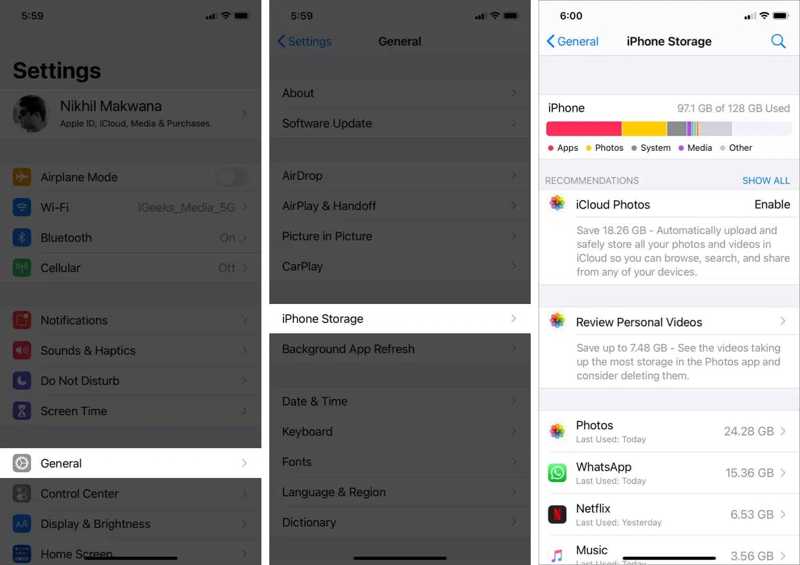
Étape 1 : Exécutez votre Paramètres app.
Étape 2 : Rendez-vous dans la section Généralités onglet et choisissez Stockage iPhone.
Étape 3 : Vérifiez l'espace de stockage de votre iPhone et les applications volumineuses.
Partie 2 : Solution unique pour supprimer des documents et des données sur iPhone
Par défaut, il n'est pas possible de supprimer les documents et les données des applications iPhone, qui occupent de l'espace. Vous devez supprimer les données en cache de chaque application. Heureusement, Apeaksoft iPhone Eraser peut vous aider à résoudre ce problème. Ce logiciel est capable d'analyser la mémoire de votre appareil et de supprimer les données indésirables en un seul clic.
Solution unique pour supprimer des documents et des données sur iPhone
- Supprimer les fichiers inutiles, le cache des applications et bien plus encore sur iPhone, rapidement.
- Libérez de l'espace sans interrompre les données importantes.
- Désinstallez simultanément les applications indésirables et leurs données.
- Trouvez les fichiers volumineux et supprimez-les.
- Prend en charge les derniers modèles d'iPhone et d'iPad.
Téléchargement sécurisé
Téléchargement sécurisé

Comment effacer des documents et des données sur votre iPhone
Étape 1 : Installer la gomme iPhone
Lancez le logiciel d'effacement de l'iPhone après l'avoir installé sur votre ordinateur. Connectez votre iPhone à votre ordinateur à l'aide d'un câble Lightning. Le logiciel détectera immédiatement votre appareil.
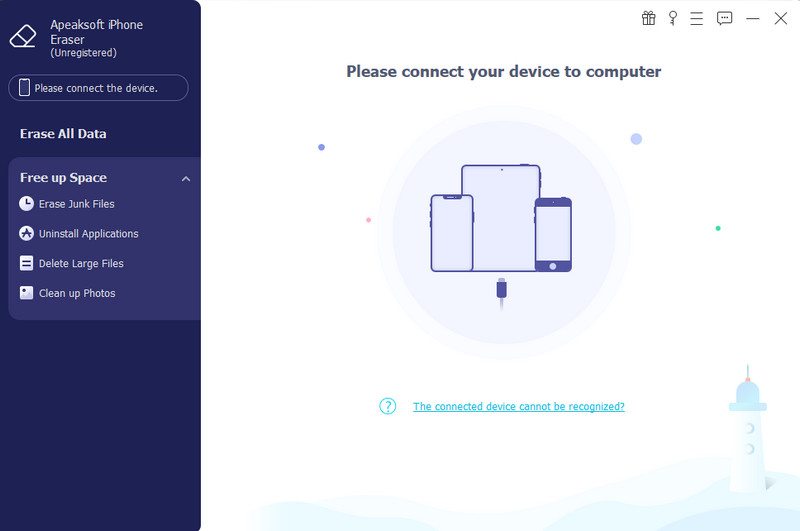
Étape 2 : Trouver des données indésirables
Ensuite, cliquez et développez le Espace libre Onglet dans la barre latérale. Cliquez Effacer les fichiers indésirables, et sélectionnez les types de données indésirables, comme Cache d'image, Fichiers temporaires téléchargés, Fichiers non valideset plus encore.
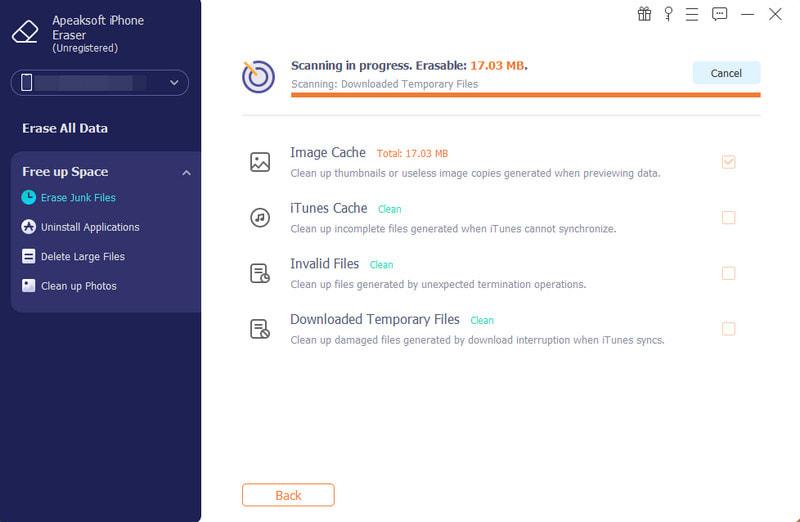
Étape 3 : Effacer les documents et les données de l'iPhone
Cliquez sur effacer bouton permettant de lancer la suppression des documents et des données sur votre iPhone.
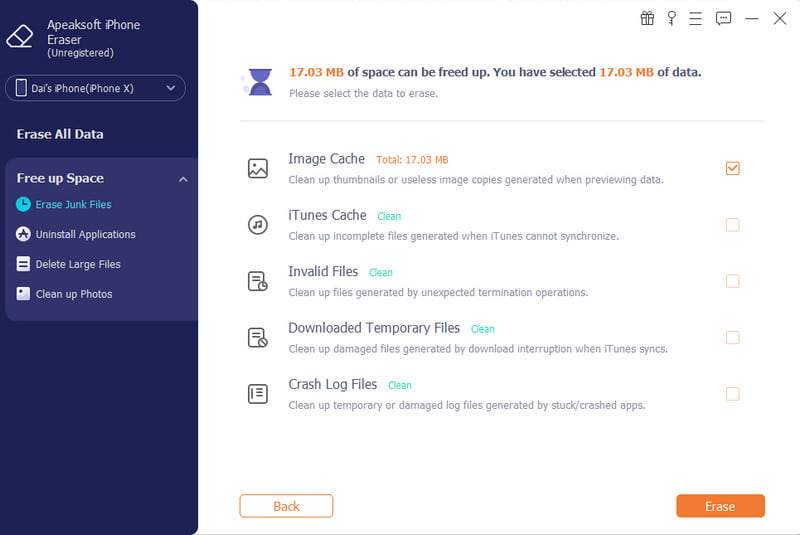
À noter: Si vous souhaitez supprimer les fichiers volumineux d'une application, cliquez Supprimer les fichiers volumineux.
Partie 3 : Comment supprimer des documents et des données sur iPhone depuis Fichiers
L'application Fichiers intégrée à votre iPhone permet de stocker des fichiers, des documents et d'autres données. Si votre appareil ralentit, vous pouvez supprimer directement les documents et les données de votre iPhone. Voici la marche à suivre :
Étape 1 : Ouvrez le Documents officiels application sur votre iPhone.
Étape 2 : Rendez-vous dans la section Explorer Touche Tab et naviguez jusqu'au bon dossier.
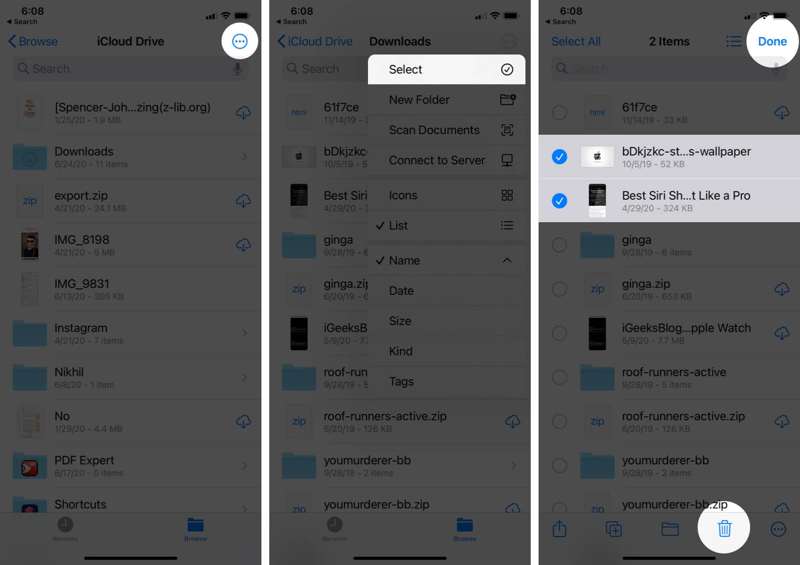
Étape 3 : Appuyez sur le Etc. bouton, choisissez Sélectionneret supprimez les fichiers indésirables.
Étape 4 : Appuyez sur le effacer bouton et frapper OK.
Étape 5 : Ensuite, allez au Supprimé récemment dossier dans le Explorer languette.
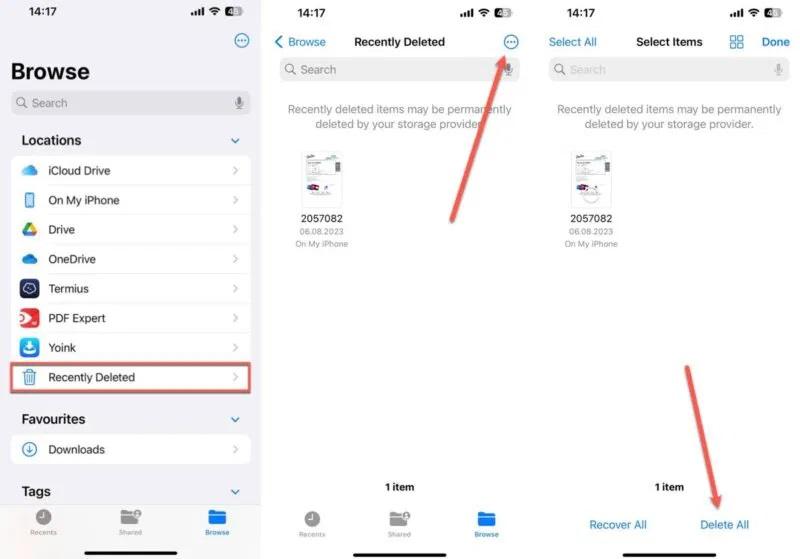
Étape 6 : Appuyez sur le Etc. bouton et appuyez sur Supprimer tout.
Partie 4 : Comment supprimer des documents et des données pour des applications spécifiques
Pour supprimer des documents et des données sur iPhone pour des applications spécifiques, vous devez procéder individuellement. Bien entendu, les procédures diffèrent selon qu'il s'agisse d'applications intégrées ou d'applications tierces. Voici les procédures à suivre :
Comment effacer les documents et les données d'une application tierce dans les paramètres
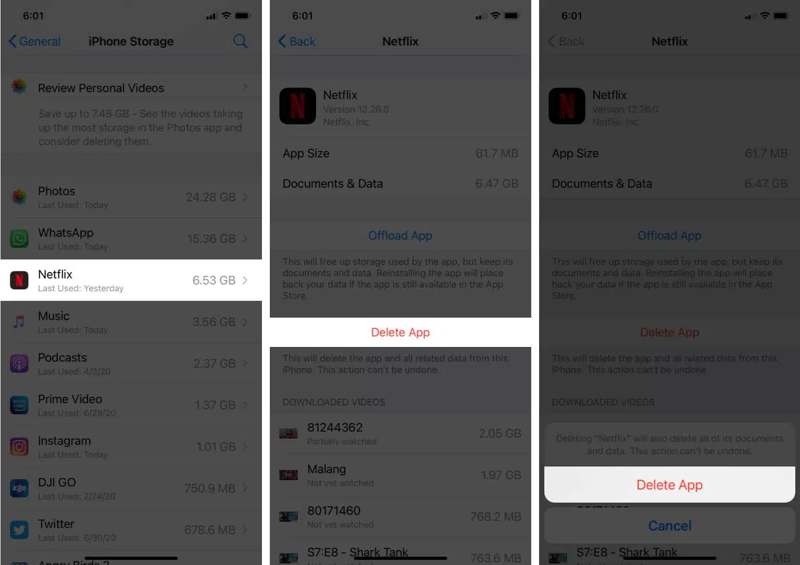
Étape 1 : Exécutez votre Paramètres app.
Étape 2 : Accédez à Généralités et Stockage iPhone.
Étape 3 : Appuyez sur l'application souhaitée, puis appuyez sur Supprimer l'applicationet choisissez Supprimer l'application dans la boîte de dialogue de confirmation.
Étape 4 : Ensuite, réinstallez l'application depuis votre App Store.
À noter: Gardez à l'esprit que le Offload App Impossible d'effacer les documents et les données sur iPhone. Vous pouvez consulter les réglages dans l'application.
Comment supprimer des documents et des données dans une application tierce
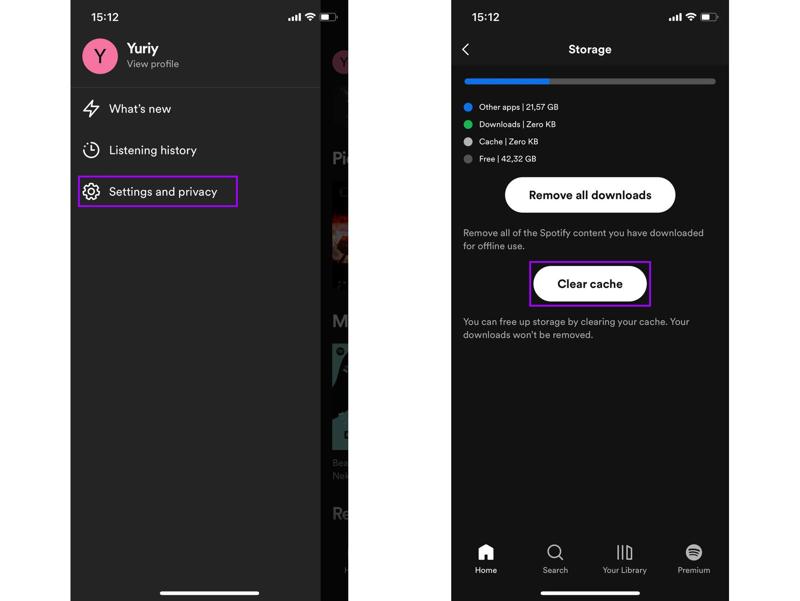
Étape 1 : Ouvrez une application volumineuse.
Étape 2 : Appuyez sur votre profil et choisissez Paramètres ou l'option appropriée.
Étape 3 : Choisissez Stockage , Cache, Histoire.
Étape 4 : Exploiter Vider le cache et confirmez l'action.
Comment supprimer des documents et des données dans Messages
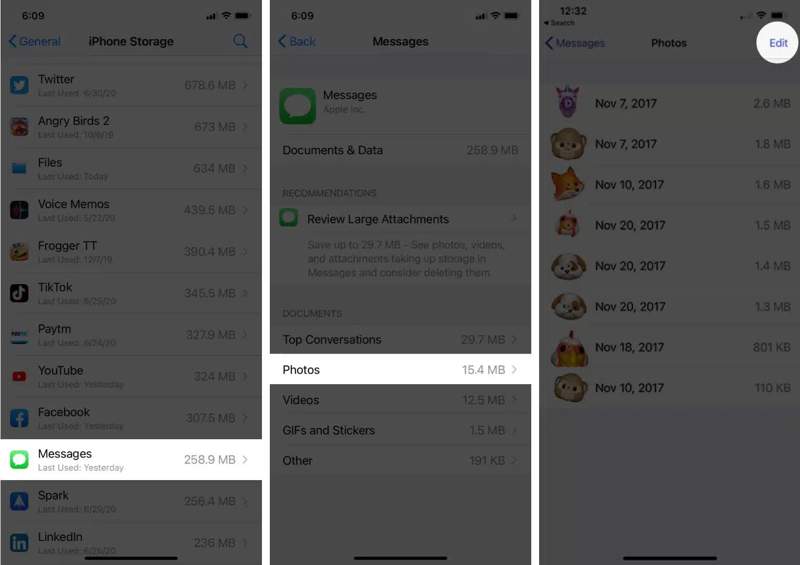
Étape 1 : Allez dans Généralités dans votre Paramètres app.
Étape 2 : Exploiter Stockage iPhoneet choisissez Messages.
Étape 3 : Sous Documents et données, sélectionnez un type de données indésirable, comme Photos.
Étape 4 : Appuyez sur le éditer bouton et appuyez sur Corbeille.
Comment supprimer des documents et des données d'un e-mail
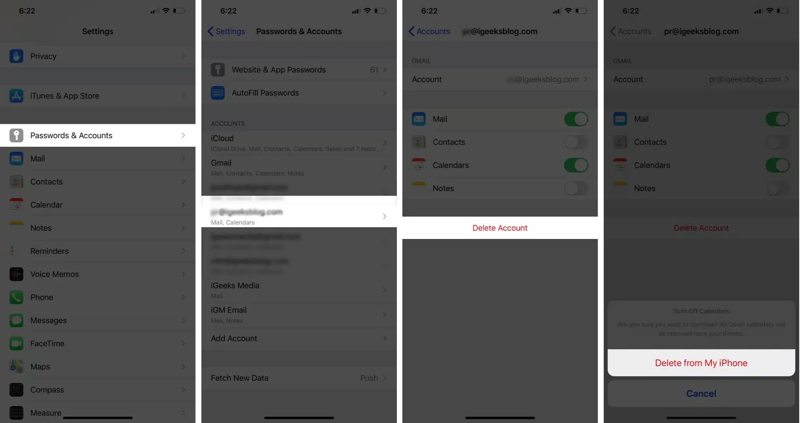
Étape 1 : Exploiter Mots de passe et comptes dans le Paramètres app.
Étape 2 : Cliquez sur le compte de messagerie indésirable.
Étape 3 : Frappé Supprimer le compte et choisissez Supprimer de mon iPhone pour le confirmer.
Partie 5 : Comment supprimer des documents et des données de Safari
Une autre méthode pour supprimer des documents et des données sur votre iPhone consiste à utiliser l'application Safari. Il s'agit du navigateur intégré à iOS. Si vos sites web deviennent lents, vous pouvez… supprimer l'historique de recherche, les cookies et les données du site web.
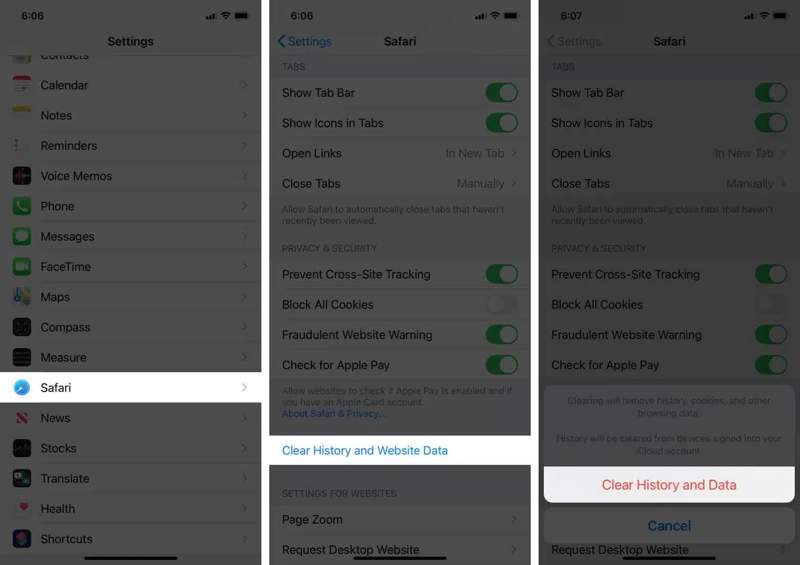
Étape 1 : Exécutez le Paramètres application sur votre iPhone.
Étape 2 : Choisissez le Safari option.
Étape 3 : Exploiter Effacer l'historique et les données du site Web, et frapper Effacer l'historique et les données dans la boîte de dialogue contextuelle.
Conseils: Si vous avez enregistré des pages Web hors ligne dans la Liste de lecture, rendez-vous à la section Safari l'application et appuyez sur le Réserver bouton. Robinet éditer, sélectionnez les pages indésirables et appuyez sur effacer.
Étape 4 : Si vous avez beaucoup de fichiers téléchargés, retournez à Safari dans le Paramètres app, appuyez sur Téléchargeret vérifiez où les téléchargements sont enregistrés.
Étape 5 : Ensuite, modifiez la localisation et supprimez les documents et données téléchargés sur votre iPhone.
À noter: Par défaut, les fichiers téléchargés sont enregistrés dans le Télécharger dossier dans le système intégré Documents officiels app.
Conclusion
Ce guide explique Comment supprimer des documents et des données sur un iPhoneVous pouvez découvrir ce que contiennent les documents et les données de votre iPhone. De plus, nous vous expliquons comment supprimer les fichiers et données indésirables dans les applications intégrées, comme Messages, et les applications tierces. Vous pouvez également libérer de l'espace en supprimant les données de Safari. Apeaksoft iPhone Eraser est une solution tout-en-un pour supprimer en un clic les fichiers et les données de votre iPhone, y compris les fichiers indésirables, les caches, les téléchargements et bien plus encore.
Articles Relatifs




