

Comment supprimer plusieurs messages ou tous les messages de son iPhone

Les utilisateurs peuvent envoyer et recevoir des SMS et des iMessages sur iPhone. Ces messages peuvent contenir une grande variété d'informations, y compris des données personnelles. Bien que l'iPhone soit un appareil numérique sécurisé, vos messages peuvent être exposés si vous ou une autre personne accédez à votre appareil. La solution est simple : supprimer des messages sur iPhone Ce tutoriel présente des méthodes éprouvées pour supprimer un seul message, plusieurs messages ou tous vos messages.
CONTENU DE LA PAGE :
- Partie 1 : Comment supprimer tous les messages sur iPhone en un seul clic
- Partie 2 : Comment supprimer un message sur iPhone
- Partie 3 : Comment supprimer une conversation sur iPhone
- Partie 4 : Comment supprimer plusieurs conversations sur iPhone
- Partie 5 : Comment supprimer automatiquement les messages sur iPhone
- Partie 6 : Comment supprimer des messages d’iCloud sur iPhone
Partie 1 : Comment supprimer tous les messages sur iPhone en un seul clic
Si vous souhaitez supprimer définitivement les SMS de votre iPhone, Apeaksoft iPhone Eraser est une solution idéale. Elle utilise une technologie avancée pour effacer les messages et autres données de votre appareil iOS. Une fois effacés, personne ne peut les récupérer. De plus, son interface intuitive facilite la navigation.
Une méthode rapide pour supprimer définitivement tous les SMS sur iPhone
- Supprimez les SMS et les iMessages d'un appareil iOS en un seul clic.
- Proposer trois niveaux d'effacement des données pour différents objectifs.
- Offrez des fonctionnalités bonus, comme la libération d'espace.
- Toutes les données supprimées ne peuvent pas être récupérées.
- Prend en charge les derniers modèles d'iPhone et d'iPad.
Téléchargement sécurisé
Téléchargement sécurisé

Comment supprimer définitivement tous les messages sur votre iPhone
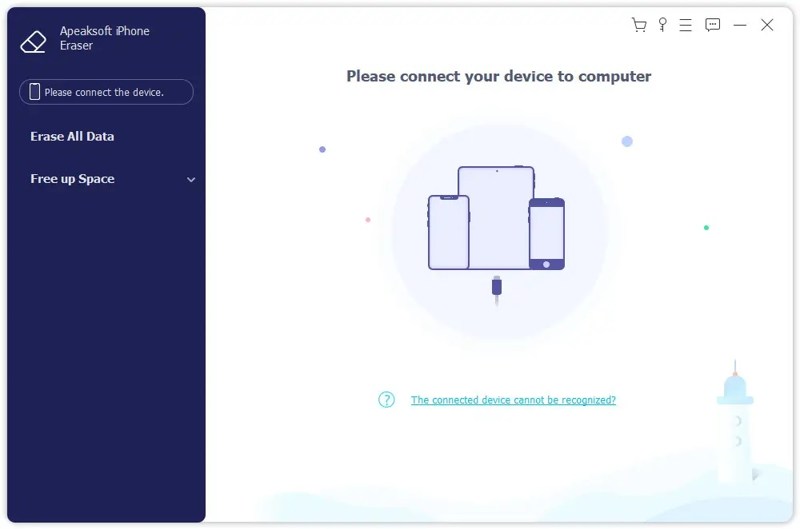
Étape 1 : Connectez-vous à votre iPhone
Exécutez le logiciel d'effacement des messages après l'avoir installé sur votre ordinateur. Il est compatible avec Windows 11/10/8/7/XP/Vista et macOS 10.7 ou version ultérieure. Connectez votre iPhone à votre ordinateur à l'aide d'un câble Lightning. Choisissez Effacer toutes les données procéder.
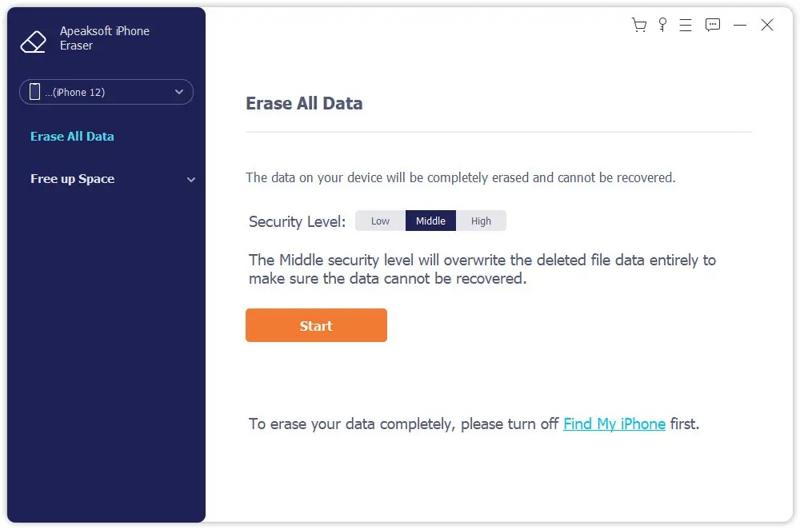
Étape 2 : Choisissez un niveau
Vous pouvez voir ici trois niveaux d'effacement : Faible, Milieu et ÉlevéeSélectionnez le niveau approprié à votre situation. Cliquez sur Commencer bouton pour le confirmer.
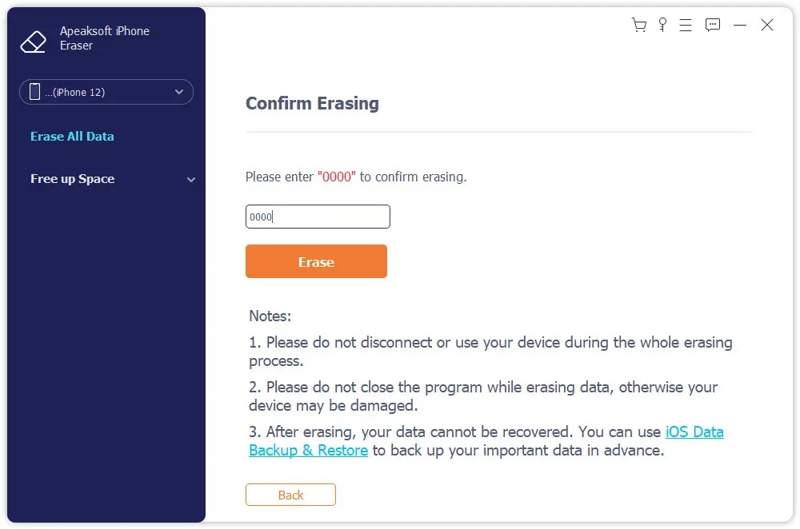
Étape 3 : Effacer les SMS sur iPhone
Entrer 0000 dans le champ et cliquez sur le effacer Appuyez sur le bouton pour lancer la suppression de tous les SMS, MMS et iMessages sur votre appareil. Une fois l'opération terminée, déconnectez votre iPhone. Votre iPhone a été supprimé. réinitialisation d'usine.
Partie 2 : Comment supprimer un message sur iPhone
Comment supprimer un SMS sur iPhone ? Vous pouvez le faire directement depuis l’application Messages. Il vous suffit d’un iPhone fonctionnant sous iOS 9 ou une version ultérieure. Voici la marche à suivre :
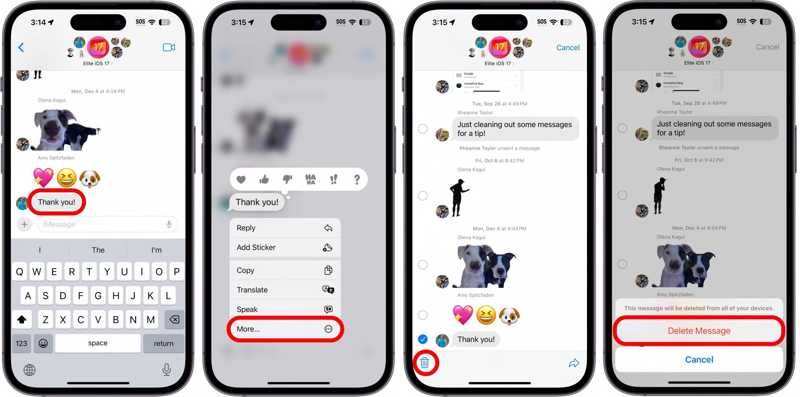
Étape 1 : Ouvrez le Messages application sur votre iPhone.
Étape 2 : Trouvez et appuyez sur la conversation souhaitée.
Étape 3 : Appuyez longuement sur un message, puis choisissez Etc..
Étape 4 : Vérifiez le ou les messages indésirables, puis appuyez sur effacer .
Étape 5 : Si vous y êtes invité, choisissez supprimer le message.
Remarque : Les messages supprimés seront conservés dans le dossier « Éléments récemment supprimés » pendant 30 jours maximum. Ils seront ensuite définitivement supprimés.
Partie 3 : Comment supprimer une conversation sur iPhone
Une conversation peut comprendre plusieurs messages et iMessages échangés avec un même contact. Vous pouvez supprimer tous les anciens SMS de votre iPhone associés à une même conversation ou à un même contact.
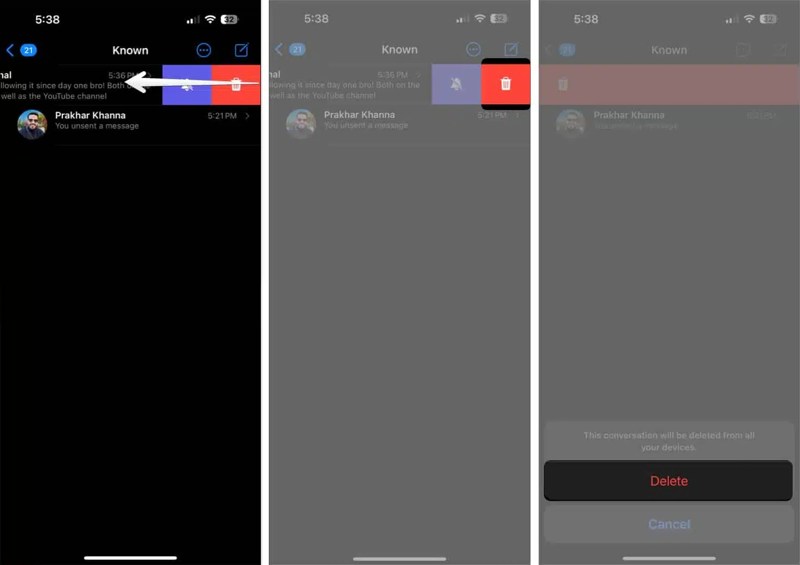
Étape 1 : Trouvez la conversation que vous souhaitez clarifier dans votre Messages app.
Étape 2 : Touchez-le et faites glisser vers la gauche.
Étape 3 : Appuyez sur le rouge Supprimé bouton avec une icône de corbeille.
Étape 4 : Lorsque vous y êtes invité, choisissez effacer dans la boîte de dialogue de confirmation.
Étape 5 : Pour effacer les messages supprimés sur iPhone, appuyez sur Filtres or éditer .
Étape 6 : Choisissez le Supprimé récemment Dans le dossier, sélectionnez la conversation, puis appuyez sur effacer .
Étape 7 : Enfin, choisissez effacer pour le confirmer.
Partie 4 : Comment supprimer plusieurs conversations sur iPhone
Apple vous permet également de supprimer plusieurs messages depuis votre iPhone, en regroupant plusieurs conversations. Autrement dit, vous pouvez supprimer ces conversations en une seule fois plutôt que de les supprimer une par une.
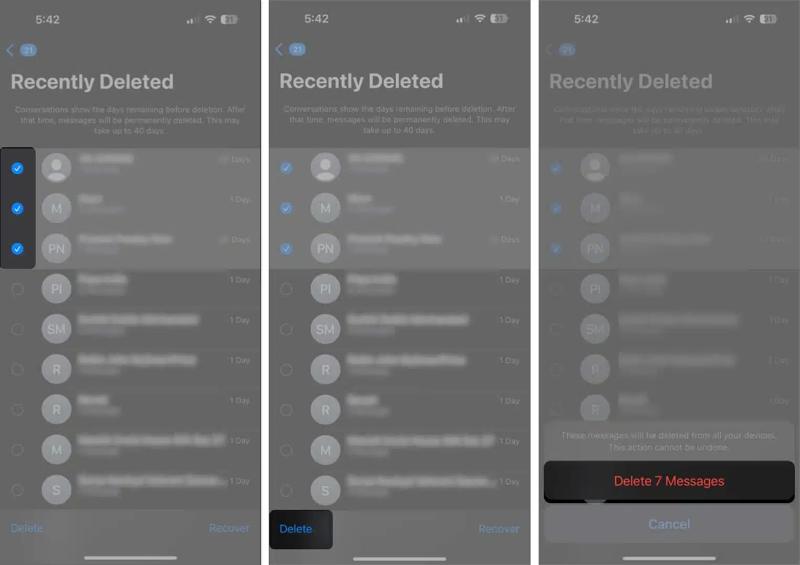
Étape 1 : Appuyez sur le Etc. bouton avec une icône à trois points dans votre Messages app.
Étape 2 : Choisissez Sélectionner des messages, et cochez les cases en regard des conversations indésirables.
Étape 3 : Ensuite, appuyez sur le effacer bouton dans le coin en bas à droite.
Étape 4 : Ensuite, appuyez sur effacer Supprimer en masse les messages de l'iPhone.
Remarque : Si vous souhaitez supprimer immédiatement les SMS supprimés de votre iPhone, vous devez également les supprimer à nouveau dans le Supprimé récemment dossier dans votre Messages app.
Partie 5 : Comment supprimer automatiquement les messages sur iPhone
En plus de la suppression manuelle des SMS indésirables, vous pouvez également configurer la suppression automatique des messages sur votre iPhone. Grâce aux réglages appropriés, vous pouvez paramétrer l'appareil pour qu'il supprime automatiquement les anciens SMS après un certain délai.
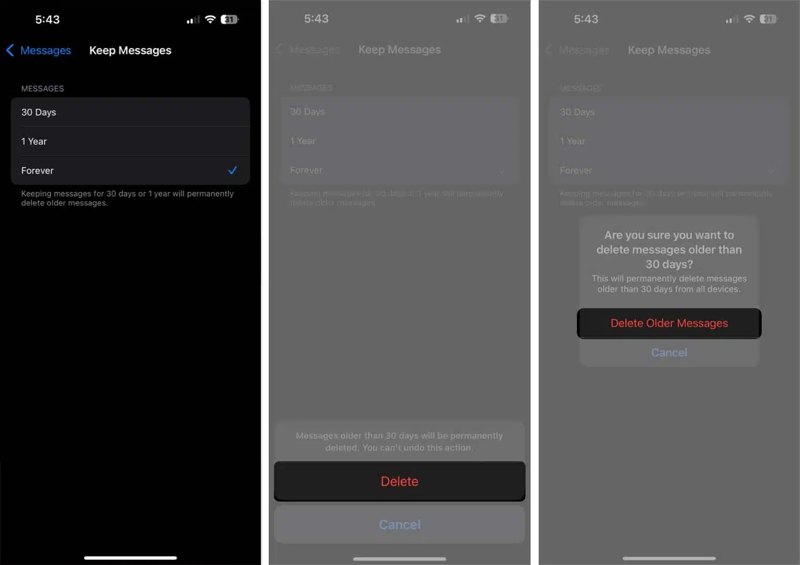
Étape 1 : Exécutez le Paramètres sur votre iPhone plutôt.
Étape 2 : Rendez-vous dans la section Apps onglet, faites défiler vers le bas et choisissez Messages.
Étape 3 : Appuyez sur le Garder les messages option sous la Historique des messages .
Étape 4 : Choisissez 30 jours or 1 Ans, selon vos besoins. Si vous choisissez ForeverVous ne pouvez supprimer les messages de votre iPhone que manuellement.
Étape 5 : Lorsque vous y êtes invité, choisissez effacer, puis choisissez Supprimer les anciens messages pour confirmer vos paramètres.
Remarque : En fonction de la période que vous avez sélectionnée, iOS supprimera automatiquement les anciens messages de votre appareil.
Partie 6 : Comment supprimer des messages d’iCloud sur iPhone
Si vous n'avez pas encore suivi messages synchronisés Vos SMS occupent de l'espace de stockage iCloud. Supprimer complètement vos SMS sur votre iPhone ne les supprime pas d'iCloud. Vous pouvez également supprimer tous vos messages d'iCloud.
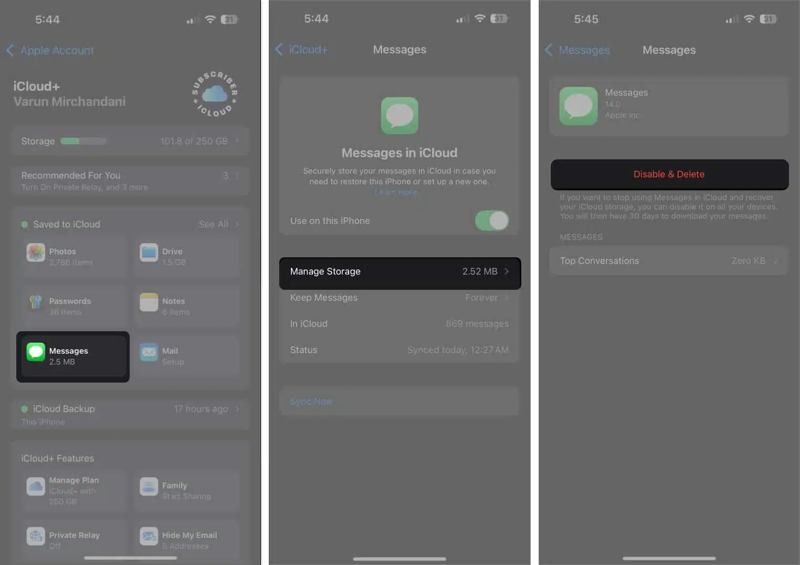
Étape 1 : Ouvrez le Paramètres application sur votre appareil.
Étape 2 : Connectez-vous à un réseau Wi-Fi ou à un réseau de données cellulaires.
Étape 3 : Appuyez sur votre profil et accédez à iCloud.
Étape 4 : Choisissez Messages sous le Enregistré sur iCloud vitre.
Étape 5 : Exploiter Messages dans iCloud et frapper Gérer le stockage.
Étape 6 : Ensuite, appuyez sur le Désactiver et supprimer .
Étape 7 : Enfin, appuyez sur le Supprimer les messages pour confirmer la suppression des SMS dans iCloud.
Remarque : Les étapes ci-dessus désactiveront Messages dans iCloud. Si vous souhaitez synchroniser vos messages, réactivez la synchronisation. Utiliser sur cet iPhone sous Messages dans iCloud.
Conclusion
Ce guide explique Comment supprimer des SMS sur un iPhoneEn suivant nos instructions, vous pouvez supprimer un seul SMS, plusieurs messages, une conversation, plusieurs conversations ou tous les messages. De plus, vous devez savoir comment supprimer définitivement les messages de votre iPhone du dossier « Éléments récemment supprimés » de l’application Messages. Si vous souhaitez vendre votre iPhone, Apeaksoft iPhone Eraser peut vous aider à supprimer rapidement des messages sans possibilité de récupération.
Articles Relatifs
Si vous avez l'intention d'arrêter d'accéder à Instagram, notre guide vous explique comment supprimer un compte Instagram sur un téléphone portable ou un ordinateur.
Avant de vendre votre appareil, mieux vaut supprimer tout ce qui se trouve sur votre iPhone en suivant nos méthodes éprouvées et notre tutoriel concret.
Si vous avez trop de contacts sur votre appareil iOS, vous feriez mieux de suivre notre guide pour supprimer rapidement des contacts sur votre iPhone.
Pour restaurer l'application Calendrier supprimée de votre iPhone, vous pouvez la réinstaller depuis l'App Store, la rechercher dans la bibliothèque d'applications ou réinitialiser la disposition de l'écran d'accueil.



