

Comment supprimer les morceaux de musique indésirables de votre iPhone ou iPad

Si votre iPhone devient de plus en plus lent, cela signifie que vous devez libérer de l'espace immédiatement. Bien qu'il soit agréable d'avoir ses chansons et albums préférés sur son appareil, cela peut engendrer des problèmes de stockage et vous laisser avec un espace insuffisant. Heureusement, vous pouvez Supprimer de la musique de votre iPhone et améliorer les performances de votre appareil. Ce guide présente les méthodes éprouvées et décrit les procédures à suivre.
CONTENU DE LA PAGE :
Partie 1 : Comment supprimer de la musique de son iPhone sans récupération
Parfois, vous pouvez avoir besoin de supprimer toute la musique de votre iPhone et de vous en débarrasser définitivement. À partir de là, nous vous recommandons Apeaksoft iPhone EraserGrâce à une technologie avancée, ce logiciel efface toute la musique de votre appareil. Vos données sont ainsi irrécupérables. De plus, son interface intuitive le rend idéal pour tous.
Une méthode rapide pour supprimer de la musique de votre iPhone sans récupération
- Effacez la musique et les autres données de votre iPhone en un seul clic.
- Proposez trois niveaux pour différents usages.
- Proposez des fonctionnalités supplémentaires, comme l'effacement des données sur iPhone.
- Prend en charge les derniers modèles d'iPhone et d'iPad.
Téléchargement sécurisé
Téléchargement sécurisé

Comment supprimer de la musique de votre iPhone sans récupération
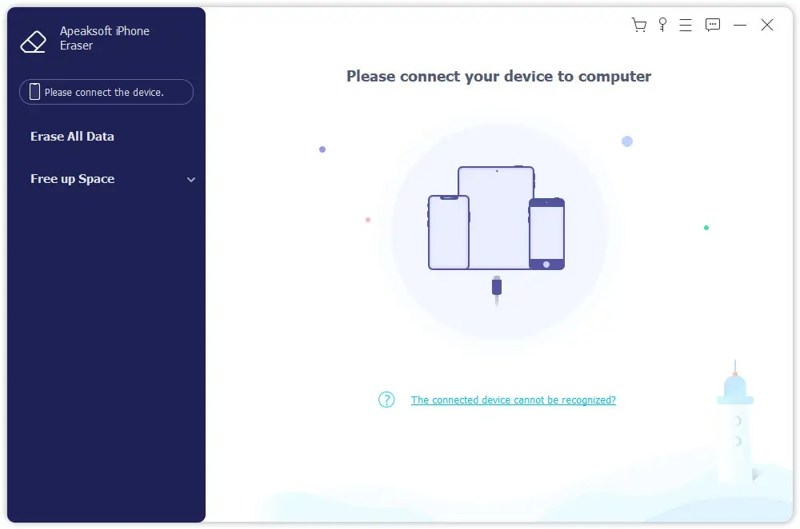
Étape 1 : Connectez-vous à votre iPhone
Téléchargez et installez le logiciel de suppression de musique sur votre PC. Une version pour Mac est également disponible. Lancez-le et connectez votre iPhone à votre PC à l'aide d'un câble Lightning. Si vous y êtes invité, appuyez sur Confiance sur votre écran pour faire confiance à ce PC.
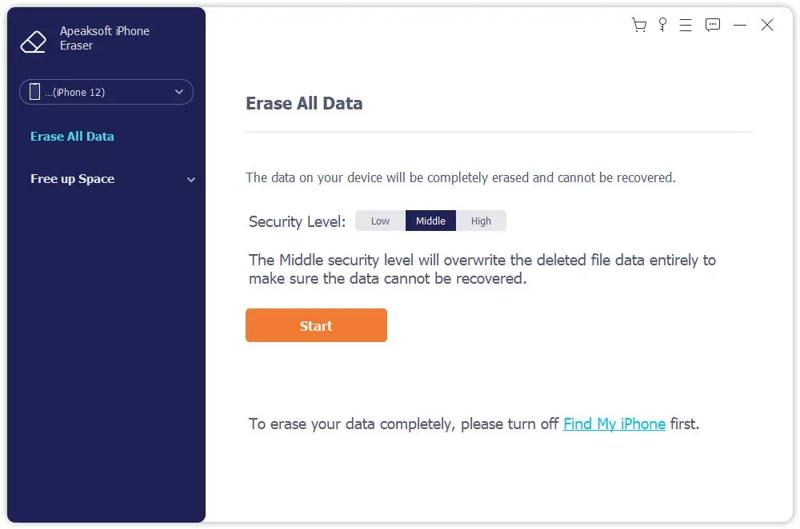
Étape 2 : Sélectionnez un niveau
Cliquez sur Effacer toutes les données Appuyez sur le bouton une fois votre appareil reconnu. Ensuite, choisissez un niveau d'effacement : Low, Milieu, HautePlus le niveau est élevé, plus la technologie d'effacement est avancée. Cliquez sur Commencer bouton pour avancer.
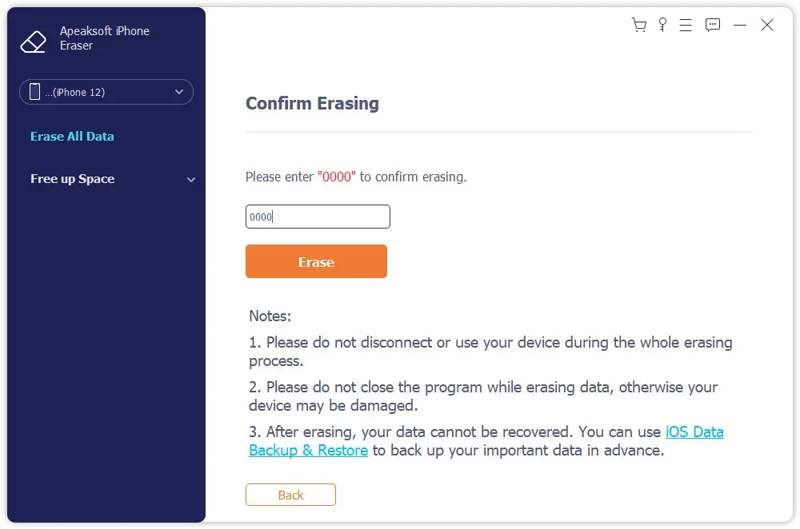
Étape 3 : Effacer la musique de l'iPhone
Tapez ensuite 0000 dans le champ et cliquez sur le effacer bouton pour commencer immédiatement à effacer toutes les chansons de votre iPhone.
Partie 2 : Comment supprimer de la musique d’Apple Music sur iPhone
Apple Music est le lecteur de musique intégré aux appareils iOS. Il conserve votre bibliothèque musicale et les morceaux téléchargés. De plus, il vous permet de supprimer rapidement les morceaux téléchargés de votre iPhone.
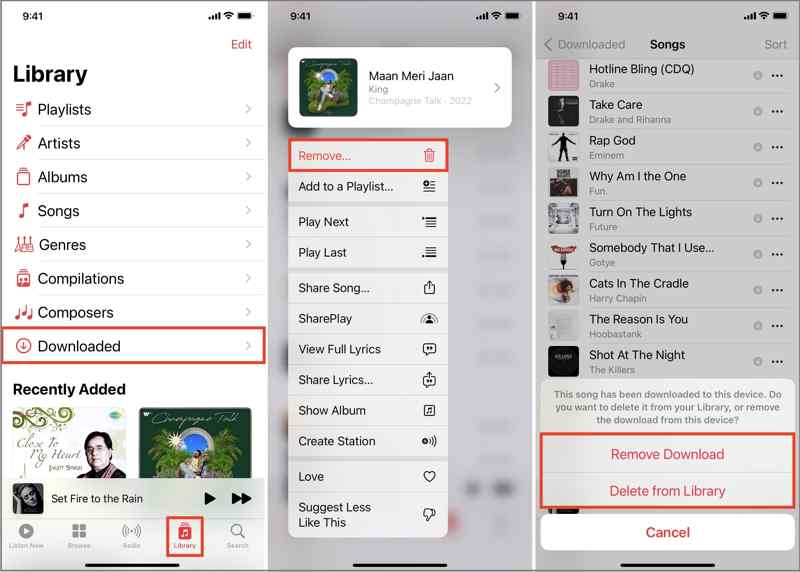
Étape 1 : Exécutez le Music application de votre écran d'accueil.
Étape 2 : Rendez-vous dans la section Bibliothèque onglet, et appuyez sur Téléchargé.
Étape 3 : Aller à la section Chansons Lister, trouver et conserver une chanson indésirable.
Étape 4 : Exploiter Supprimer dans le menu contextuel.
Étape 5 : Si vous y êtes invité, choisissez Supprimer uniquement le téléchargement pour l'effacer de votre mémoire. Supprimer de la bibliothèque Cette option supprimera le morceau de tous vos appareils associés au même compte.
Conseils: Si vous souhaitez supprimer l'album entier, rendez-vous sur Albums liste, appuyez longuement sur un album, puis appuyez effacer.
Partie 3 : Comment supprimer de la musique depuis les réglages de l’iPhone
L'application Apple Music permet de supprimer facilement un morceau ou quelques fichiers musicaux. Pour supprimer tous les morceaux de Musique sur iPhone, il est préférable d'utiliser l'application Réglages. Voici la procédure à suivre pour libérer de l'espace dans votre bibliothèque musicale :
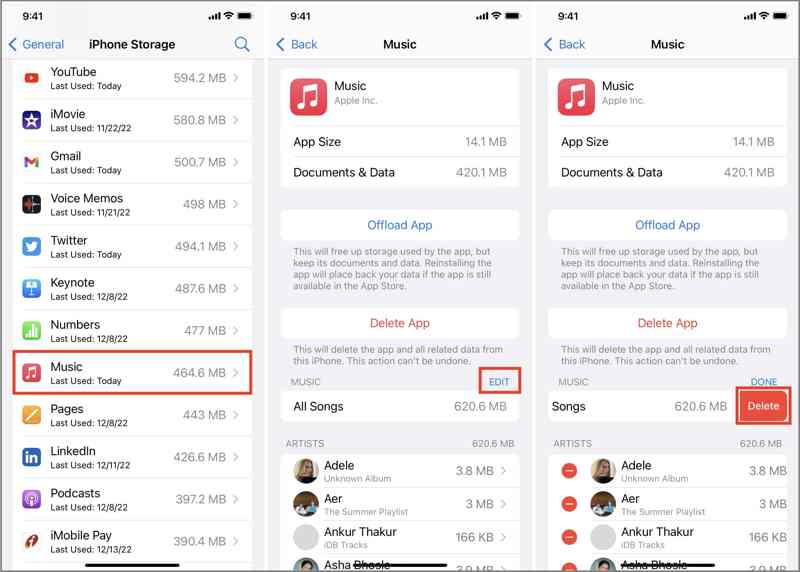
Étape 1 : Ouvrez le Paramètres application sur votre iPhone
Étape 2 : Accédez à Généralités, Stockage iPhone et Music.
Étape 3 : Appuyez sur le EDIT .
Étape 4 : Si vous souhaitez supprimer toute la musique de votre iPhone, appuyez sur effacer bouton à côté de Toutes les chansons.
Si vous devez supprimer plusieurs chansons, appuyez sur effacer bouton devant chaque objet indésirable.
Partie 4 : Comment supprimer de la musique de votre iPhone via iTunes/Finder
Outre la musique téléchargée, vous pouvez également supprimer de la musique de votre iPhone synchronisée depuis votre Mac ou Windows. Toutefois, cette méthode nécessite votre ordinateur et la dernière version du Finder ou d'iTunes.
Comment effacer de la musique de son iPhone avec le Finder
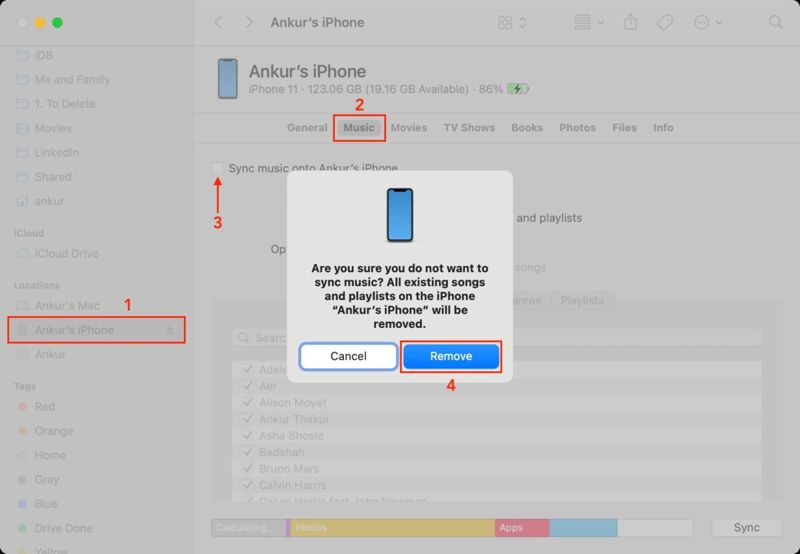
Étape 1 : Branchez votre iPhone sur votre Mac avec un câble compatible.
Étape 2 : Ouvrez le Finder Ouvrez l'application et cliquez sur le nom de votre iPhone dans la barre latérale.
Étape 3 : Rendez-vous dans la section Music onglet et décochez Synchroniser la musique sur l'iPhone.
Étape 4 : Lorsque vous êtes invité, cliquez sur Supprimer dans la boîte de dialogue contextuelle pour le confirmer.
Comment supprimer de la musique d'iTunes sur iPhone
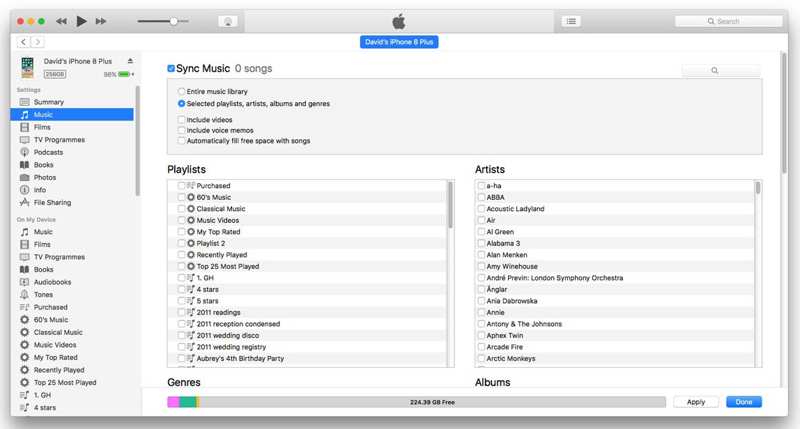
Étape 1 : Connectez votre iPhone à votre PC ou à macOS Mojave et versions antérieures à l'aide d'un câble USB.
Étape 2 : Utilisez la dernière version d'iTunes.
Étape 3 : Une fois votre appareil détecté, cliquez sur le bouton Téléphone bouton en haut à gauche.
Étape 4 : Rendez-vous dans la section Music onglet sous Paramètres.
Étape 5 : Décocher Synchroniser la musique Et cliquez sur le Appliquer .
Étape 6 : Si le système vous le demande, confirmez la modification.
Conclusion
Ce guide partage plusieurs façons de Supprimer de la musique de votre iPhoneVous pouvez supprimer rapidement des morceaux spécifiques de l'application Musique sur votre appareil. Pour supprimer tous les morceaux ou une sélection, accédez à l'application Réglages et effectuez l'opération dans les Réglages Musique. De plus, vous pouvez supprimer la musique synchronisée sur votre appareil iOS. Apeaksoft iPhone Eraser Vous permet de supprimer définitivement toute votre musique. De plus, son utilisation est très simple.
Articles Relatifs




