

[3 méthodes proposées] Comment supprimer des sonneries de votre iPhone

Supprimer les sonneries de l'iPhone Cela permet de libérer de l'espace de stockage. Bien que les sonneries personnalisées puissent personnaliser votre iPhone, elles peuvent devenir obsolètes et inutiles avec le temps. Que vous les ayez ajoutées via iTunes, des applications tierces ou des transferts de fichiers, bien les gérer contribue à garder votre appareil organisé. Si vous ne savez pas comment supprimer efficacement les sonneries indésirables, ce guide vous présentera plusieurs méthodes pratiques pour les supprimer de votre iPhone rapidement et en toute sécurité.
CONTENU DE LA PAGE :
Partie 1 : Comment supprimer rapidement les sonneries personnalisées sur iPhone
Si vous avez ajouté des sonneries personnalisées directement sur votre iPhone, le moyen le plus rapide de les supprimer est d'utiliser les réglages de votre appareil ou les options de gestion des sonneries. Cette méthode est idéale pour les sonneries installées manuellement et ne nécessite pas d'ordinateur. Dans cette section, vous apprendrez comment localiser et supprimer rapidement les sonneries personnalisées directement depuis votre iPhone en quelques étapes simples.
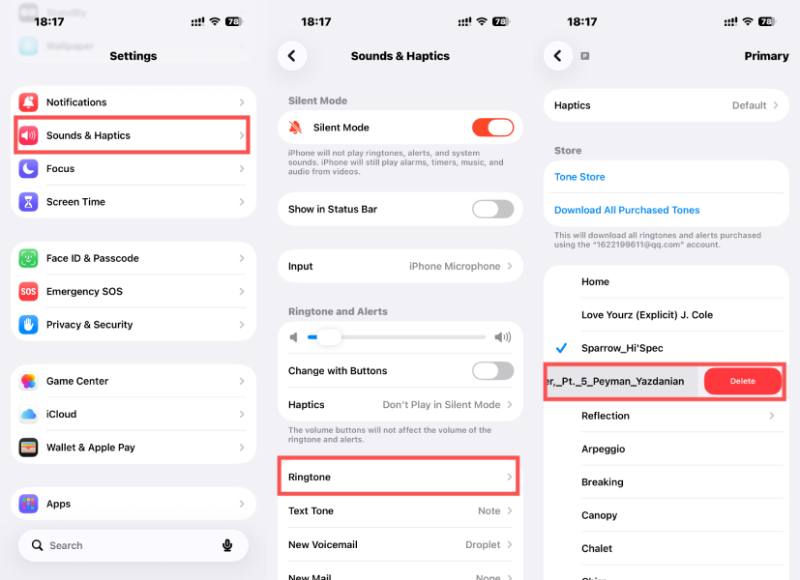
Étape 1 : Ouvrez Réglages sur votre iPhone et faites défiler vers le bas pour trouver Sons et haptiquesAppuyez dessus pour ouvrir une nouvelle page.
Étape 2 : Exploiter Sonnerie et sélectionnez la ligne vocale où vous souhaitez changer la sonnerie sur votre iPhone.
Étape 3 : Une fois que vous avez déterminé la sonnerie personnalisée que vous souhaitez supprimer de votre iPhone, faites glisser votre doigt vers la droite dessus. Lorsque vous voyez effacer, faites glisser votre doigt jusqu'au bout de l'écran.
Partie 2 : Comment supprimer des sonneries de votre iPhone via iTunes
Lorsque des sonneries sont synchronisées depuis un ordinateur, il n'est pas toujours possible de les supprimer directement de l'iPhone. Dans ce cas, iTunes (ou le Finder sur les versions récentes de macOS) est nécessaire pour gérer et supprimer les fichiers de sonneries synchronisés. Cette méthode est particulièrement utile pour les utilisateurs ayant transféré des sonneries par câble. Vous trouverez ci-dessous la procédure pour supprimer efficacement des sonneries de votre iPhone à l'aide d'iTunes.
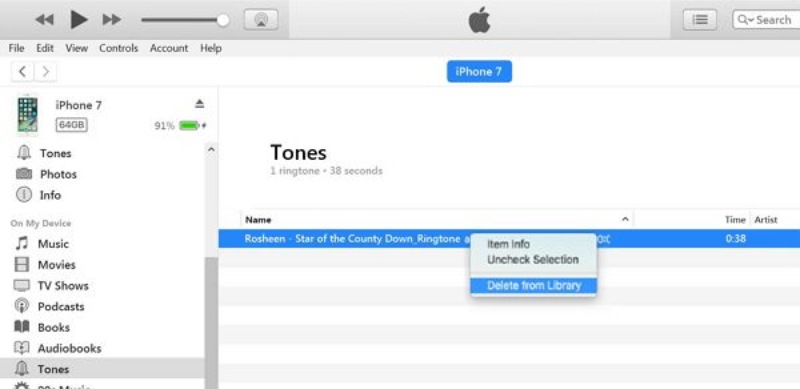
Étape 1 : Lancez iTunes sur votre ordinateur et connectez votre iPhone à cet ordinateur via un câble USB de manière stable.
Étape 2 : Votre iPhone sera automatiquement détecté par iTunes si la connexion est bonne. Cliquez Appareil dans le coin supérieur gauche de l'écran.
Étape 3 : Cliquez sur Sonneries et toutes les sonneries de votre iPhone s'afficheront. Faites un clic droit sur la sonnerie que vous souhaitez supprimer, puis cliquez sur Supprimer. effacer Supprimer des sonneries de l'iPhone via iTunes.
Partie 3 : La méthode la plus efficace pour supprimer les sonneries d’un iPhone
Si vous souhaitez supprimer définitivement des sonneries et vous assurer qu'elles sont complètement effacées, vous pouvez utiliser un outil professionnel pour les supprimer sans laisser de traces. Apeaksoft iPhone Eraser Il propose des modes de suppression sécurisés qui effacent définitivement les fichiers indésirables, y compris les sonneries personnalisées, en quelques clics seulement. Cette section explique comment l'utiliser pour supprimer les sonneries de manière sûre, rapide et permanente.
Étape 1 : Téléchargez le package depuis le site officiel d'Apeaksoft iPhone Eraser et installez-le une fois l'installation terminée.
Téléchargement sécurisé
Téléchargement sécurisé
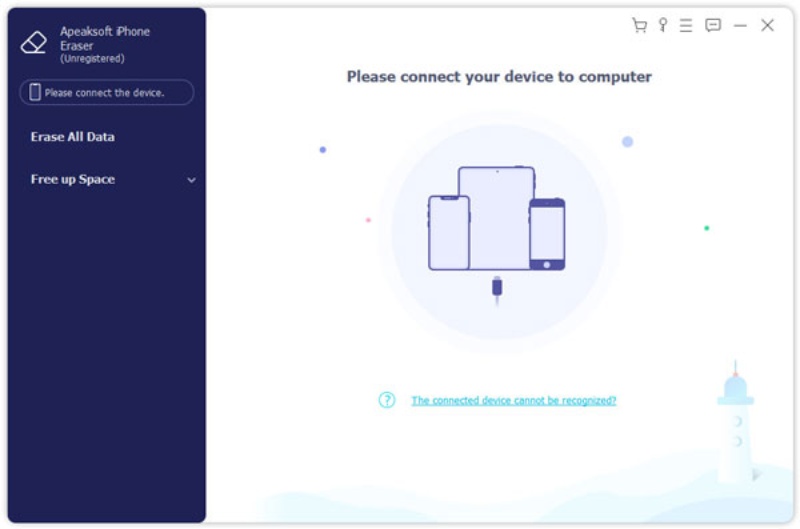
Étape 2 : Après avoir lancé Apeaksoft iPhone Eraser, utilisez un câble USB pour connecter votre iPhone à l'ordinateur de manière stable.
Étape 3 : Cliquez à nouveau Effacer toutes les données pour accéder à une nouvelle page. Sous Niveau de Sécuritécliquez Milieu pour écraser complètement les données supprimées, en veillant à ce qu'elles ne puissent pas être récupérées.
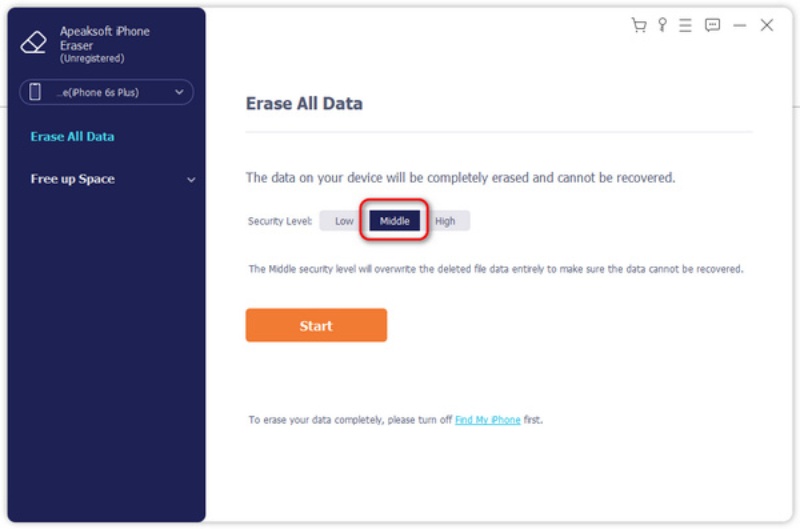
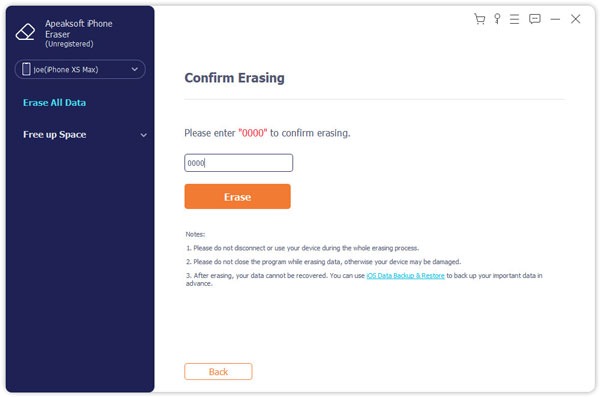
Étape 4 : Après avoir cliqué Commencer, Entrer 0000 Suivez les instructions pour confirmer l'action. Enfin, cliquez effacer pour supprimer des sonneries de votre iPhone.
Partie 4 : FAQ sur la suppression des sonneries de l’iPhone
Pourquoi ne puis-je pas supprimer certaines sonneries directement sur mon iPhone ?
Si une sonnerie a été synchronisée depuis iTunes ou le Finder, il est possible qu'elle ne puisse pas être supprimée directement depuis les réglages de l'iPhone. Pour la supprimer, vous devez reconnecter votre iPhone et modifier les réglages de synchronisation des sonneries dans iTunes ou le Finder.
La suppression d'une sonnerie la supprime-t-elle définitivement ?
Supprimer une sonnerie de votre iPhone la supprime de l'appareil, mais il est possible qu'elle subsiste sur votre ordinateur ou dans vos sauvegardes. Pour une suppression définitive, vous devrez peut-être la supprimer à la source ou utiliser un logiciel professionnel d'effacement de données.
La suppression de sonneries affectera-t-elle les sonneries que j'ai achetées auprès d'Apple ?
Non. Supprimer une sonnerie de votre iPhone n'annule pas votre achat. Si vous avez acheté un morceau sur l'iTunes Store pour l'utiliser comme sonnerie personnelle, il reste associé à votre identifiant Apple et peut généralement être téléchargé à nouveau sans avoir à payer deux fois, selon la politique d'Apple en vigueur.
Conclusion
Cet article vous montre Comment supprimer des sonneries d'un iPhoneCes méthodes sont toutes simples et efficaces. En suivant ces étapes, vous pouvez garder votre appareil organisé et débarrassé des éléments inutiles. Cependant, pour supprimer définitivement les sonneries de votre iPhone sans laisser de traces, vous pouvez utiliser… Apeaksoft iPhone Eraser pour garantir un fonctionnement optimal de votre iPhone sans fichiers de sonnerie redondants.
Téléchargement sécurisé
Téléchargement sécurisé
Articles Relatifs




