

Comment supprimer des chansons de votre iPod touch/nano/shuffle/mini

L'iPod a été conçu pour écouter de la musique en déplacement. Cependant, sa capacité de stockage est limitée. Si vous n'avez plus d'espace pour de nouvelles chansons, vous devez faire du ménage et supprimer les morceaux indésirables. Selon votre modèle d'iPod, vous pouvez : Supprimer de la musique de votre iPod Vous pouvez libérer de l'espace directement, mais la meilleure solution reste iTunes. Ce guide vous présente trois méthodes éprouvées.
CONTENU DE LA PAGE :
Partie 1 : Comment supprimer des morceaux de son iPod sans récupération
Apeaksoft iPhone Eraser Cette application est la solution idéale pour supprimer définitivement des morceaux de n'importe quel iPod. Elle efface toute la musique de votre appareil en un clic. De plus, grâce à sa technologie avancée, elle libère de l'espace et vos morceaux sont irrécupérables. Son interface intuitive en fait une option parfaite pour tous.
La méthode ultime pour supprimer des chansons de n'importe quel iPod
- Effacez toutes les chansons de votre iPod en un seul clic.
- Propose trois niveaux d'effacement pour différents usages.
- Proposez des fonctionnalités supplémentaires, comme la désinstallation d'applications.
- Compatible avec tous les modèles d'iPod Touch.
Téléchargement sécurisé
Téléchargement sécurisé

Comment effacer des chansons de votre iPod
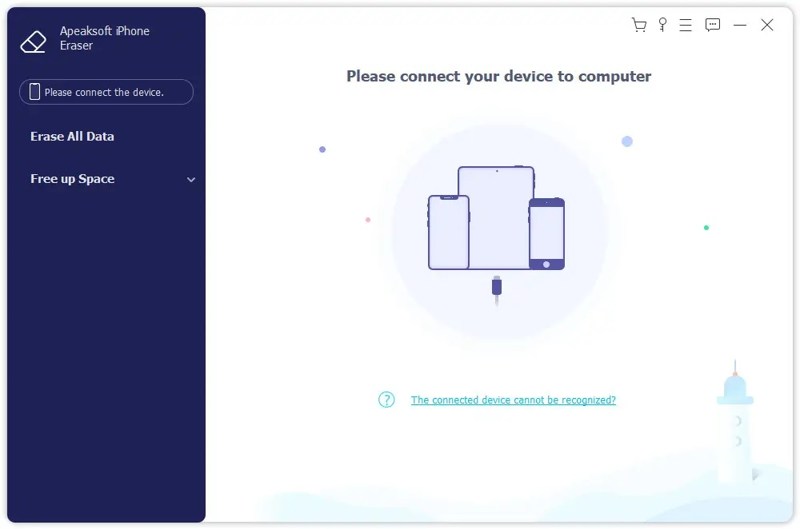
Étape 1 : Connectez-vous à votre iPod
Lancez le logiciel d'effacement de l'iPod après l'avoir installé sur votre PC. Une version pour Mac est également disponible. Connectez votre iPod à votre PC à l'aide d'un câble compatible. Si vous y êtes invité, appuyez sur Confiance Une fenêtre s'affichera sur votre écran pour autoriser cet ordinateur à fonctionner. Le logiciel détectera ensuite votre appareil.
Étape 2 : Choisissez un niveau
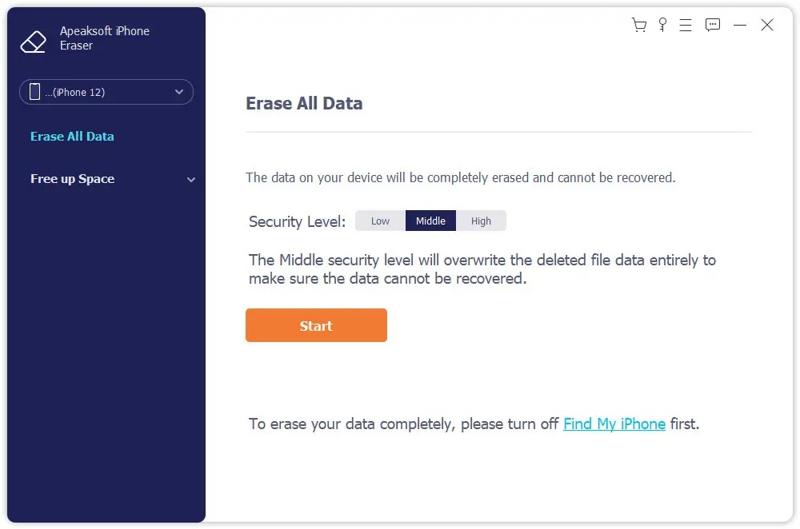
Cliquez sur Effacer toutes les donnéesune option dans la barre latérale, et choisissez un niveau d'effacement : Low, Milieu, HautePlus le niveau est élevé, plus c'est difficile. la récupération de données vous pouvez l'obtenir. Cliquez sur Commencer pour continuer.
Étape 3 : Effacer les chansons de l'iPod
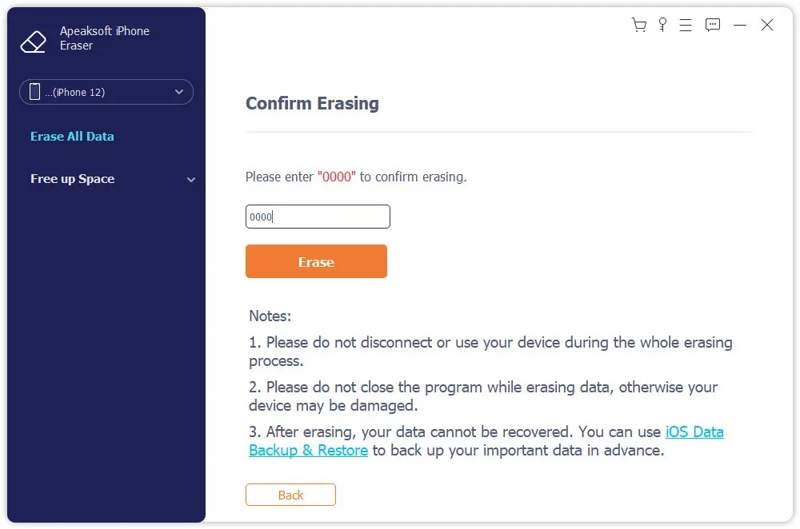
Type 0000 dans le champ et cliquez sur le effacer Appuyez sur le bouton pour commencer immédiatement la suppression des morceaux de l'iPod. Attendez la fin du processus et déconnectez votre iPod. Vous pourrez ensuite télécharger, acheter et ajouter de nouveaux morceaux à votre iPod.
Partie 2 : Comment supprimer directement de la musique de votre iPod
Vous pouvez supprimer des morceaux de votre iPod ; cependant, la procédure varie selon le modèle. Nous l'expliquons ci-dessous. Suivez nos étapes pour libérer de l'espace sur votre iPod.
Comment effacer des chansons d'un iPod Touch
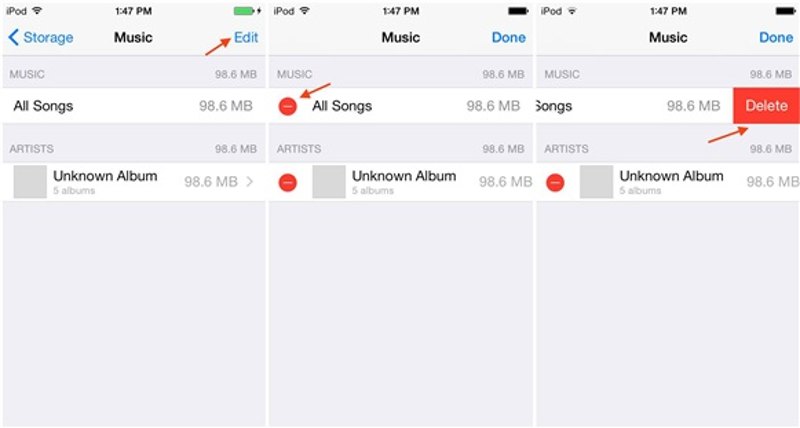
Étape 1 : Étape 1: Ouvrez le Paramètres app sur votre iPod.
Étape 2 : Étape 2: Aller à Music et appuyez sur le éditer .
Étape 3 : Étape 3 : Si vous souhaitez effacer toutes les chansons, appuyez sur effacer bouton à côté de Toutes les chansonsOu appuyez sur le bouton Supprimer à côté des chansons indésirables.
Comment effacer des chansons sur d'anciens modèles d'iPod
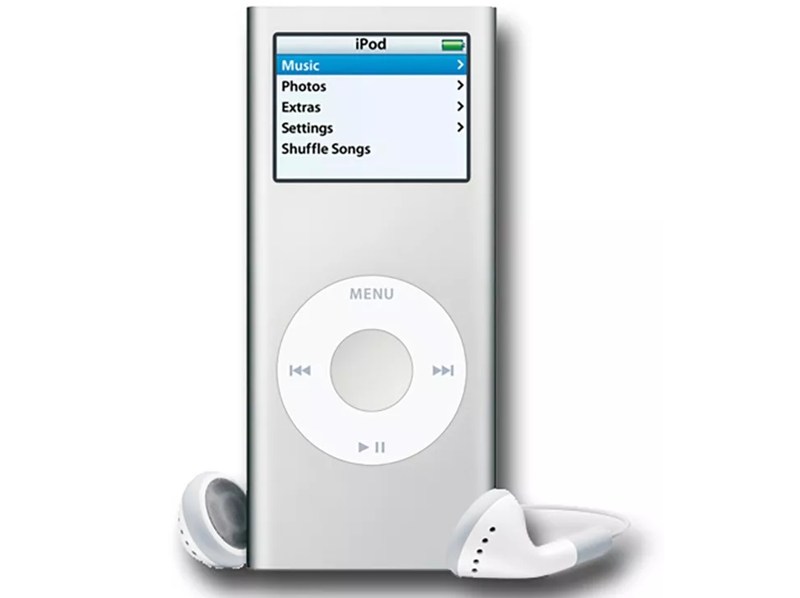
Étape 1 : Étape 1 : Pour supprimer des chansons de l’iPod nano et d’autres anciens modèles, repérez l’option Musique sur l’écran d’accueil.
Étape 2 : Étape 2 : Parcourez vos fichiers et sélectionnez le morceau indésirable.
Étape 3 : Étape 3: Tenez le Sélectionner bouton et choisissez effacer.
Étape 4 : Étape 4 : Ensuite, confirmez la suppression.
Partie 3 : Comment effacer de la musique de votre iPod via iTunes
Comme indiqué précédemment, supprimer des morceaux d'un iPod via iTunes est une meilleure méthode. Cette méthode nécessite un ordinateur, la dernière version d'iTunes et un câble USB. Voici les étapes à suivre :
Comment effacer de la musique de son iPod
Étape 1 : Étape 1 : Branchez votre iPod à votre ordinateur à l’aide d’un câble USB.
Étape 2 : Étape 2 : Ouvrez la dernière version d’iTunes.
Étape 3 : Étape 3 : Une fois votre appareil détecté, cliquez sur Appareil bouton en haut à gauche.
Étape 4 : Étape 4: Aller à la Résumé onglet, et cocher Gérer manuellement la musique et les vidéos.
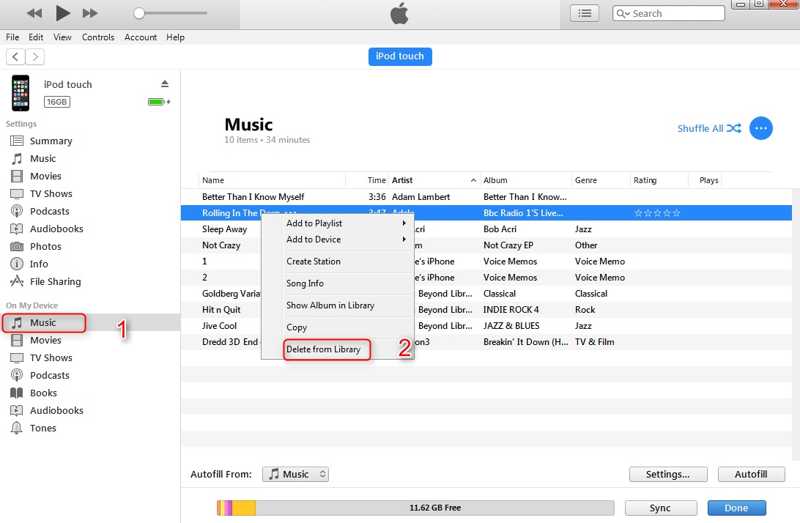
Étape 5 : Étape 5 : Ensuite, dirigez-vous vers le Music onglet sous Sur mon appareil section sur la barre latérale.
Étape 6 : Étape 6 : Vous allez maintenant accéder à la bibliothèque musicale de votre iPod.
Étape 7 : Étape 7 : Sélectionnez les chansons indésirables et cliquez sur effacer bouton de votre clavier.
Comment supprimer des chansons de votre iPod et de votre bibliothèque iTunes
Étape 1 : Étape 1 : Si vous souhaitez supprimer simultanément des chansons de votre iPod et de votre bibliothèque iTunes, accédez à la bibliothèque musicale.
Étape 2 : Étape 2 : Sélectionnez les chansons indésirables et appuyez sur effacer bouton de votre clavier.
Étape 3 : Étape 3: Ensuite, allez à la L'onglet Musique sous Paramètres .
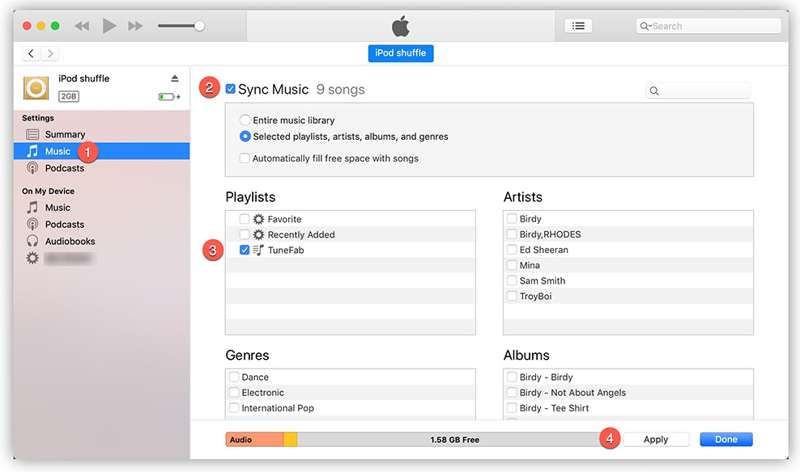
Étape 4 : Étape 4: Vérifier Synchroniser la musique, sélectionnez Bibliothèque musicale entière, Et cliquez sur le Appliquer or Sync .
Étape 5 : Étape 5 : Pendant toute la durée du processus, gardez votre iPod connecté à votre ordinateur.
Conseils: Si iTunes ne parvient pas à gérer votre bibliothèque musicale, vous devez installer l'application Apple Music et synchroniser votre bibliothèque musicale avec votre iPod.
Conclusion
Ce guide explique comment supprimer des chansons d'un iPodSur un iPod touch, vous pouvez gérer votre musique dans l'application Réglages. Sur les anciens modèles d'iPod, vous pouvez également supprimer des morceaux à l'aide des boutons physiques, mais cette méthode ne permet pas d'effacer tous les titres. Une autre solution consiste à utiliser la dernière version d'iTunes pour supprimer les morceaux indésirables de votre iPod et/ou de votre bibliothèque musicale. Apeaksoft iPhone Eraser vous permet d'effacer définitivement toutes les chansons de votre iPod touch en un seul clic.
Articles Relatifs




