Chaque fois qu'Apple publie une nouvelle mise à jour iOS, votre iPhone, iPad ou iPod la télécharge automatiquement via Wi-Fi. Vous serez ensuite régulièrement informé des mises à jour logicielles iOS, en particulier lorsque votre appareil Apple se connecte au Wi-Fi. De plus, de nombreuses raisons expliquent pourquoi des personnes ne souhaitent pas installer ou même supprimer une mise à jour iOS.
Par exemple, il n'y a pas assez d'espace de stockage pour une nouvelle mise à jour logicielle iOS. De plus, vous êtes plus que satisfait d'une ancienne version d'iOS. Quelle que soit la raison, si vous souhaitez supprimer la mise à jour iOS de l'iPhone, vous pouvez suivre les méthodes décrites ci-dessous.

- Partie 1: Pouvez-vous annuler une mise à jour de logiciel sur iPhone
- Partie 2: Comment supprimer une mise à jour sur un iPhone iOS
- Partie 3: Comment supprimer une mise à jour de logiciel iPhone à partir d'iTunes
- Partie 4: Comment supprimer la mise à jour iPhone iOS pour la libération de stockage
Partie 1: Pouvez-vous annuler une mise à jour de logiciel sur iPhone
Que se passe-t-il si vous avez déjà mis à jour iPhone par erreur avec la dernière version iOS? Est-il possible d'annuler la mise à jour iPhone iOS 26 et de revenir à l'ancienne version?
Beaucoup de gens se posent la question "Que se passe-t-il si je supprime une mise à jour sur mon iPhone".
Eh bien, vous pouvez trouver vos réponses avec les phrases suivantes.
Il est possible de réinstaller iOS 26 sur votre iPhone si vous regrettez d'installer iOS 27. Vous pouvez rétrograder l'iPhone d'iOS 27 vers iOS 26 ou des versions antérieures à tout moment.
Bien entendu, vous devez également connaître certains risques liés à la désinstallation d’iOS 27. Vous risquez de perdre des données iOS antérieures après la rétrogradation. En outre, ne pas sauvegardez votre iPhone avec iOS 27. Parce qu'une sauvegarde que vous avez réalisée avec iOS 27 beta ne sera pas restaurée dans la version iOS précédente. De plus, vos préférences et vos paramètres personnels seront totalement effacés. Alors réfléchissez bien et effectuez une préparation complète avant de désinstaller iOS 27 beta ou une autre version de mise à jour.
Partie 2: Comment supprimer une mise à jour sur iPhone iOS
Si vous en avez assez des notifications incessantes de mise à jour logicielle sur votre iPhone, vous pouvez supprimer une mise à jour en quelques étapes. Voici deux solutions pour supprimer une mise à jour logicielle et les versions précédentes.
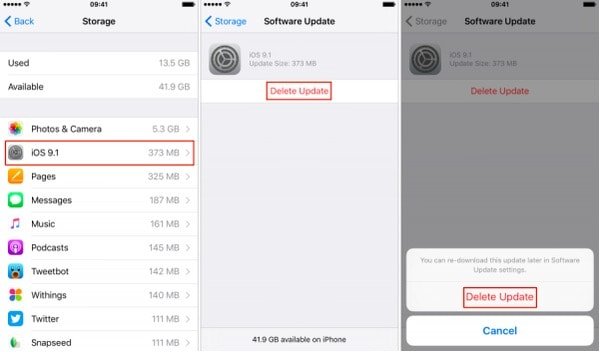
Comment supprimer iOS 26 Update sur iPhone
Étape 1. Ouvrez "Paramètres" et choisissez "Général".
Étape 2. Cliquez sur l'option "Stockage iPhone".
Étape 3. Faites défiler la liste et choisissez la mise à jour iOS 26.
Étape 4. Choisissez «Supprimer la mise à jour» et confirmez pour supprimer la mise à jour iOS 18.
Comment supprimer iOS 10 et les mises à jour antérieures sur iPhone
Étape 1. Dirigez-vous vers l'application "Paramètres" et sélectionnez "Général".
Étape 2. Ensuite, choisissez l'option "Stockage et utilisation iCloud".
Étape 3. Cliquez sur "Gérer le stockage".
Étape 4. Recherchez et cliquez sur la mise à jour logicielle iOS téléchargée.
Étape 5Choisissez « Supprimer la mise à jour » et confirmez la suppression de la mise à jour iOS.
La prochaine fois que vous voudrez mettre à jour votre système iOS, vous pourrez accéder à Réglages > Général > Mise à jour logicielle pour la télécharger et l'installer manuellement. Assurez-vous simplement que votre iPhone est connecté à un réseau Wi-Fi performant.
Partie 3: Comment supprimer une mise à jour de logiciel iPhone à partir d'iTunes
Eh bien, vous pouvez également supprimer la mise à jour iOS à partir d’iTunes. Pour commencer, assurez-vous d'avoir sauvegardé les données iOS importantes. Par conséquent, vous pouvez reconfigurer cette sauvegarde archivée après avoir désinstallé la mise à jour iOS. Sachez que vous devez sauvegarder les fichiers avec la version iOS précédente.
Étape 1. Entrer en mode de récupération
Vérifiez si vous avez mis à jour iTunes avec la dernière version. Ensuite, branchez l'iPhone sur votre ordinateur. Pendant ce temps, vous devez mettre votre appareil iOS en mode de récupération. L'opération concrète diffère selon le modèle iOS que vous utilisez.
Étape 2. Supprimer une mise à jour iOS d'iTunes
Lorsque vous voyez la fenêtre pop-up, choisissez "Restaurer" pour effacer votre appareil Apple et revenir à la version d'origine d'iOS. Le processus de restauration prend plusieurs minutes. Une fois l'opération terminée, connectez-vous avec votre identifiant Apple et votre mot de passe pour désactiver le verrouillage d'activation.
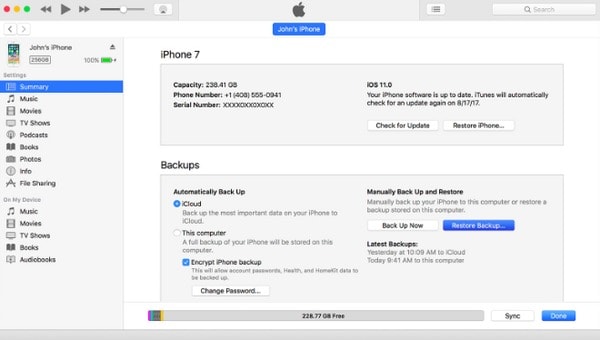
Suivez ensuite les instructions à l’écran pour configurer votre iPhone avec votre sauvegarde archivée. N'oubliez pas d'utiliser la sauvegarde d'une version antérieure d'iOS.
Partie 4: Comment supprimer la mise à jour iPhone iOS pour la libération de stockage
Comme mentionné ci-dessus, certaines personnes refusent de mettre à niveau iOS en raison de l'espace de stockage limité. Alors, comment nettoyer votre iPhone et protéger vos informations personnelles des données criminelles?
Eh bien, Apeaksoft iPhone Eraser est votre meilleur choix.
Vous pouvez effacer définitivement et complètement tout le contenu et les réglages. iPhone Eraser est entièrement compatible avec iOS 26/27 et les versions antérieures. Vous pouvez donc supprimer facilement les mises à jour iOS des iPhone 18 Pro/17/16 et autres modèles iOS.
- Supprimer toutes les données et tous les paramètres, y compris les contacts, les applications, les informations de compte, etc.
- Protégez vos informations personnelles avec trois niveaux d'effacement.
- Compatible avec tous les appareils iOS, comme l'iPhone 18 Pro/17/16 et plus encore.
- Effacer tout le contenu et les paramètres de plusieurs appareils Apple simultanément.
Remarque: Sauvegardez vos données importantes à l'avance.
Étape 1. Lancer la gomme pour iPhone
Téléchargez gratuitement et installez iPhone Eraser sur PC. Connectez ensuite l'iPhone à votre ordinateur via un câble USB d'éclairage. Attendez quelques secondes jusqu'à ce que iPhone Eraser détecte votre appareil numérique.

Étape 2. Choisissez le niveau d'effacement
Choisissez maintenant le niveau d'effacement que vous souhaitez appliquer pour supprimer les données iOS. Il existe trois niveaux: faible, moyen et élevé. Vous pouvez écraser toutes vos données iOS une, deux et trois fois. Cliquez sur "OK" pour enregistrer votre modification.
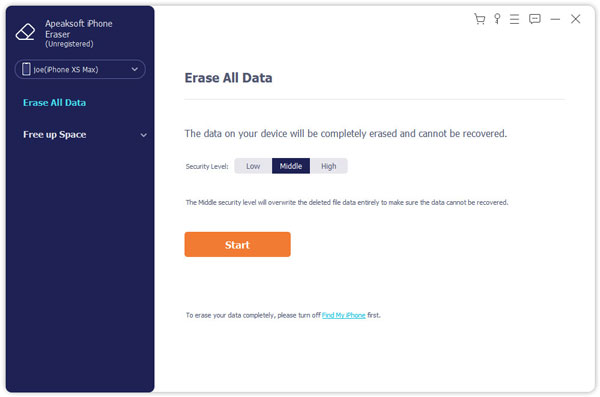
Étape 3. Effacer définitivement le contenu et les paramètres iOS
Choisissez le bouton "Démarrer" pour commencer à supprimer tout ce qui se trouve dans l'espace de stockage interne de votre iPhone. Ainsi, vous pouvez obtenir un iPhone «nouveau» et vide.

Ensuite, vous pouvez réinstaller iOS 26 ou revenir à l'ancienne version iOS.
Pour plus de questions sur la mise à jour iPhone, vous pouvez aller directement à problèmes de mise à jour iPhone.
Si vous ne parvenez toujours pas à supprimer la mise à jour iOS, vous pouvez nous contacter par e-mail ou noter vos difficultés dans les commentaires ci-dessous.
S'il vous plaît partagez cet article avec votre ami si vous pensez que cela est utile.