

Comment supprimer rapidement des photos de votre application WhatsApp

Bien que WhatsApp soit un moyen pratique de rester en contact avec vos amis et votre famille, il peut devenir de plus en plus lent avec le temps. Cela est généralement dû au fait que les fichiers multimédias que vous envoyez et recevez occupent beaucoup d'espace sur votre iPhone ou votre téléphone Android. Il est donc logique qu'on vous suggère de supprimer les photos WhatsApp Ce guide propose régulièrement plusieurs solutions pour différentes situations.
CONTENU DE LA PAGE :
Partie 1 : Comment supprimer définitivement des photos WhatsApp sur iPhone
Apeaksoft iPhone Eraser Cette application permet de supprimer rapidement et définitivement des photos de WhatsApp sur votre iPhone ou iPad. Elle utilise une technologie avancée pour libérer de l'espace, et les photos supprimées sont irrécupérables. Son interface intuitive facilite son utilisation.
Une méthode rapide pour supprimer définitivement les photos WhatsApp sur iPhone/iPad
- Supprimez rapidement les photos et vidéos de WhatsApp.
- Prévisualiser les photos WhatsApp en vue d'une suppression sélective.
- Trouver les photos WhatsApp par date.
- 4. Compatible avec les derniers modèles d'iPhone et d'iPad.
Téléchargement sécurisé
Téléchargement sécurisé

Comment supprimer définitivement les photos WhatsApp sur votre iPhone
Étape 1 : Connectez-vous à votre iPhone
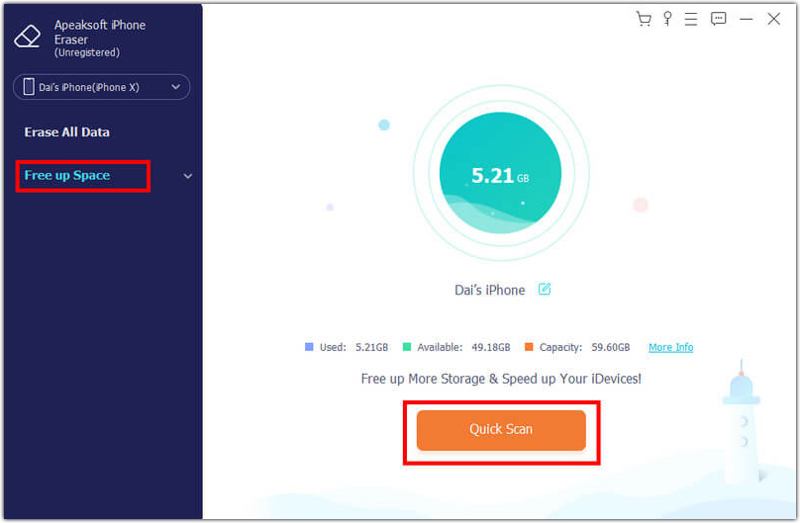
Téléchargez et installez le logiciel de suppression de photos sur votre PC. Une version pour Mac est également disponible. Lancez-le depuis votre bureau et connectez votre iPhone à votre PC à l'aide d'un câble Lightning. Si un message s'affiche, appuyez sur « Faire confiance » pour autoriser ce PC à accéder à votre compte.
Étape 2 : Analyser les photos WhatsApp
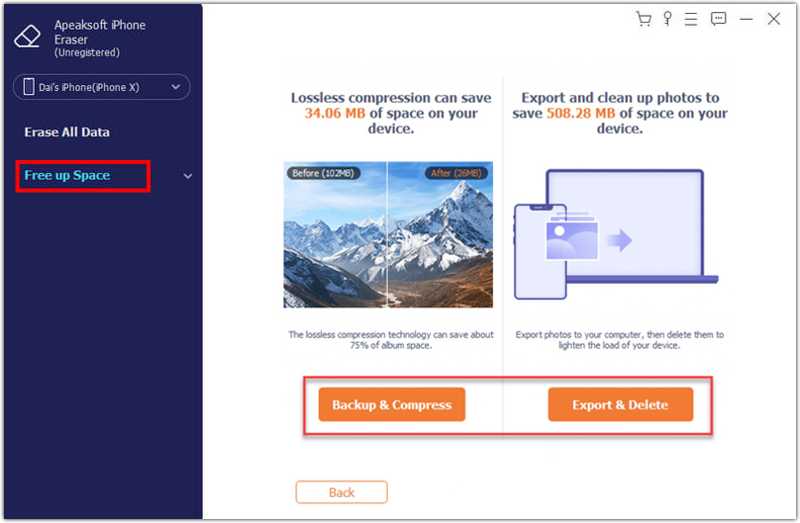
Une fois votre appareil reconnu, choisissez Espace libre Et cliquez sur le Quick Scan bouton pour lancer l'analyse des photos WhatsApp. Une fois l'analyse terminée, cliquez effacer sur le Nettoyer les photos article.
Étape 3 : Supprimer les photos WhatsApp
Ensuite, cliquez sur le Exporter et supprimer Sélectionnez toutes les photos WhatsApp indésirables et cliquez sur le bouton. effacer bouton. Vous pouvez rapidement localiser les photos grâce au bouton. Date Filtrer. Une fois le processus terminé, déconnectez votre iPhone et fermez l'application.
Partie 2 : Comment supprimer une photo de WhatsApp
Vous pouvez supprimer une photo ou plusieurs éléments d'une même conversation sur WhatsApp. La procédure est légèrement différente sur iPhone et Android. Nous l'illustrons ci-dessous :
Sur l'iPhone
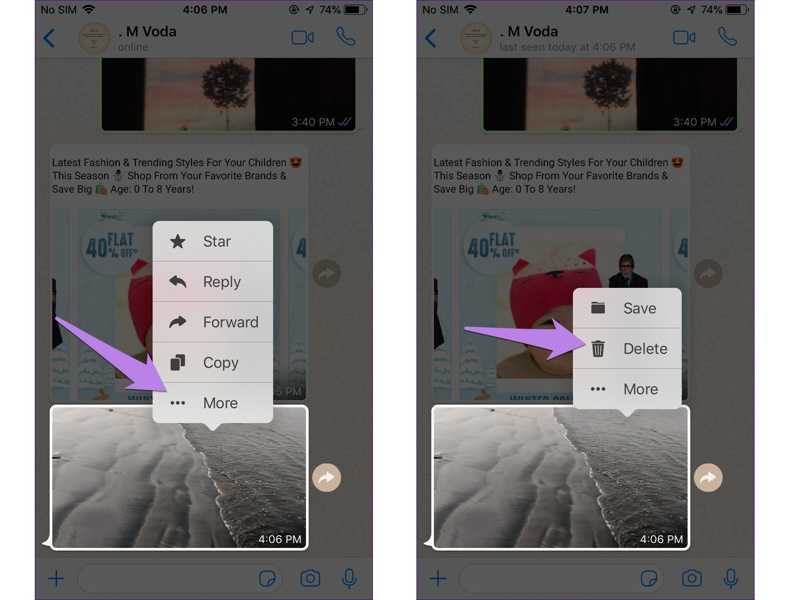
Étape 1 : Accédez à la conversation sur WhatsApp.
Étape 2 : Appuyez fermement sur la ou les photos indésirables.
Étape 3 : Exploiter Etc. et choisissez effacer.
Sur Android
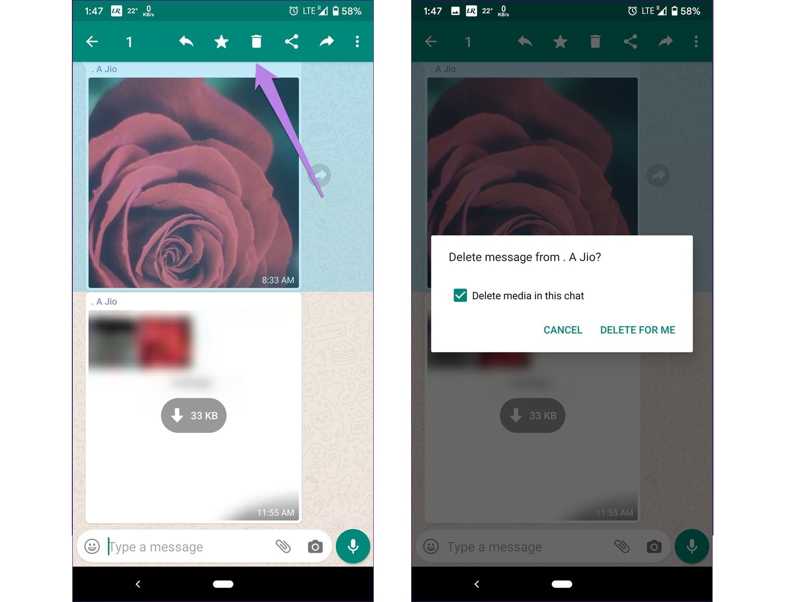
Étape 1 : Localiser l'image indésirable dans WhatsApp.
Étape 2 : Appuyez longuement sur l'image, puis appuyez sur effacer bouton sur le ruban supérieur.
Étape 3 : Lorsque vous y êtes invité, appuyez sur Supprimer pour moi pour le confirmer.
Remarque : Cette méthode ne supprime pas les photos WhatsApp de la mémoire de votre iPhone ou téléphone Android. De plus, le destinataire conserve les photos supprimées.
Partie 3 : Comment supprimer toutes les images de WhatsApp
WhatsApp vous permet de supprimer toutes les images et autres fichiers multimédias. De plus, vous pouvez supprimer les photos volumineuses grâce à un filtre spécifique. La procédure est complexe ; vous pouvez suivre les étapes ci-dessous :
Comment supprimer les photos volumineuses de WhatsApp
Étape 1 : Appuyez sur le Menu bouton dans WhatsApp Chats languette.
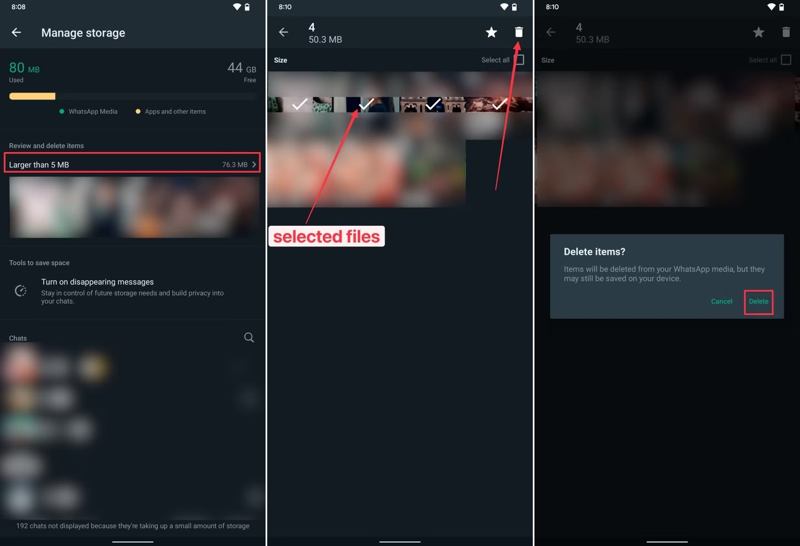
Étape 2 : Choisissez Paramètres, robinet Stockage et données, et choisissez Gérer un espace de rangement.
Étape 3 : Entrer dans Plus de 5 Mo pour trouver toutes les grandes photos.
Étape 4 : Sélectionnez les photos indésirables ou cochez la case Sélectionner tout.
Étape 5 : Ensuite, appuyez sur le effacer bouton et appuyez sur effacer dans la boîte de dialogue de confirmation.
Comment supprimer toutes les images de WhatsApp
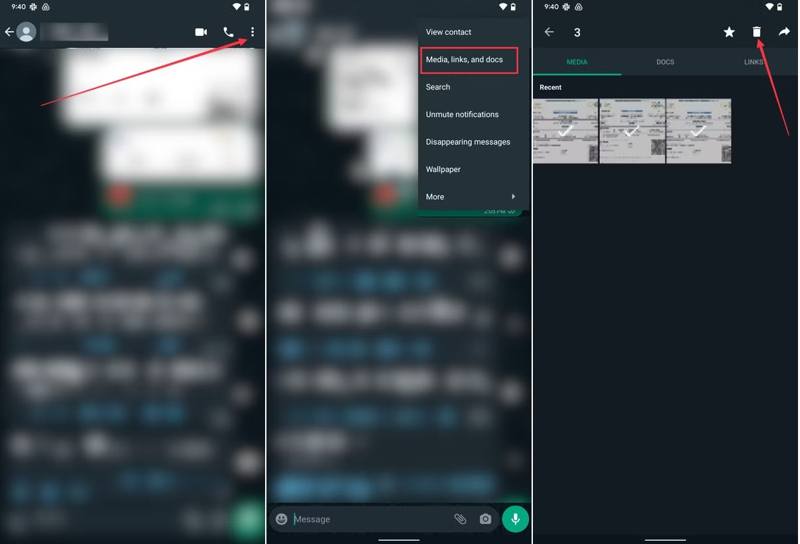
Étape 1 : Rejoignez une grande conversation sur WhatsApp.
Étape 2 : Appuyez sur le Menu bouton avec une icône à trois points, puis choisissez Médias, liens et documents.
Étape 3 : Passer à la MÉDIAS Onglet pour afficher tous les fichiers multimédias.
Étape 4 : Sélectionnez toutes les images indésirables, puis appuyez sur effacer .
Lectures complémentaires
Partie 4 : Comment supprimer des images WhatsApp sur iPhone/Android
Par ailleurs, vous devez également supprimer les images WhatsApp de votre mémoire si vous les avez téléchargées. L'iPhone dispose d'un album dédié pour enregistrer les photos WhatsApp. De plus, le cache d'images est stocké dans la mémoire Android.
Comment supprimer des images WhatsApp sur iPhone
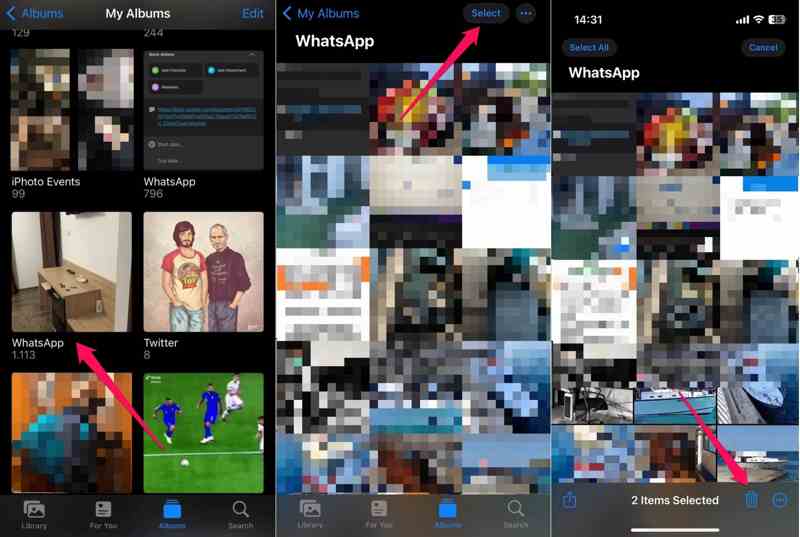
Étape 1 : Exécutez le Photos et accédez à la Albums languette.
Étape 2 : Découvrez WhatsApp album et ouvrez-le.
Étape 3 : Appuyez sur le Choisir bouton, puis touchez les photos indésirables ou appuyez Sélectionner tout.
Étape 4 : Frappe le effacer bouton, et choisissez Supprimer les photos.
Étape 5 : Enfin, videz le Supprimé récemment album dans votre Photos app.
Comment supprimer des photos WhatsApp sur Android
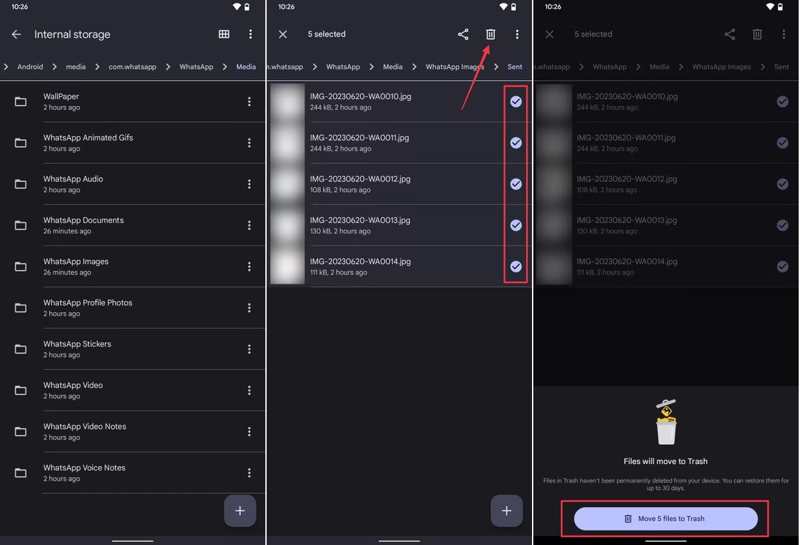
Étape 1 : Ouvrez l'explorateur de fichiers intégré à votre appareil Android.
Étape 2 : Allez dans Stockage interne, Android, com.whatsapp et WhatsApp.
Étape 3 : Aller à la section Médiathèque dossier et choisissez Images WhatsApp.
Étape 4 : Appuyez longuement sur une photo et sélectionnez les éléments indésirables.
Étape 5 : Appuyez sur le effacer et confirmez-le.
Conclusion
Ce guide a démontré Comment supprimer des images de WhatsApp Sur votre iPhone ou votre téléphone Android, suivez nos instructions pour supprimer une seule photo, plusieurs photos ou toutes vos photos, selon vos besoins. Apeaksoft iPhone Eraser est un moyen rapide d'effacer les images WhatsApp et de libérer de l'espace de stockage sur votre iPhone sans compétences techniques.
Articles Relatifs
La sauvegarde des données Android WhatsApp reste bloquée pour diverses raisons potentielles. Cependant, vous pouvez tous les réparer lors de la préparation ou de la sauvegarde.
Explorez le guide complet sur l'envoi de faux emplacements WhatsApp en direct. Améliorez la confidentialité et la sécurité avec des instructions et des informations étape par étape.
Cet article vous montrera comment sauvegarder les messages WhatsApp sur iPhone de 5 manières efficaces, notamment un outil professionnel et un service cloud.
Savez-vous ce qu'est GBWhatsApp ? Si ce n'est pas le cas, vous pouvez lire cet article et tout savoir sur GBWhatsApp et comment le télécharger sur Android.



