

Nettoyer son Mac : comment supprimer facilement les documents indésirables

Votre Mac est-il encombré, rempli de fichiers inutilisés ou manque-t-il d'espace de stockage ? Trop de documents inutiles peuvent ralentir votre ordinateur et compliquer la recherche de ce dont vous avez besoin. Ce guide vous montrera des moyens simples de… supprimer des documents sur MacDes raccourcis et du glisser-déposer aux outils de nettoyage, en passant par les commandes avancées du Terminal, découvrez comment libérer rapidement de l'espace de stockage et optimiser les performances de votre Mac !
CONTENU DE LA PAGE :
Partie 1 : Conseils rapides pour supprimer des documents sur Mac
Pour supprimer un document dans Word ou sur le bureau, les méthodes les plus simples consistent à le glisser-déposer dans la Corbeille ou à utiliser des raccourcis clavier.
Glissez et déposez dans la corbeille
La méthode la plus simple pour supprimer des documents sur Mac consiste à les faire glisser vers la Corbeille dans le Dock. Cependant, les documents ne sont pas supprimés définitivement ; ils resteront dans la Corbeille tant que vous ne la viderez pas.
Comment vider la poubelle :
Cliquez sur l'élément que vous souhaitez supprimer définitivement en maintenant la touche Contrôle enfoncée, puis sélectionnez Supprimer immédiatementSi vous souhaitez supprimer tout le contenu de la Corbeille, cliquez sur Finder dans le Dock, puis choisissez Rechercher > Vider la corbeilleConfirmez votre action pour procéder à la suppression.
Utiliser la commande de raccourci clavier
Sélectionnez le document et appuyez sur Commande + Supprimer touches permettant de déplacer un document vers la Corbeille. Pour vider la Corbeille, utilisez le raccourci clavier. Commande + Maj + SupprimerUne fenêtre de confirmation s'affichera pour vous demander si vous souhaitez vraiment tout supprimer. Après confirmation, tous les documents contenus dans la Corbeille seront définitivement effacés de votre Mac.
Partie 2 : Comment supprimer des documents sur Mac à l’aide de Mac Cleaner
Si vous souhaitez localiser et supprimer tous les documents inutilisés sur votre Mac, nous vous suggérons d'utiliser un outil de nettoyage professionnel. Apeaksoft Mac Cleaner Il s'agit d'un outil de nettoyage de données pour Mac. Il analyse votre Mac en profondeur et vous en offre un aperçu. Vous pouvez ensuite sélectionner les fichiers volumineux, inutiles et anciens, puis les supprimer en quelques clics.
Votre gestionnaire de données Mac utile
- Localisez et supprimez les fichiers volumineux/anciens/inutiles pour nettoyer votre Mac.
- Supprimez intégralement le cache système, le cache d'application, les journaux système et les journaux utilisateur.
- Surveillez l'état et le bon fonctionnement de votre Mac en temps réel.
- Optimisez les performances du système pour un fonctionnement fluide.
Téléchargement sécurisé

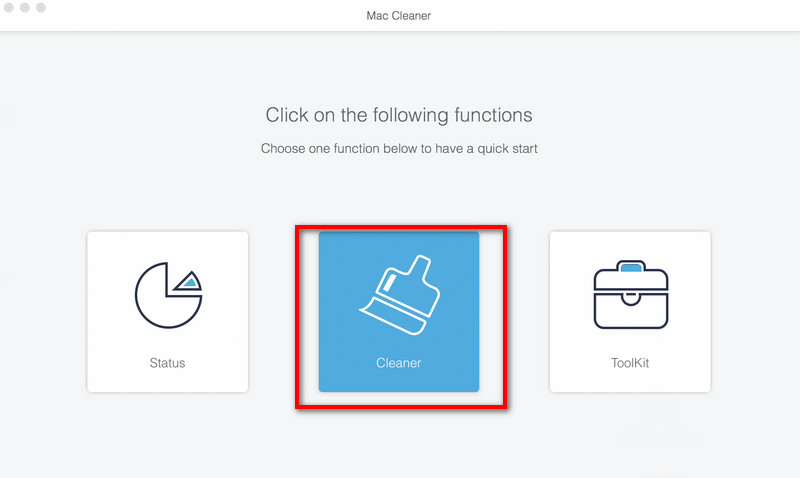
Étape 1 : Lancez Mac Cleaner et cliquez Nettoyeur dans l'interface.
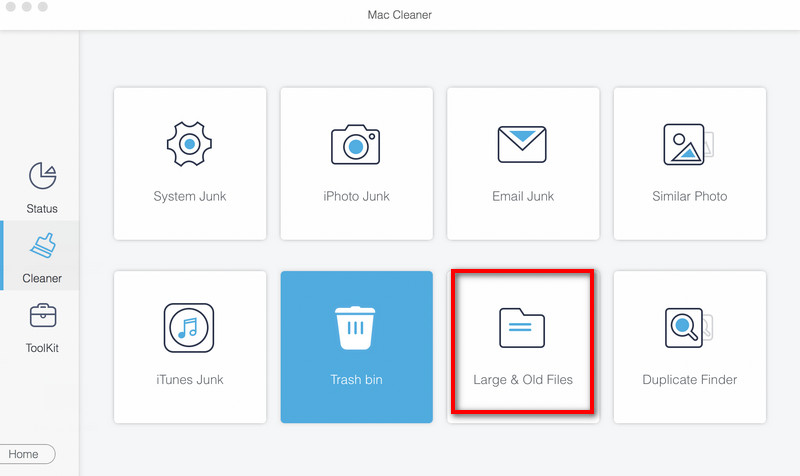
Étape 2 : Cliquez à nouveau Fichiers volumineux et anciens > Numériser pour analyser tous les documents ou dossiers de votre Mac.
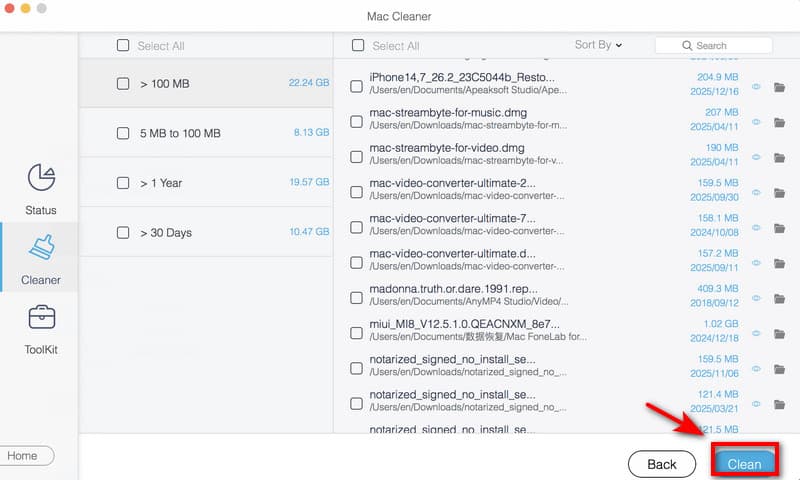
Étape 3 : Cliquez à nouveau Consultation Pour prévisualiser les résultats de l'analyse, sélectionnez les documents à supprimer, puis cliquez sur Clean pour les enlever.
Partie 3 : Comment supprimer des documents sur Mac à l’aide des outils système
Si vous recherchez une méthode pour supprimer des documents sans installer de logiciel supplémentaire, ces deux outils système peuvent vous y aider.
Supprimer des documents sur Mac par catégorie
Vous pouvez organiser et consulter vos documents, photos, messages, sauvegardes et autres fichiers sur votre Mac grâce aux catégories. De plus, vous pourrez visualiser l'espace de stockage disponible et supprimer des documents. libérez de l'espace disque sur votre Mac.
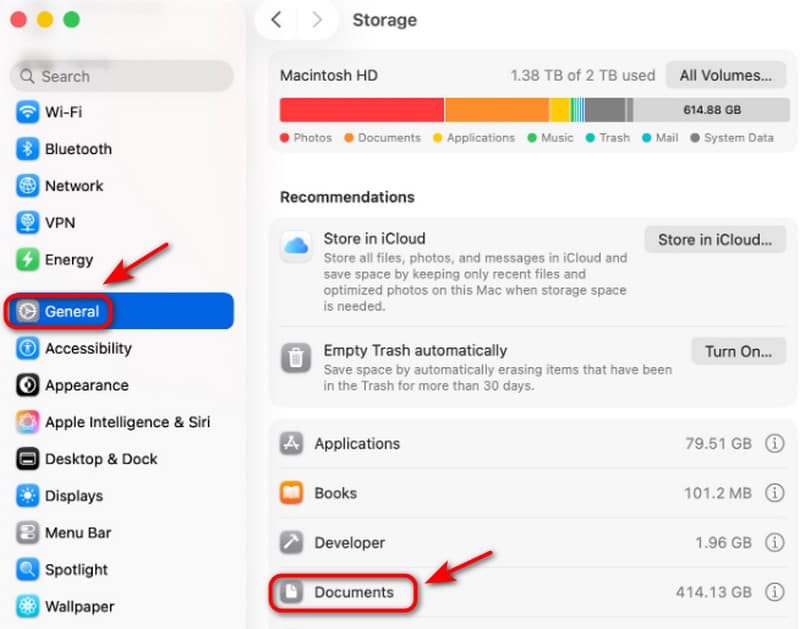
Étape 1 : Ouvrez le Menu Pommecliquez Les paramètres du systèmeFaites défiler vers le bas pour sélectionner Général dans la barre latérale.
Étape 2 : Cliquez à nouveau Stockage , et vous pouvez voir toutes les catégories. Cliquez Documentation, frappe le Info Cliquez sur le bouton pour ouvrir le dossier, puis vous pourrez consulter tous les documents sur votre Mac.
Étape 3 : Sélectionnez le document que vous souhaitez supprimer, puis cliquez effacer ou de l'utilisation Commande + Supprimer clés.
Supprimer des documents sur Mac via le Finder
Une autre méthode officielle pour supprimer des documents sur un Mac consiste à utiliser FinderLe Finder est l'outil de gestion de fichiers intégré à macOS, qui vous permet de localiser et de gérer facilement vos fichiers.
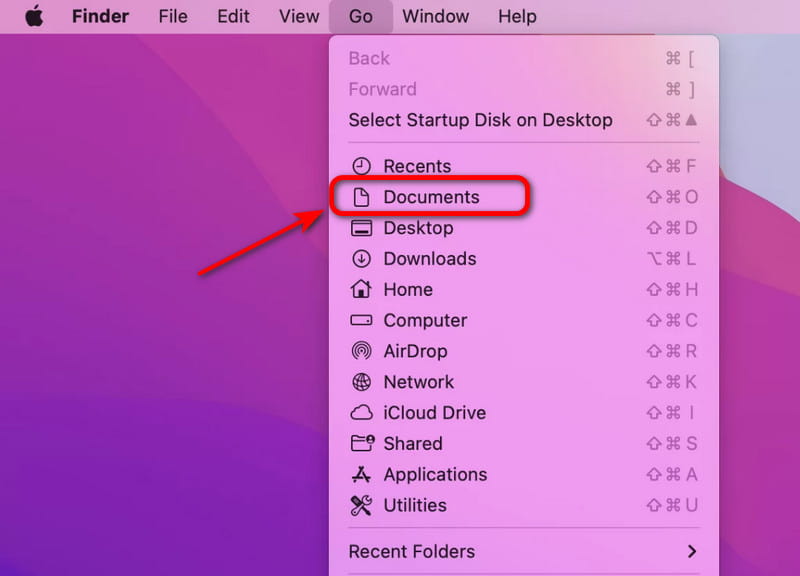
Étape 1 : Ouvrez Finder dans le Dock. Cliquez Aller à > Documents dossier dans la barre latérale gauche.
Étape 2 : Vous pouvez glisser le document dont vous n'avez pas besoin vers le Corbeille, ou cliquez dessus avec le bouton droit et choisissez Placer dans la Corbeille.
Étape 3 : Accédez à la PoubelleTrouvez le document que vous souhaitez supprimer définitivement et sélectionnez-le. Supprimer immédiatement.
Partie 4 : Avancé : Supprimer des documents sur Mac à l’aide du Terminal
Pour les utilisateurs avancés, l'utilisation des commandes du Terminal pour supprimer un document ou vider le cache sur Mac est la méthode la plus efficace.
Étape 1 : Ouvrez le Finder, cliquez sur Applications> Utilitaires dans la barre de menu pour ouvrir le terminal. Alternativement, vous pouvez appuyer sur Commande + Espace pour ouvrir Focus, Le type terminal, et frapper Entrer.
Étape 2 : Dans la fenêtre Terminal, saisissez rm suivi d'un espaceEnsuite, faites glisser le fichier que vous souhaitez supprimer dans le terminal Vous pouvez également saisir manuellement le chemin d'accès complet au document que vous souhaitez supprimer.
À noter: Le rm Cette commande supprime définitivement les fichiers et ne peut être annulée ; assurez-vous donc que le chemin d'accès au fichier est correct avant d'appuyer sur Entrée.
Vous pouvez également utiliser rm pour d'autres tâches de suppression, telles que :
- Suppression par lots de fichiers : rm *.pdf (supprime tous les fichiers PDF du dossier actuel)
- Supprimer un dossier : rm -r nom du dossier (supprime un dossier et tout ce qu'il contient)
Étape 3 : Presse Entrer Pour supprimer un document sur Mac, cette méthode contourne la Corbeille et supprime le fichier immédiatement.
Conclusion
Maintenant que vous connaissez Comment supprimer des documents sur MacVous pouvez choisir la méthode la plus adaptée à chaque situation. Pour des suppressions rapides et mineures, des astuces simples ou les outils système suffisent. Si vous avez besoin d'un nettoyage complet et sécurisé, un logiciel tiers comme Apeaksoft Mac Cleaner peut vous aider. Pour des suppressions plus poussées, vous pouvez utiliser les commandes du Terminal. Grâce à ces méthodes, vous pouvez libérer de l'espace de stockage, garder votre Mac bien organisé, améliorer votre productivité et profiter d'un Mac plus fluide au quotidien !
Articles Relatifs




