

Comment trouver et supprimer les photos en double sur un ordinateur Mac

D'après nos recherches, un ordinateur Mac stocke généralement de nombreuses photos, notamment les sauvegardes de photos de l'iPhone, les photos iCloud, etc. Il est donc logique que les utilisateurs trouvent de nombreuses photos en double sur leur MacBook. Celles-ci occupent de l'espace et ralentissent les performances du Mac. Gérer et Supprimer les photos en double sur votre Mac C'est une bonne idée si vous souhaitez libérer de l'espace et améliorer les performances. Cet article présente quatre méthodes efficaces.
CONTENU DE LA PAGE :
- Partie 1 : Une méthode rapide pour supprimer les photos en double sur Mac
- Partie 2 : Comment supprimer les photos en double sur Mac dans Photos
- Partie 3 : Comment supprimer les photos en double sur Mac via l’album intelligent
- Partie 4 : Comment supprimer les photos en double sur Mac grâce aux dossiers intelligents
Partie 1 : Une méthode rapide pour supprimer les photos en double sur Mac
Apeaksoft Mac Cleaner Cette application permet de trouver et de supprimer facilement les photos en double sur macOS grâce à l'intelligence artificielle. Même si les photos n'ont pas le même nom, l'application peut les identifier en analysant leur contenu et leurs métadonnées.
Une méthode rapide pour trouver et supprimer les photos en double sur Mac
- Trouvez des photos similaires grâce à la technologie de l'IA.
- Supprimez plusieurs photos en double en un seul clic.
- Proposez des fonctionnalités supplémentaires, comme la recherche et la suppression des anciennes photos.
- Compatible avec macOS 10.11 et versions ultérieures.
Téléchargement sécurisé

Comment supprimer les photos en double sur Mac
Étape 1 : Installer Mac Cleaner
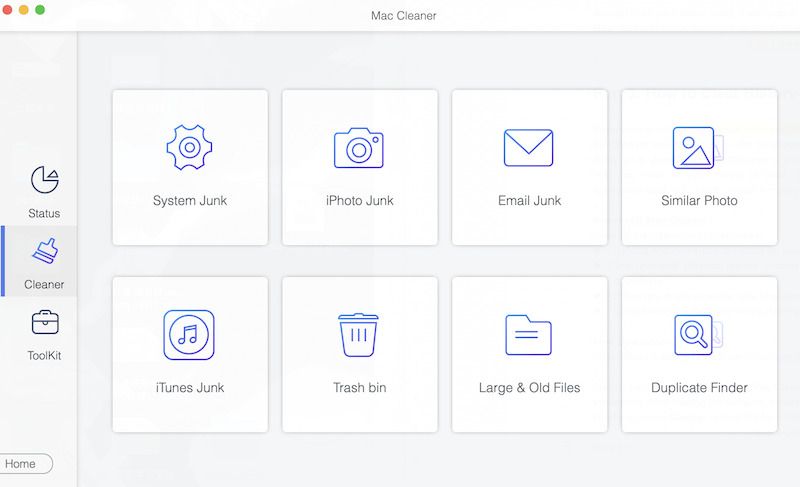
Lancez le logiciel idéal de recherche de photos en double sur Mac après l'avoir installé sur votre ordinateur. Cliquez sur Nettoyeur option dans l'interface d'accueil.

Étape 2 : Trouver des photos en double
Choisissez le Photo similaire outil. Clique le Scanner bouton pour lancer la recherche des photos en double sur votre MacBook. Une fois la recherche terminée, cliquez sur Consultation aller de l'avant.
Étape 3 : Supprimer les photos en double sur Mac
Parcourez les photos en double, sélectionnez les fichiers indésirables et cliquez sur Clean bouton. Si un message vous y invite, confirmez votre action.
Partie 2 : Comment supprimer les photos en double sur Mac dans Photos
Depuis macOS Ventura, Apple a intégré une fonction de détection des doublons à l'application Photos. Outre la suppression des photos en double, cette fonction fusionne toutes les copies simultanément. Elle est uniquement disponible pour les photos enregistrées dans l'application Photos.
Étape 1 : Exécutez le Photos application sur votre Mac.
Étape 2 : Cliquez sur Doublons option sous Utilitaires sur la barre latérale.
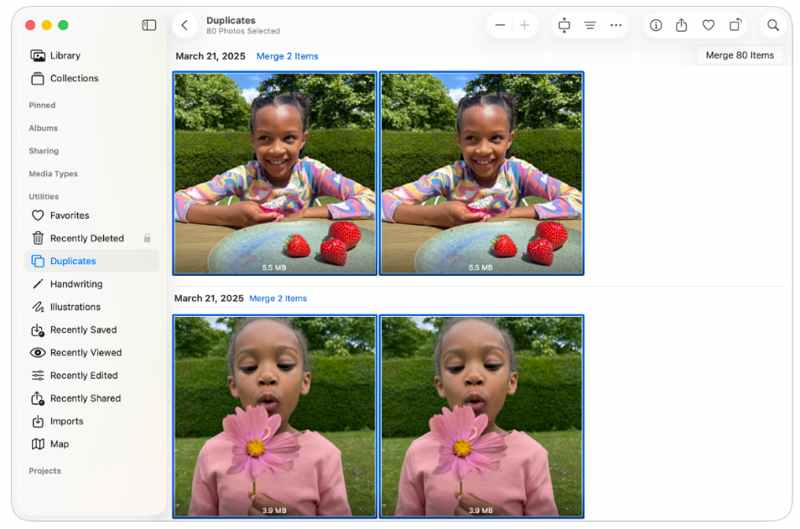
Étape 3 : Ensuite, Photos analysera votre bibliothèque et trouvera les doublons.
Étape 4 : Appuyez sur la touche Command Sélectionnez les photos indésirables.
Étape 5 : Cliquez sur Fusionner N éléments bouton en haut.
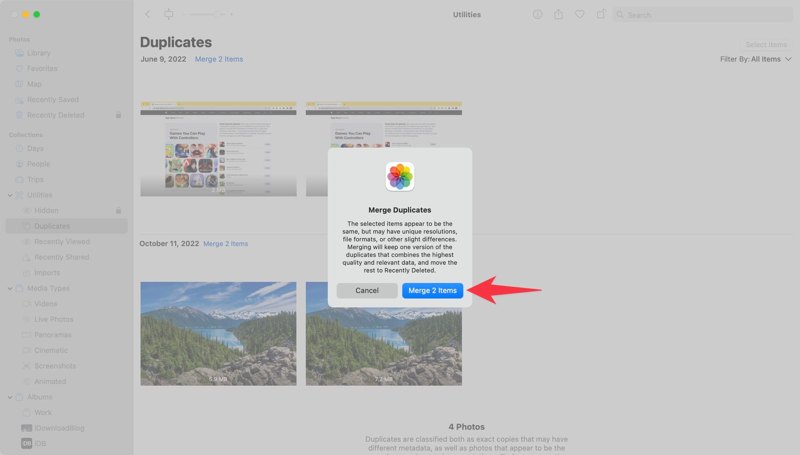
Étape 6 : Enfin, cliquez sur Fusionner N éléments dans la boîte de dialogue de confirmation.
Conseils: Si vous souhaitez simplement supprimer les doublons dans Photos sur Mac, sélectionnez les copies, cliquez avec le bouton droit sur un fichier sélectionné et choisissez Supprimer les photos.
Partie 3 : Comment supprimer les photos en double sur Mac via l’album intelligent
Si vous souhaitez supprimer manuellement les photos en double sur Mac, l'album intelligent de l'application Photos est une bonne solution. Il vous permet d'ajouter des filtres pour comparer les photos similaires, comme le nom du fichier, les métadonnées et d'autres critères.
Étape 1 : Rendez-vous dans la section Fichier menu dans le Photos app.
Étape 2 : Choisissez Nouvel album intelligent.
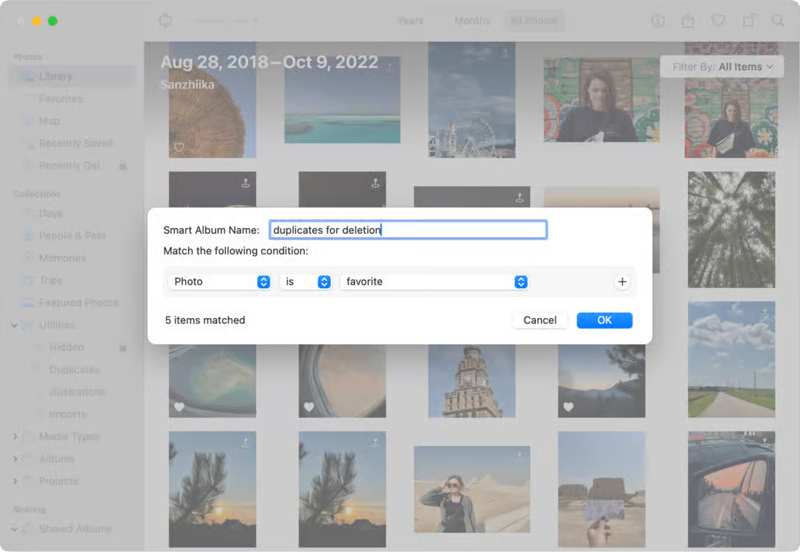
Étape 3 : Nommez-le et définissez le filtre. Si vous souhaitez ajouter d'autres filtres, cliquez sur le + bouton et configurez-le.
Étape 4 : Cliquez à nouveau OK continuer.
Étape 5 : Ensuite, sélectionnez les images indésirables.
Étape 6 : Faites un clic droit sur une photo sélectionnée et choisissez Supprimer les photos.
Étape 7 : Dans la boîte de dialogue de confirmation, cliquez effacer.
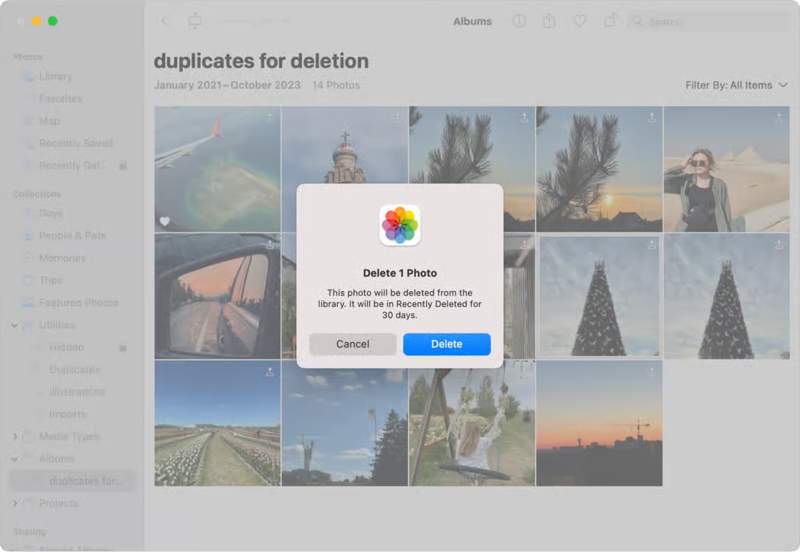
Étape 8 : Ensuite, allez à la Supprimé récemment album de la barre latérale.
Étape 9 : Supprimez les photos en double ou cliquez Supprimer tout vider l'album « Supprimés récemment ».
Lectures complémentaires
Partie 4 : Comment supprimer les photos en double sur Mac grâce aux dossiers intelligents
Les fonctionnalités « Doublons » et « Albums intelligents » permettent uniquement de supprimer les images en double dans Photos sur votre Mac. Si vous souhaitez gérer les doublons situés ailleurs sur votre Mac, la fonctionnalité « Dossier intelligent » peut s'avérer utile. Pour retrouver les copies, vous devez configurer ce dossier. nettoyeur de photos dupliquées correctement.
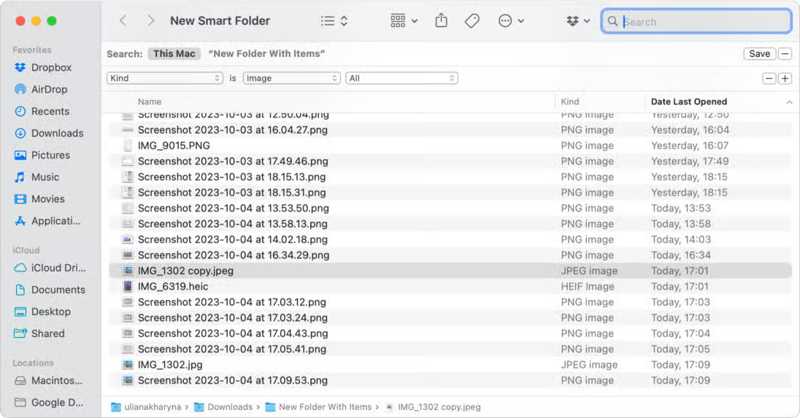
Étape 1 : Ouvrez le Finder application de votre Dock bar.
Étape 2 : Rendez-vous dans la section Fichier menu et choisissez Nouveau dossier intelligent.
Étape 3 : Sélectionner Ce mac ou un disque spécifique à côté de Rechercher.
Étape 4 : Cliquez à nouveau Ajouter dans le coin en haut à droite.
Étape 5 : Développez la première option du menu déroulant et sélectionnez Enfant.
Étape 6 : Ensuite, passez à Image(s) dans la deuxième option du menu déroulant.
Étape 7 : Cliquez ensuite sur la colonne pour trier toutes les images de votre Mac, comme par exemple : Nom.
Étape 8 : Appuyez sur la touche Command Maintenez la touche enfoncée tout en cliquant sur chaque image en double que vous souhaitez supprimer.
Étape 9 : Cliquez avec le bouton droit sur une photo sélectionnée et choisissez Placer dans la Corbeille.
Étape 10 : Enfin, cliquez sur le Corbeille dossier sur le Dock barre et choisissez Vider la corbeille....
Conclusion
Ce guide présentait quatre façons de Supprimer les doublons dans Photos sur Mac et à d'autres emplacements. La fonction Doublons de l'application Photos permet de trouver les doublons dans la bibliothèque. De plus, l'Album intelligent vous permet d'organiser et de supprimer manuellement les photos en double. Pour les photos qui ne sont pas dans votre bibliothèque, vous pouvez utiliser la fonction Dossier intelligent. Apeaksoft Mac Cleaner Cette option avancée permet de trouver les photos en double, d'optimiser la photothèque et de libérer de l'espace. Son interface intuitive la rend idéale pour les débutants.
Articles Relatifs




