

Comment supprimer des photos de votre iPhone sans les supprimer d'iCloud ?

Photos iCloud est un service cloud proposé par Apple. Il permet aux utilisateurs de stocker et de synchroniser leurs bibliothèques de photos et de vidéos sur leurs appareils Apple et sur le web. Une fois Photos iCloud activé, les photos de l'iPhone sont transférées vers les serveurs cloud d'Apple. Cependant, certains utilisateurs ont signalé la perte de leurs photos iCloud après avoir libéré de l'espace sur leurs appareils. Ce guide explique ce problème. Comment supprimer des photos de votre iPhone sans les supprimer d'iCloud ?
CONTENU DE LA PAGE :
- Partie 1 : Comment supprimer des photos de son iPhone sans les supprimer d’iCloud
- Partie 2 : Comment supprimer des photos de son iPhone sans les supprimer d’iCloud avec un autre compte
- Partie 3 : Comment supprimer des photos de votre iPhone sans les supprimer d’iCloud avec Google Photos
- Partie 4 : Comment supprimer des photos de votre iPhone après les avoir téléchargées sur un autre appareil
- Partie 5 : Comment supprimer toutes les photos de votre iPhone mais pas celles d’iCloud à l’aide d’iPhone Eraser
Partie 1 : Comment supprimer des photos de son iPhone sans les supprimer d’iCloud
Est-il possible de supprimer des photos de son iPhone sans les supprimer d'iCloud ? La réponse est oui. La solution la plus simple consiste à désactiver Photos iCloud. Cela coupe la connexion entre votre iPhone et iCloud. Ainsi, vos actions sur votre appareil n'affecteront pas vos photos et vidéos stockées dans iCloud.
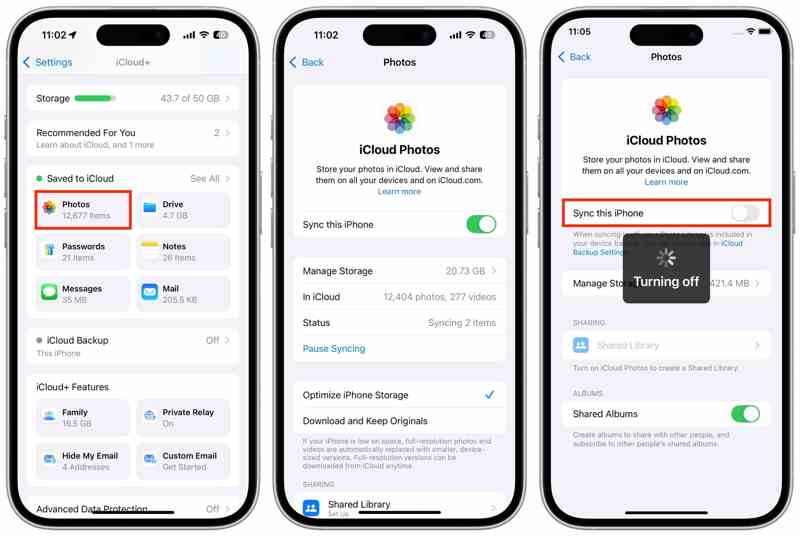
Étape 1 : Ouvrez le Paramètres application sur votre iPhone.
Étape 2 : Appuyez sur votre profil et choisissez iCloud.
Étape 3 : Choisissez Photos sous le Enregistré sur iCloud .
Étape 4 : Désactiver le Synchroniser cet iPhone option.
Étape 5 : Si l'option « Optimiser le stockage de l'iPhone » est sélectionnée, il vous sera demandé de transférer une copie de vos photos iCloud sur votre iPhone.
Étape 6 : Choisissez Supprimer de l'iPhone si vous souhaitez supprimer des photos de votre iPhone mais pas d'iCloud.
Note: Si tu choisis Télécharger des photos et des vidéos, supprimez manuellement vos photos dans l'application Photos.
Partie 2 : Comment supprimer des photos de son iPhone sans les supprimer d’iCloud avec un autre compte
Il est bien connu que Photos iCloud nécessite un compte iCloud. Si vous souhaitez supprimer toutes les photos de votre iPhone sans les supprimer d'iCloud, vous pouvez utiliser un autre compte iCloud et conserver vos photos sur le compte d'origine.
Étape 1 : Exécutez le Paramètres application et appuyez sur votre profil.
Étape 2 : Connectez-vous à une connexion internet stable.
Étape 3 : Appuyez sur votre profil, choisissez iCloud, et choisissez Photos.
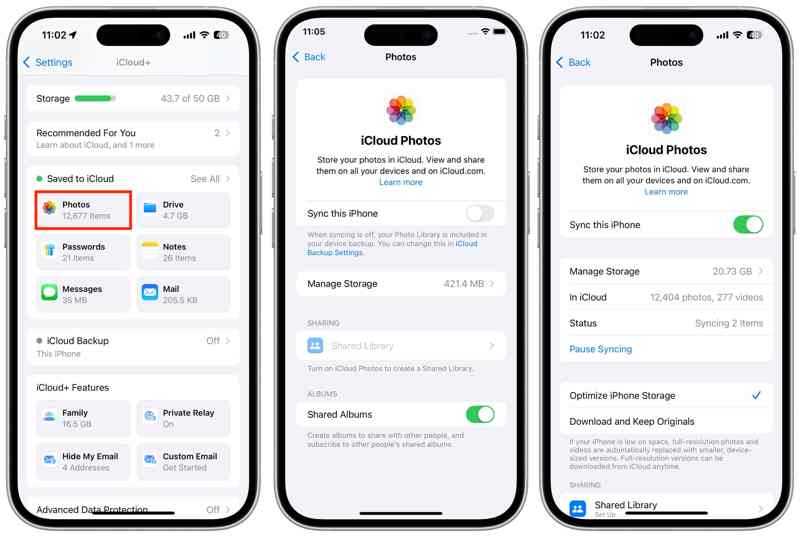
Étape 4 : Activer Synchroniser cet iPhone pour synchroniser vos photos.
Étape 5 : Une fois terminé, retournez à l'écran de profil.
Étape 6 : Faites défiler et appuyez sur le Se déconnecter .
Étape 7 : Si vous y êtes invité, saisissez le mot de passe de votre identifiant Apple ou le code d’accès de votre iPhone.
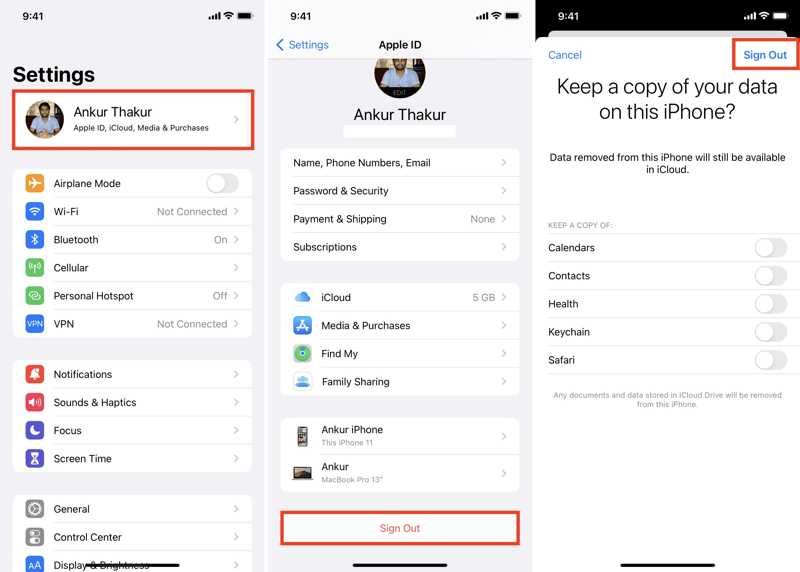
Étape 8 : Exploiter éteignez, sélectionnez les types de données que vous souhaitez conserver, puis appuyez sur Se déconnecter nouveau.
Étape 9 : Ensuite, appuyez sur Compte Apple dans le Paramètres app.
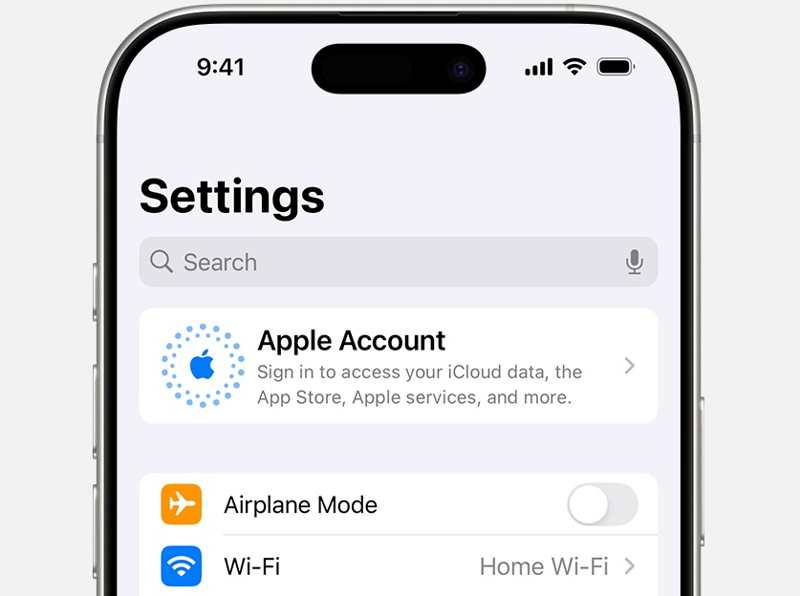
Étape 10 : Choisissez Connectez-vous manuellement, et saisissez un autre identifiant Apple et un autre mot de passe.
Étape 11 : Maintenant, tournez-vous vers le Photos L'application et supprimez toutes les photos.
Lectures complémentaires
Partie 3 : Comment supprimer des photos de votre iPhone sans les supprimer d’iCloud avec Google Photos
Bien qu'iCloud Photos soit pratique pour sauvegarder les photos de votre iPhone, ce n'est pas la meilleure option. L'espace de stockage gratuit est limité à 5 Go. De plus, la suppression de vos photos peut être synchronisée avec iCloud. Si vous souhaitez supprimer des photos de votre iPhone sans les supprimer d'iCloud, utilisez un autre service de sauvegarde cloud, comme Google Photos.
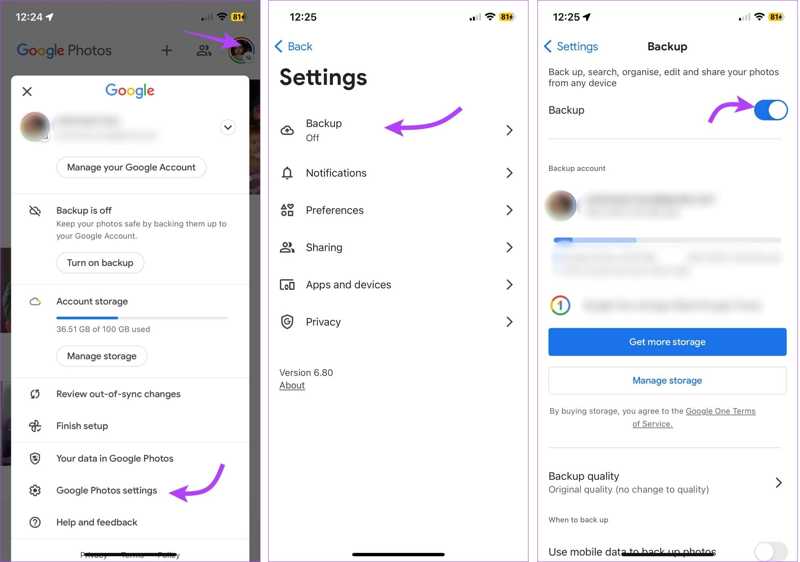
Étape 1 : Installez l' Google Photos application depuis votre App Store.
Étape 2 : Ouvrez l'application et connectez-vous avec un compte Google.
Étape 3 : Appuyez sur votre photo de profil et choisissez Paramètres de Google Photos.
Étape 4 : Choisissez Sauvegarder, et activez Sauvegarder.
Étape 5 : Ensuite, faites défiler vers le bas et appuyez sur Qualité de sauvegarde.
Étape 6 : Choisissez Économiseur de stockage or Qualité d'origine.
Étape 7 : Une fois vos photos sauvegardées sur Google Photos, vous pouvez les supprimer dans l'application Photos.
Partie 4 : Comment supprimer des photos de votre iPhone après les avoir téléchargées sur un autre appareil
Une autre méthode pour supprimer des photos de votre iPhone sans les effacer d'iCloud consiste à les télécharger sur un périphérique externe avant de les supprimer. Il vous suffit d'un câble USB-C/Lightning et d'un disque dur externe d'une capacité suffisante.
Étape 1 : Exécutez votre Paramètres application et appuyez sur votre profil.
Étape 2 : Allez dans iCloud, Photos, et sélectionnez Télécharger et conserver les originaux.
Étape 3 : Ouvrez le Photos app, allez à Albumset appuyez sur Choisir.
Étape 4 : Sélectionnez toutes les photos souhaitées.
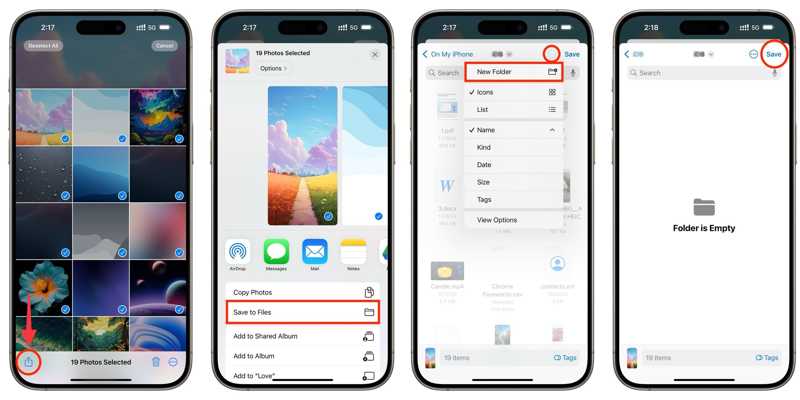
Étape 5 : Appuyez sur le Partagez bouton, et choisissez Enregistrer dans des fichiers.
Étape 6 : Créez un nouveau dossier ou sélectionnez un dossier existant, puis appuyez sur Enregistrer.
Étape 7 : Ensuite, connectez le disque dur externe à votre iPhone à l'aide d'un câble compatible.
Étape 8 : Ensuite, tournez-vous vers le Documents officiels app, allez à Exploreret localisez le dossier.
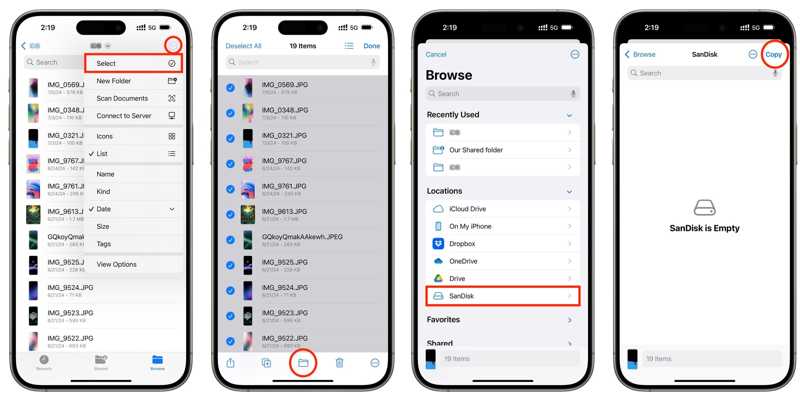
Étape 9 : Appuyez sur le Etc. bouton avec une icône à trois points, puis sélectionnez Choisir.
Étape 10 : Sélectionnez toutes les photos, appuyez sur Dossier bouton, choisissez le disque externe sous Emplacementset appuyez sur Copier.
Partie 5 : Comment supprimer toutes les photos de votre iPhone mais pas celles d’iCloud à l’aide d’iPhone Eraser
En tant qu'effaceur de photos pour appareils iOS, Apeaksoft iPhone Eraser Vous permet de supprimer toutes les photos de votre iPhone, mais pas celles d'iCloud. Vous pouvez ainsi gérer rapidement vos photos iPhone depuis un ordinateur, même sans connexion Wi-Fi.
Une méthode rapide pour supprimer toutes les photos de votre iPhone sans les laisser sur iCloud.
- Supprimer toutes les photos ou une sélection de photos de votre iPhone en un seul clic.
- Prévisualisez les photos de votre iPhone sur votre ordinateur.
- Libérez de l'espace et améliorez les performances.
- Compatible avec les dernières versions d'iOS et d'iPadOS.
Téléchargement sécurisé
Téléchargement sécurisé

Comment supprimer toutes les photos de mon iPhone mais pas celles d'iCloud ?
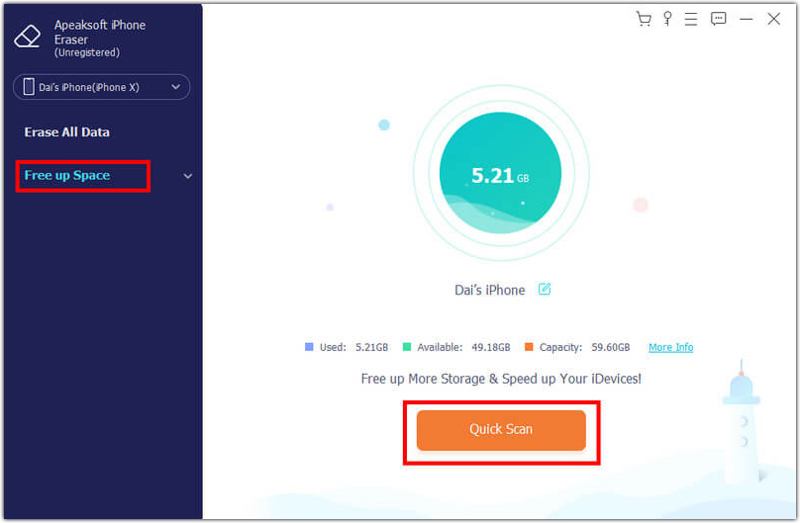
Étape 1 : Scannez votre iPhone
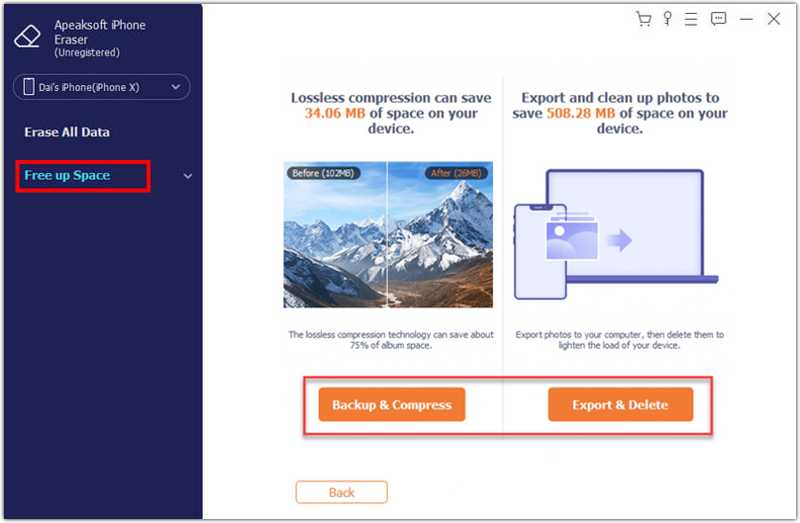
Lancez l'application Effaceur de photos pour iPhone une fois installée sur votre ordinateur. Branchez votre iPhone à votre ordinateur à l'aide d'un câble Lightning. Cliquez Espace libre, et frapper Quick Scan pour scanner votre appareil.
Étape 2 : Aperçu des photos
Ensuite, cliquez sur le effacer bouton à côté de Nettoyer les photoset choisissez Exporter et supprimerParcourez vos photos et sélectionnez les éléments indésirables.
Étape 3 : Supprimer les photos de l'iPhone
Si vous le souhaitez, cliquez sur le Export bouton pour sauvegarder vos photos sur votre disque dur. Ensuite, cliquez sur le effacer bouton permettant de supprimer les photos sélectionnées.
Conclusion
Ce guide vous a dit Comment supprimer des photos de son iPhone sans les supprimer d'iCloud ?Vous pouvez désactiver Photos iCloud et supprimer vos photos de votre iPhone. Vous pouvez également vous connecter à un autre compte iCloud, puis supprimer vos photos. Il est possible de sauvegarder vos photos sur un autre service de stockage cloud ou sur un disque dur externe. Apeaksoft iPhone Eraser est une solution tout-en-un pour sauvegarder vos photos iPhone et les effacer rapidement de votre appareil.
Articles Relatifs
Savez-vous comment supprimer les doublons dans iTunes ou supprimer plusieurs contacts sur iPhone? Lisez simplement cet article et obtenez ces meilleurs moyens.
Vous vous demandez comment supprimer les documents et les données stockés sur votre iPhone/iPad ? Voici comment effacer les documents et les données sur iPhone 17/16/15/14/13/12.
Avant de revendre votre iPhone, notre guide vous explique toute la procédure pour effacer vos données avant de le vendre.
Nous vous listons ici les 6 meilleures applications de nettoyage de données pour iPhone pour vous aider à effacer complètement les données sur iPhone 16/15/14/13/12/11/XS/XR pour libérer de l'espace et augmenter la vitesse.



