

Optimisation des performances de votre Mac : Guide étape par étape pour débutants

« Comment réparer un Mac qui rame ? Au secours ! »
De nombreux utilisateurs rencontrent ce problème à un moment ou un autre : leur Mac devient soudainement lent, les applications mettent une éternité à s'ouvrir, la roue multicolore apparaît trop souvent et dure trop longtemps, le système Mac se bloque sans raison apparente.
Un Mac lent peut être frustrant, surtout si vous l'utilisez pour le travail ou les études. Heureusement, il existe plusieurs solutions pour y remédier. optimiser les performances du MacSuivez ce guide pour découvrir des méthodes pratiques et efficaces pour remédier aux ralentissements de votre Mac et améliorer ses performances globales.
CONTENU DE LA PAGE :
Partie 1 : Pourquoi votre Mac est-il lent ?
Il existe de nombreuses raisons pour lesquelles votre Mac peut ralentir avec le temps. Dans la plupart des cas, il ne s'agit pas d'un problème matériel. Voici quelques causes fréquentes à titre indicatif et pour vous aider à résoudre le problème :
- Trop de programmes se lancent automatiquement au démarrage de votre Mac.
- Les fichiers système inutiles, tels que les fichiers temporaires, les fichiers journaux et les données mises en cache, s'accumulent au fil du temps et occupent de l'espace de stockage.
- Des fichiers volumineux sont cachés mais consomment de l'espace disque.
- Des fichiers en double gaspillent de l'espace de stockage.
- Votre système n'a pas été mis à jour vers la dernière version.
- ...
Partie 2 : Comment améliorer manuellement les performances de votre Mac
Optimiser le stockage de votre Mac n'a pas besoin d'être compliqué. Quelques étapes simples, comme vider le cache et gérer le stockage, amélioreront sensiblement les performances de votre ordinateur. Cette section vous les expliquera en détail.
À noter: Il se peut que certains noms de menus ou l'emplacement de certains boutons diffèrent légèrement d'une version de macOS à l'autre. Rassurez-vous, la procédure globale reste globalement la même.
Effacer le cache du système
Effacer les fichiers cache de votre Mac permet de supprimer les données système et d'applications temporaires susceptibles de ralentir ses performances.
Étape 1 : Ouvrez Finder et cliquez sur Go Dans le menu principal.
Étape 2 : Sélectionner Aller au dossier… et entrez ~ / Bibliothèque / Caches.
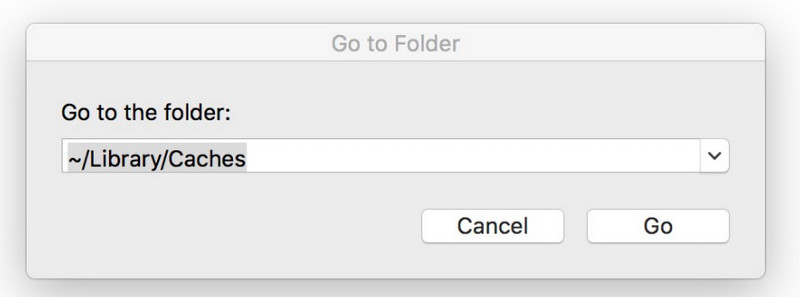
Conseils: Vous pouvez également utiliser la combinaison de raccourcis Maj + Commande + G pour ouvrir directement la boîte de dialogue Aller au dossier et saisir le chemin d'accès au dossier.
Étape 3 : Sélectionnez et supprimez les fichiers cache.
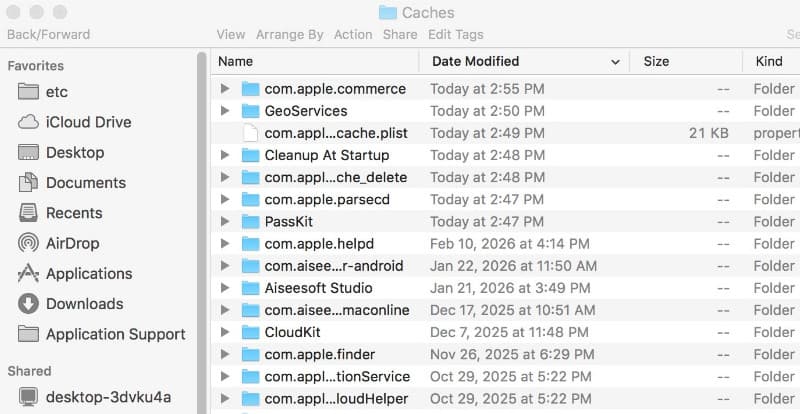
Conseils: Presse Commande + A pour sélectionner tous les fichiers du cache en une seule fois. Évitez de supprimer des fichiers avec le com.apple préfixe, car il peut être requis par macOS.
Supprimer les éléments de connexion
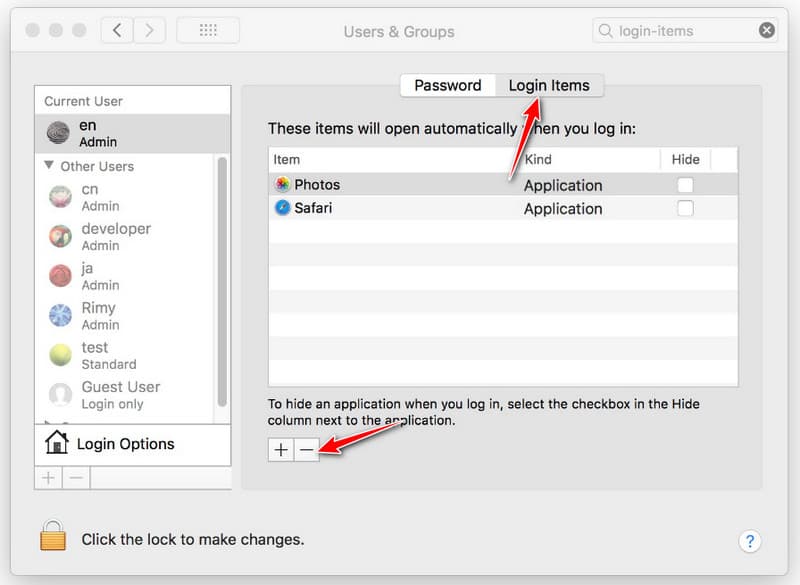
Réduire le nombre d'éléments d'ouverture de session inutiles peut empêcher un trop grand nombre d'applications de démarrer automatiquement au démarrage de votre Mac, accélérant ainsi le temps de démarrage.
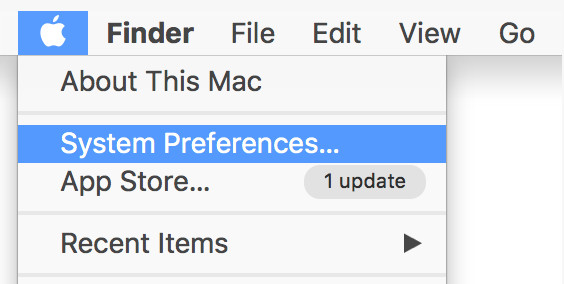
Étape 1 : Cliquez sur Apple menu dans le coin supérieur gauche, et sélectionnez Performances du système.
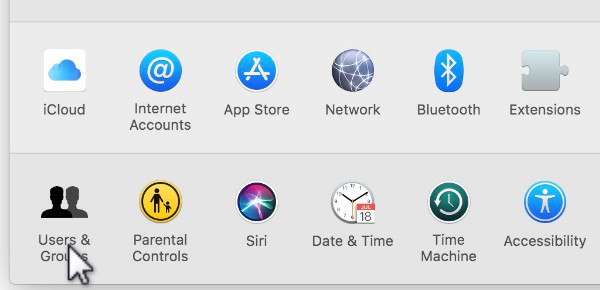
Étape 2 : Sélectionner Utilisateurs et groupes dans la fenêtre d'invite.
Étape 3 : Rendez-vous dans la section Ouverture option et sélectionnez les applications indésirables.
Étape 4 : Cliquez sur moins (-) bouton.
Désinstaller les applications inutilisées
Suppression d'applications Mac Les fichiers que vous n'utilisez plus peuvent libérer de l'espace de stockage et réduire les processus en arrière-plan qui consomment de la mémoire.
Libérez de l'espace de stockage
Étape 1 : Ouvrez Finder au quai.
Étape 2 : Sélectionnez le Applications option dans le panneau de gauche.
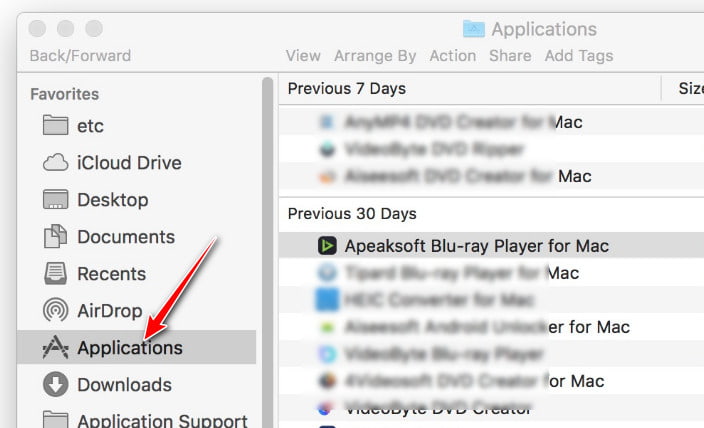
Étape 3 : Sélectionnez l'application que vous n'utilisez plus.
Étape 4 : Faites-le glisser vers le Corbeille et vider la corbeille. Ou bien, vous pouvez cliquer dessus avec le bouton droit et choisir Mettre à la corbeille.
Mettre à jour MacOS
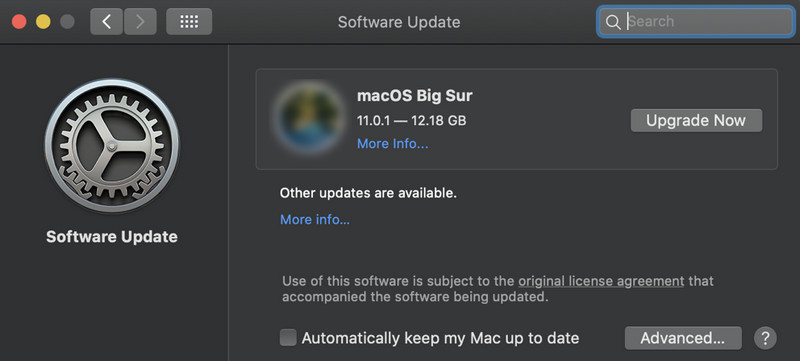
Maintenir macOS à jour permet à votre système de bénéficier des dernières améliorations de performances, corrections de bugs et correctifs de sécurité.
Étape 1 : Accédez au menu Apple en haut à gauche et ouvrez-le. Les paramètres du système.
Étape 2 : Cliquez à nouveau Général - Stockage.
Étape 3 : Cliquez à nouveau Mettre à jour maintenant si une nouvelle version est disponible.
Nettoyer le bureau
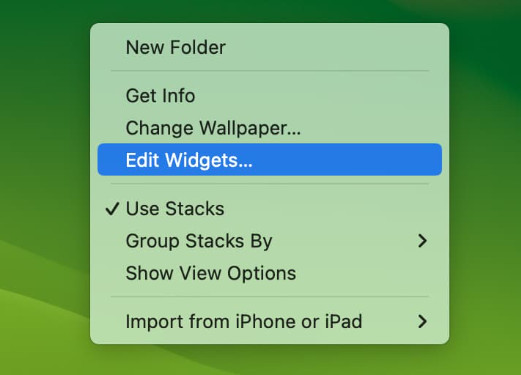
Organiser votre bureau et supprimer les widgets inutilisés peut contribuer à réduire la charge du système et à améliorer sa réactivité.
Étape 1 : Consultez les fichiers sur votre ordinateur.
Étape 2 : Créez des dossiers pour organiser vos documents et images.
Étape 3 : Déplacez les fichiers inutiles dans la Corbeille.
Étape 4 : Faites un clic droit sur le bureau, choisissez Modifier les widgets, Et cliquez sur le moins (–) bouton sur n'importe quel widget inutilisé pour le supprimer.
Libérez de l'espace de stockage
La gestion et l'optimisation du stockage permettent d'éviter l'encombrement du disque, de garantir suffisamment d'espace libre pour un fonctionnement efficace de macOS et d'améliorer les performances globales.
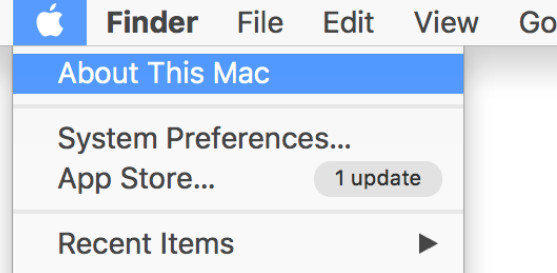
Étape 1 : Allez en haut à gauche et cliquez sur le logo Apple.
Étape 2 : Sélectionner À propos de ce Mac.
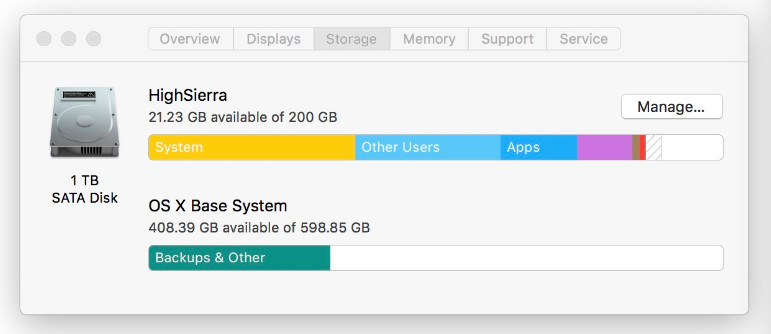
Étape 3 : Sélectionnez le Stockage Option et cliquez sur Gérer.
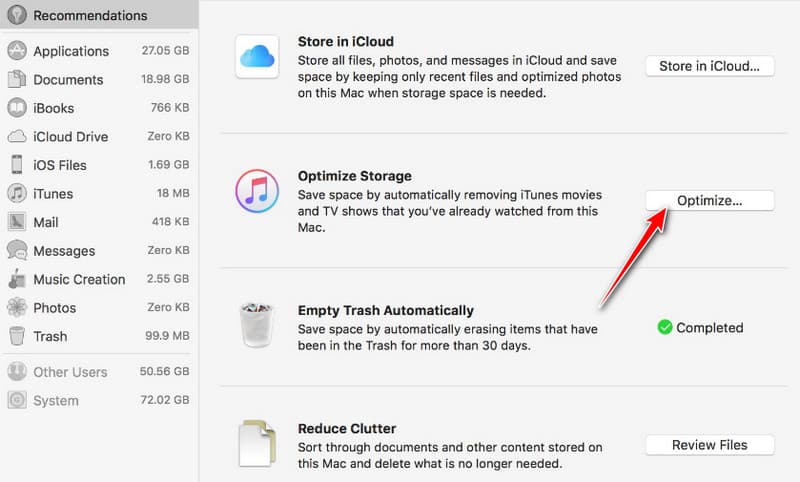
Étape 4 : Appuyez sur la touche Optimiser bouton après Optimiser le stockage.
Partie 3 : Solution tout-en-un pour optimiser votre Mac
Si vous recherchez un moyen plus rapide et plus simple d'optimiser le stockage de votre Mac, un logiciel de nettoyage professionnel pour Mac comme Apeaksoft Mac Cleaner est un choix idéal.
Un optimiseur Mac tout-en-un
- Analysez et supprimez les fichiers système inutiles/volumineux/anciens/cachés/en double.
- Supprimez le cache de votre Mac en toute sécurité.
- Désinstaller les applications indésirables en un seul clic.
- Surveillez l'utilisation du processeur, de la mémoire et du disque.
- Sûr, rapide et adapté aux débutants.
Téléchargement sécurisé

Étape 1 : Téléchargez ce puissant optimiseur Mac sur votre ordinateur en cliquant sur le bouton ci-dessus.
Étape 2 : Pour surveiller l'état de votre Mac, vous pouvez choisir la première option. Statut option.
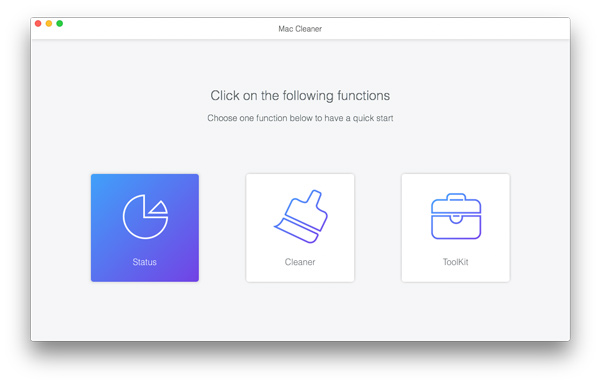
Ici, vous pouvez surveiller l'état de votre processeur, de votre mémoire et de votre disque dur sur votre Mac.
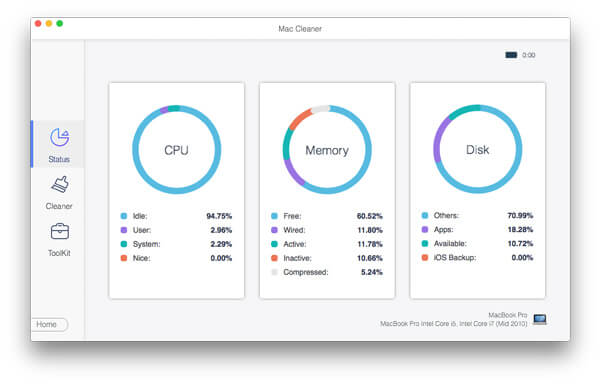
Étape 3 : Pour optimiser le stockage sur Mac, vous pouvez choisir la seconde option. Nettoyeur option.

Ici, vous pouvez supprimer rapidement et facilement les fichiers inutiles, volumineux, anciens, cachés ou en double.

Conseils: Ce logiciel peut également s'avérer utile lorsque vous avez besoin de effacer le cache sur Mac.
Partie 4 : FAQ sur l’optimisation de Mac
Est-il sans risque de vider le cache de son Mac ?
Oui. Il est généralement sans danger d'effacer les fichiers cache sur Mac, car ces fichiers sont des données temporaires stockées par le système et les applications pour améliorer les performances, et leur suppression n'endommagera pas votre Mac.
À quelle fréquence dois-je optimiser mon Mac ?
Pour la plupart des utilisateurs, une maintenance mensuelle suffit à assurer le bon fonctionnement de leur Mac.
Quel est le meilleur logiciel de nettoyage pour Mac ?
Parmi les différents outils de nettoyage Mac, Apeaksoft Mac Cleaner est fortement recommandé pour sa simplicité et son puissant moteur de numérisation.
Conclusion
Cet article présente les raisons pour lesquelles votre Mac peut devenir lent, et comment y remédier. optimiser le stockage Mac Plusieurs méthodes utiles, manuelles et automatiques, sont présentées. Nous espérons que cet article vous sera utile et vous permettra d'améliorer la vitesse de votre Mac comme vous le souhaitez !
Articles Relatifs




