


Comment supprimer et désinstaller rapidement l'agent OpenClaw AI

En tant qu'agent d'IA local, OpenClaw exécute des processus d'IA autonomes directement sur votre ordinateur. Il se connecte à vos services habituels et agit pour votre compte. Il peut lire et envoyer des e-mails, gérer un calendrier, accéder à des applications de messagerie, naviguer sur Internet et écrire des fichiers sur votre ordinateur. Contrairement aux logiciels de bureau classiques, OpenClaw s'installe en tant que service en arrière-plan, ce qui rend impossible sa désinstallation classique. Ce guide explique comment procéder. désinstallez OpenClaw depuis macOS, Windows et Linux.
CONTENU DE LA PAGE :
Partie 1 : Comment désinstaller OpenClaw sur macOS
L'agent intègre une commande de suppression OpenClaw : `openclaw uninstall --all --yes --non-interactive`. Cependant, elle ne permet pas de supprimer les comptes connectés, les anciens répertoires de configuration ni les chemins de configuration personnalisés.
Étape 1 : Ouvrez une application Terminal.

Étape 2 : contribution Passerelle OpenClaw et frapper Retour pour interrompre le processus de la passerelle.
Conseils: Si la commande est introuvable, saisissez pkill -f "openclaw gateway".
Étape 3 : Ensuite, exécutez la commande ci-dessous pour supprimer LaunchAgent :
launchctl bootout gui/$UID/ai.openclaw.gateway
rm -f ~/Library/LaunchAgents/ai.openclaw.gateway.plist
Étape 4 : Maintenant, exécutez la commande de désinstallation : désinstaller openclaw --tout --oui.

Étape 5 : Ensuite, supprimez les répertoires de configuration restants avec la commande : rm -rf ~/.openclaw ~/.clawdbot ~/.moltbot ~/.molthub.
Étape 6 : Entrée npm uninstall -g openclaw et frapper Retour pour supprimer le package CLI.
Étape 7 : Enfin, vérifiez la désinstallation d'OpenClaw sur Mac à l'aide des commandes suivantes :
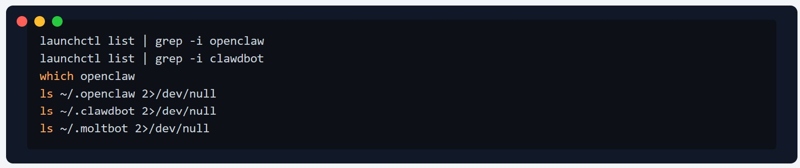
launchctl list | grep -i openclaw
launchctl list | grep -i clawdbot
qui openclaw
ls ~/.openclaw 2>/dev/null
ls ~/.clawdbot 2>/dev/null
ls ~/.moltbot 2>/dev/null
Lectures complémentaires
Partie 2 : Comment désinstaller OpenClaw sous Windows
Bien que la procédure de désinstallation d'OpenClaw sous Windows soit similaire à celle sous macOS, les commandes diffèrent légèrement. Nous vous expliquons comment désinstaller complètement OpenClaw de votre ordinateur Windows.
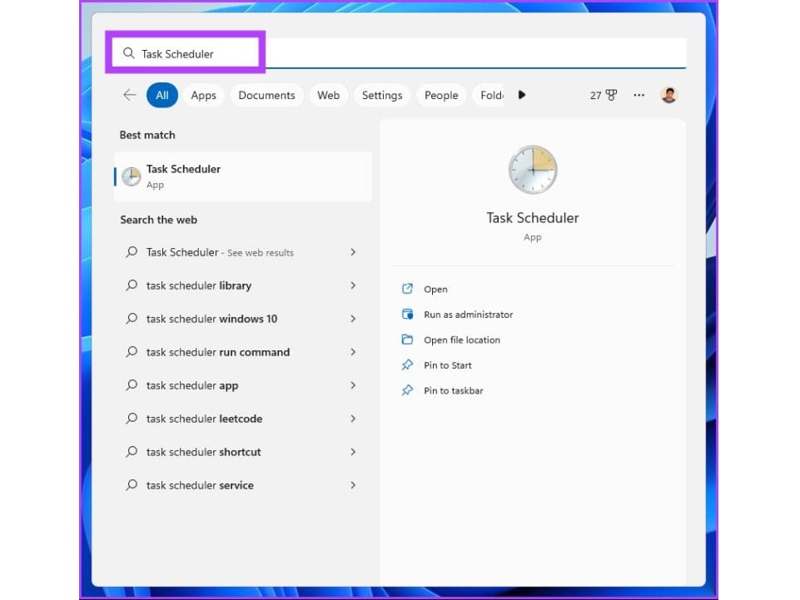
Étape 1 : Tout d'abord, ouvrez l'invite de commandes.
Étape 2 : Courir Passerelle OpenClaw pour arrêter le processus Gateway.
Étape 3 : Ouvrez Planificateur de tâches du Commencer menu.
Étape 4 : Trouvez toutes les tâches liées à OpenClaw, ClawdBot ou MoltBot.
Étape 5 : Faites un clic droit sur chaque test associé et choisissez effacer.
Étape 6 : Ensuite, exécutez la commande de désinstallation intégrée : désinstaller openclaw --tout --oui.
Étape 7 : Ouvrez l'explorateur de fichiers, recherchez les fichiers et dossiers nommés openclaw, et supprimez-les.
Étape 8 : Ensuite, supprimez les fichiers et dossiers nommés robot à griffes, moltbot et muthub.
Étape 9 : Retournez à l'invite de commandes et exécutez npm uninstall -g openclaw pour supprimer le package CLI.
Étape 10 : Pour vérifier la désinstallation d'OpenClaw sous Windows, exécutez les commandes ci-dessous :
où openclaw
schtasks /Query /TN "OpenClaw Gateway" 2>$null
Test-Path "$env:USERPROFILE.openclaw"
Partie 3 : Comment désinstaller OpenClaw sous Linux
Si vous souhaitez supprimer l'agent IA sous Linux, vous devez exécuter les commandes de désinstallation d'OpenClaw pour arrêter le processus Gateway, supprimer les services système et supprimer les répertoires de configuration :
Étape 1 : Courir Passerelle OpenClaw dans une application en ligne de commande.
Étape 2 : Supprimez le service système à l'aide des commandes suivantes :
systemctl --user disable --now openclaw-gateway.service
rm -f ~/.config/systemd/user/openclaw-gateway.service
systemctl --user daemon-reload
Étape 3 : Exécutez le programme de désinstallation intégré : désinstaller openclaw --tout --oui.
Étape 4 : Supprimer les répertoires de configuration à l'aide des commandes :
rm -rf ~/.config/openclaw
rm -rf ~/.local/share/openclaw
Étape 5 : Enfin, exécutez npm uninstall -g openclaw pour supprimer le package CLI
Partie 4 : Une méthode rapide pour désinstaller OpenClaw sur Mac
Si le flux de travail est trop compliqué pour les débutants, Apeaksoft Mac Cleaner est une bonne option. Elle permet de désinstaller les applications indésirables et les fichiers associés en un seul clic. De plus, son interface est conviviale.

Téléchargé par plus de 1,000,000 des opportunités
- Désinstallez rapidement les applications et fichiers inutiles.
- Fonctionne avec la quasi-totalité des applications installées sur votre Mac.
- Offrez des fonctionnalités bonus, comme la libération d'espace.
- Compatible avec macOS 10.11 et versions ultérieures.
Téléchargement sécurisé

Comment désinstaller OpenClaw sur votre MacBook
Étape 1 : Installer Mac Cleaner
Lancez le meilleur programme de désinstallation d'applications après l'avoir installé sur votre MacBook. Cliquez sur ToolKit bouton et choisissez le Désinstaller outil.
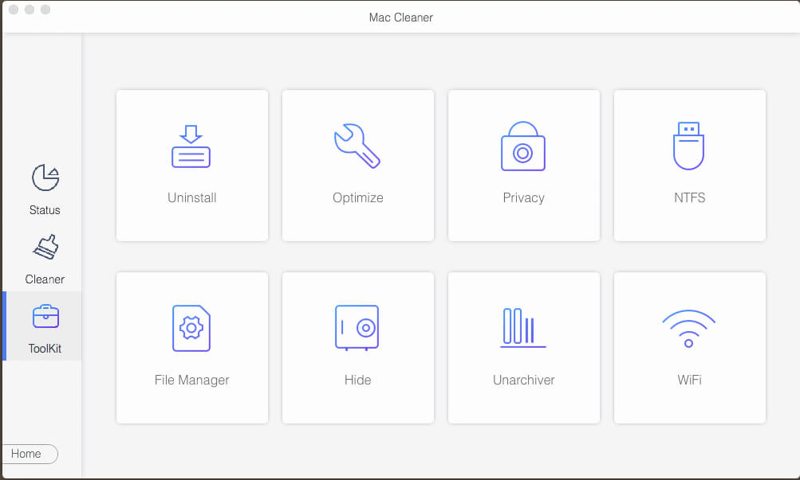
Étape 2 : Analyser les applications
Cliquez sur Scanner bouton pour lancer la recherche de toutes les applications sur votre Mac, y compris celles en arrière-plan. Une fois l'analyse terminée, cliquez sur Consultation bouton pour continuer.
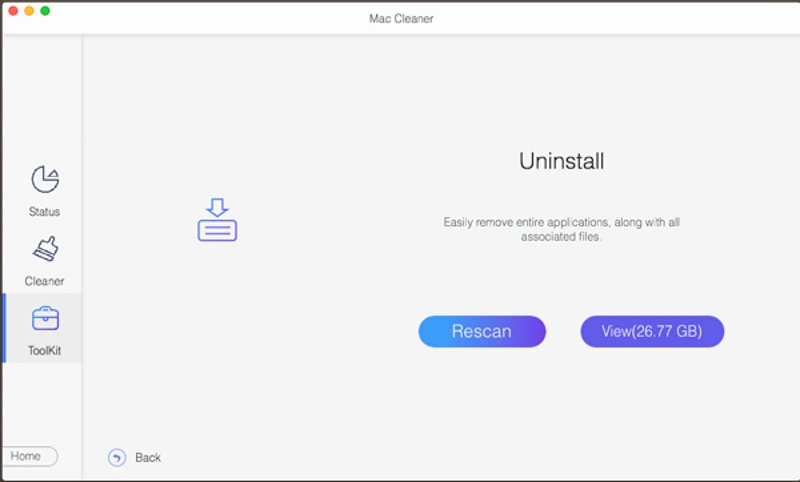
Étape 3 : Désinstallez OpenClaw
Ensuite, sélectionnez l'application indésirable et vérifiez tous les fichiers associés. Enfin, cliquez sur Clean bouton et confirmez l'action.
Recommandation : Meilleure application de récupération de données pour Mac

Si vous désinstallez manuellement des applications sur un Mac, il est probable que des fichiers système ou importants soient supprimés. Cela peut entraîner de graves problèmes. Heureusement, Apeaksoft Récupération De Données peut vous aider à récupérer vos fichiers perdus.
Téléchargé par plus de 1,000,000 des opportunités
- Récupérez rapidement les fichiers perdus sur votre Mac.
- Compatible avec une large gamme de types de fichiers.
- Fonctionne pour les disques durs internes et externes.
- Prévisualisez les fichiers perdus par type et chemin d'accès.
Téléchargement sécurisé
Téléchargement sécurisé

Conclusion
Ce guide explique comment désinstallez l'agent OpenClaw AI Depuis macOS, Windows et Linux. Les commandes de désinstallation sont complexes ; suivez donc attentivement nos instructions pour éviter toute perte de données. Apeaksoft Mac Cleaner Apeaksoft Data Recovery est une solution complète pour désinstaller facilement les applications indésirables. En cas de perte de données lors de la désinstallation, Apeaksoft Data Recovery peut vous aider à les récupérer.
 Apeaksoft Mac Cleaner
 Effacez les données sur Mac pour libérer de l'espace et surveiller les performances.
Téléchargement sécurisé
Articles Relatifs




