

Comment agrandir une image pour l'imprimer en ligne et hors ligne

Vous souhaitez imprimer vos précieuses photos sur votre téléphone et les afficher au mur comme une affiche ? Le résultat n'est pas satisfaisant à cause d'une faible résolution ? Pas de panique ! Cet article vous guidera pas à pas. Comment agrandir une image pour l'imprimer ? en haute qualité, que ce soit pour l'impression nette d'une seule photo ou pour agrandir une image et l'imprimer sur plusieurs pages.
CONTENU DE LA PAGE :
- Partie 1 : Pourquoi faut-il agrandir une image pour l’imprimer ?
- Partie 2 : Pourquoi ne puis-je pas simplement redimensionner une image pour l’impression ?
- Partie 3 : Comment agrandir une image pour l’impression sans perte de qualité
- Partie 4 : Agrandir une image de manière professionnelle avant l’impression à l’aide de Photoshop
Partie 1 : Pourquoi faut-il agrandir une image pour l’imprimer ?
Lors de la conversion d'images numériques en photos physiques, l'agrandissement est une étape cruciale pour garantir la qualité des tirages. Ceci s'explique principalement par les deux raisons suivantes :
Différentes normes de résolution
Un écran numérique ne nécessite qu'une résolution de 72 à 100 ppp pour une image nette, tandis que l'impression professionnelle requiert une densité de 300 ppp. Autrement dit, les critères de précision pour l'affichage d'une même image à l'écran et pour son impression sur papier sont totalement différents.
Conseils: Le PPI (pixels par pouce) désigne le nombre de pixels contenus dans chaque pouce d'une photo. Il sert à mesurer la densité ou la netteté d'une image numérique. Plus le PPI d'une photo est élevé, plus l'image est nette.
Limitations de taille physique
Prenons comme exemple une photo de 4000×3000 pixels.
Lorsqu'il est affiché à l'écran, ses détails peuvent être présentés dans leur intégralité.
Cependant, une impression directe à 300 ppp ne permet d'obtenir qu'une image nette de 13 × 10 cm. Pour une impression au format A4 (29.7 × 21 cm), il est nécessaire d'agrandir l'image afin d'augmenter la résolution.
Partie 2 : Pourquoi ne puis-je pas simplement redimensionner une image pour l’impression ?
Pourquoi ne pas simplement redimensionner l'image sur l'ordinateur ? Parce qu'un simple redimensionnement provoque une diffusion des pixels et un flou, ce qui constitue un agrandissement destructif :
1. Un simple redimensionnement étire uniquement les pixels, sans ajouter de détails. Un simple redimensionnement convertit les pixels d'origine de l'image en blocs de couleur plus grands. L'image devient floue et ses contours sont crénelés. C'est comparable à l'agrandissement d'une mosaïque : seuls les carrés de la mosaïque, plus épais, apparaissent.
2. Incapable de satisfaire aux exigences de précision d'impression. L'impression de haute qualité exige une résolution d'au moins 300 ppp. Le redimensionnement manuel forcé d'une image basse résolution entraînera une diminution de sa résolution réelle, bien en deçà du seuil requis pour une impression nette, ce qui peut rendre l'image floue ou déformée.
Par conséquent, nous devons recourir à des outils d'agrandissement professionnels.

Partie 3 : Comment agrandir une image pour l’impression sans perte de qualité
En réalité, de nombreux outils professionnels en ligne permettent d'agrandir les images sans perte. Nous vous présentons ici un outil en ligne gratuit : Convertisseur d'image gratuit Apeaksoft pour les raisons suivantes :
• Utilisation de la technologie d'IA pour agrandir automatiquement une image en un seul clic.
• Il peut prédire les détails intelligemment, évitant les contours irréguliers ou le flou.
• Agrandir une image pour l'impression sans perte de qualité.
• Agrandir les images par lots pour l'impression.
• Sans publicité, sans virus, sans téléchargement.
Voici les étapes détaillées pour agrandir une image en vue de son impression en ligne :
Étape 1 : Visiter Convertisseur d'image gratuit Apeaksoftsite de.
Étape 2 : Appuyez sur la touche Téléchargez votre photo Cliquez sur le bouton et choisissez vos photos.
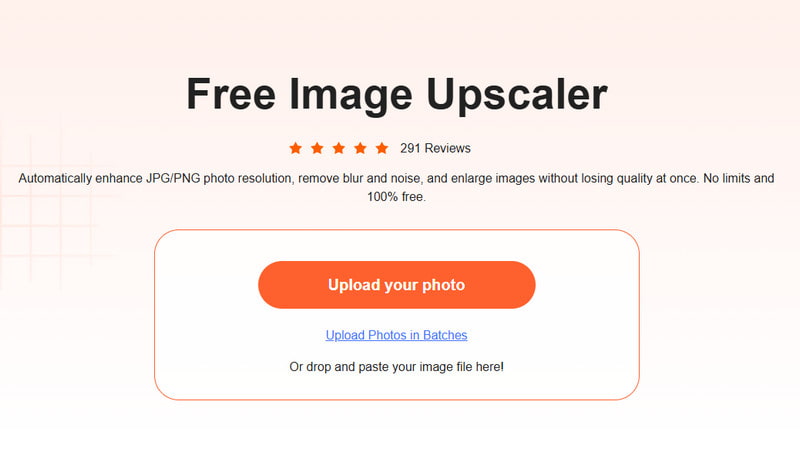
Étape 3 : Choisissez le grossissement en fonction de vos besoins.
Étape 4 : Appuyez sur la touche Enregistrer bouton pour terminer.
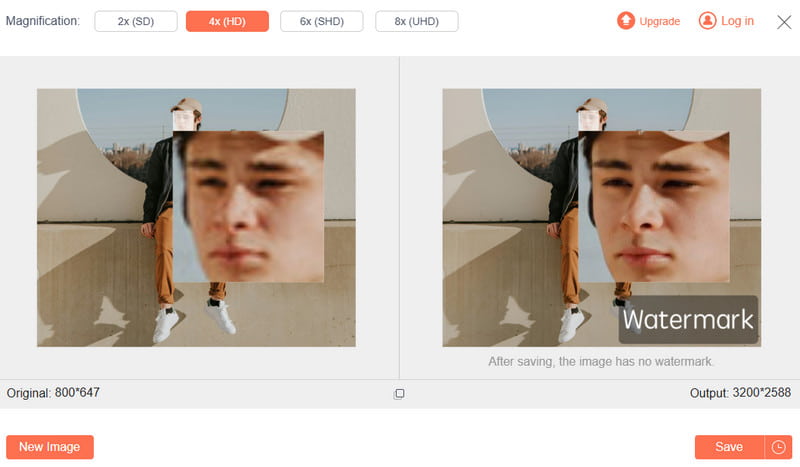
Conseils: Cet outil vous permet également de restaurer de vieilles photos en ligne.
Partie 4 : Agrandir une image de manière professionnelle avant l’impression à l’aide de Photoshop
Si vous recherchez des méthodes d'agrandissement plus professionnelles ou si vous avez l'habitude d'utiliser Photoshop pour traiter les images, veuillez lire les étapes suivantes pour agrandir une image en vue de son impression sous Windows 10 ou Mac :
Étape 1 : Ouvrez votre image cible dans Photoshop.
Étape 2 : Cliquez à nouveau sur Image - Taille de l'image dans la barre de menu supérieure.
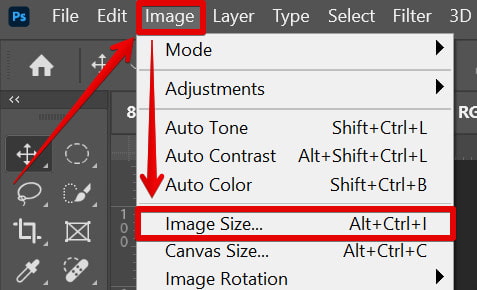
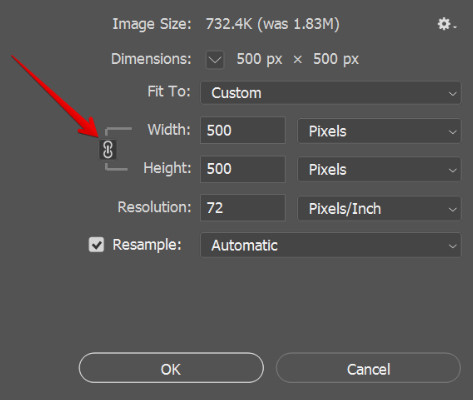
Étape 3 : Cliquez sur resample sélectionnez l'option dans la fenêtre contextuelle et choisissez Conserver les détails dans la liste déroulante.
Étape 4 : Saisissez la taille dans la case pour redimensionner les pixels de l'image, Puis cliquez sur OK.
Conclusion
Ce qui précède constitue l'intégralité du contenu concernant Comment agrandir des images pour l'impression sans perte de qualitéQue vous optiez pour l'outil en ligne pratique Apeaksoft Free Image Upscaler ou pour le logiciel plus professionnel Photoshop, le principe reste le même : utiliser l'IA pour prédire et enrichir intelligemment les détails et les textures de l'image, garantissant ainsi une netteté optimale même après agrandissement. Essayez-le dès maintenant et donnez vie à vos photos préférées !
Articles Relatifs
Vous ne voulez pas d'une photo floue ? Cet article vous montrera comment obtenir facilement une photo HD grâce à 3 méthodes éprouvées, avec ou sans Photoshop.
Voici les 15 meilleurs redimensionneurs de photos sur ordinateur et appareils mobiles pour vous aider à modifier la taille des fichiers photo librement et efficacement.
Vous recherchez le meilleur logiciel d'amélioration d'images par IA ? Cliquez ici pour découvrir des analyses détaillées de 6 logiciels d'amélioration d'images par IA gratuits et populaires disponibles sur Internet.
Si vous souhaitez voir les détails, vous pouvez agrandir une image sur les ordinateurs Windows et macOS en suivant nos sept méthodes.



