

Comment supprimer l'arrière-plan d'une photo sur ordinateur/mobile

Suppression de l'arrière-plan d'une image La maîtrise du rendu visuel est devenue essentielle pour optimiser l'impact d'un visuel et mettre en valeur un sujet précis. Avant de publier une photo sur les réseaux sociaux, par exemple, il est conseillé de supprimer l'arrière-plan d'origine et de le remplacer. De même, les spécialistes du marketing, les vendeurs en ligne et les influenceurs doivent créer des photos de produits en éliminant les distractions en arrière-plan. Découvrez ici des méthodes efficaces pour y parvenir sur Windows, macOS, iOS et Android.
CONTENU DE LA PAGE :
- Partie 1 : Comment supprimer l’arrière-plan d’une image en ligne
- Partie 2 : Comment supprimer l’arrière-plan d’une image dans Photoshop
- Partie 3 : Comment supprimer l’arrière-plan d’une image dans Google Slides
- Partie 4 : Comment supprimer l’arrière-plan d’une image sous Windows
- Partie 5 : Comment supprimer l’arrière-plan d’une image sur un Mac
- Partie 6 : Comment supprimer l’arrière-plan d’une photo sur iPhone
- Partie 7 : Comment supprimer l’arrière-plan d’une photo sur Android
Partie 1 : Comment supprimer l’arrière-plan d’une image en ligne
Comment supprimer gratuitement l'arrière-plan d'une photo en ligne
Gomme d'arrière-plan gratuite Apeaksoft C'est la méthode la plus simple et gratuite pour détourer une photo. De plus, elle fonctionne entièrement en ligne et ne nécessite aucune installation de logiciel sur votre ordinateur. Son intelligence artificielle intégrée préserve au maximum la qualité de l'image.
Avantages
1. Entièrement gratuit.
2. Supprimer l'arrière-plan d'une image en ligne.
3. Prise en charge des formats JPG, PNG, GIF, etc.
4. Proposez des fonctionnalités bonus, comme un éditeur photo.
5. Prévisualisez le résultat en temps réel.
Désavantages
1. Il nécessite une connexion Internet stable.
Voici les étapes à suivre pour supprimer gratuitement l'arrière-plan d'une photo en ligne :
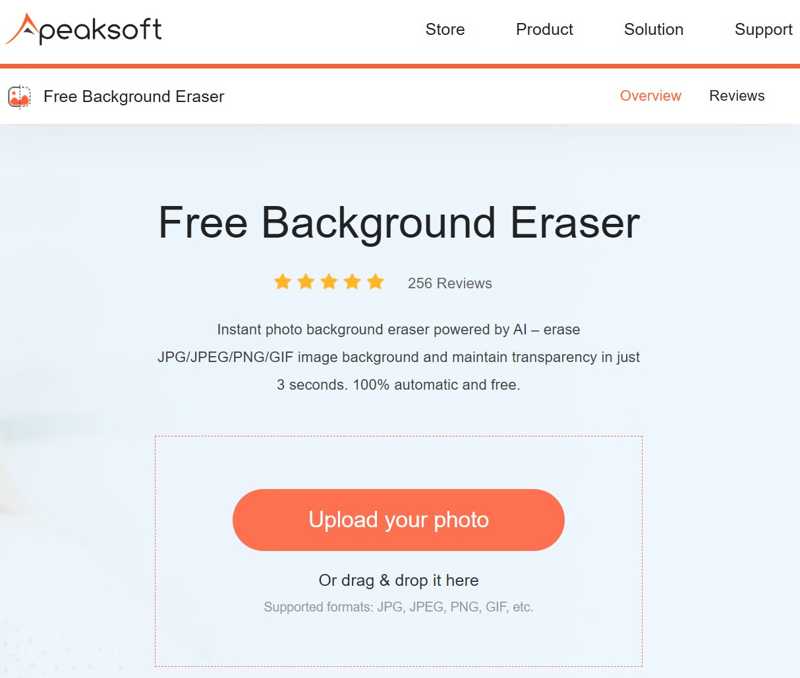
Étape 1 : Allez dans https://www.apeaksoft.com/background-eraser/ dans un navigateur.
Étape 2 : Cliquez sur Téléchargez votre photo Cliquez sur le bouton et chargez l'image souhaitée depuis votre disque dur.
Étape 3 : Ensuite, choisissez Rester, met le Taille de la brosse, et dessinez l'objet que vous souhaitez conserver. Ou choisissez effaceret dessinez l'arrière-plan indésirable.
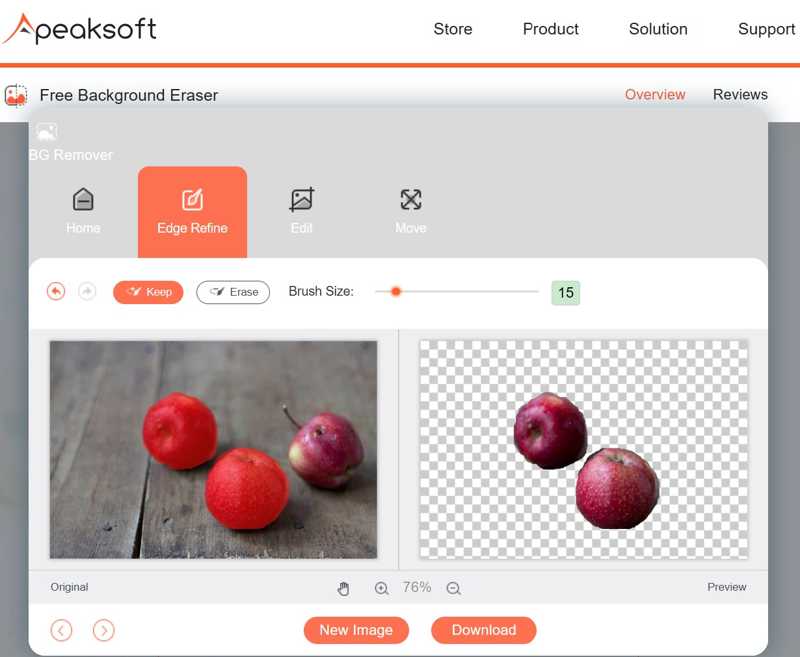
Étape 4 : Lorsque vous avez terminé, cliquez sur le Télécharger bouton pour enregistrer le résultat.
Remarque : L'image sera enregistrée au format PNG. Pour ajouter un nouvel arrière-plan, rendez-vous dans l'onglet Modifier et sélectionnez une couleur ou importez une image d'arrière-plan.
Comment supprimer l'arrière-plan d'une image dans Canva
L'outil de suppression d'arrière-plan de Canva est un éditeur photo basé sur l'intelligence artificielle. Pour supprimer l'arrière-plan d'une image dans Canva, vous devez créer un compte en fournissant votre adresse e-mail et vos informations personnelles. Les fonctionnalités avancées sont réservées aux comptes gratuits.
Avantages
1. Supprimer l'arrière-plan d'une image en ligne.
2. Effacer manuellement les zones oubliées.
3. Restaurez l'arrière-plan effacé.
4. Partagez directement les photos sur les réseaux sociaux.
Désavantages
1. L'outil BG Remover est gratuit.
2. Cela prend du temps si votre réseau n'est pas bon.
Comment supprimer l'arrière-plan d'une image dans Canva
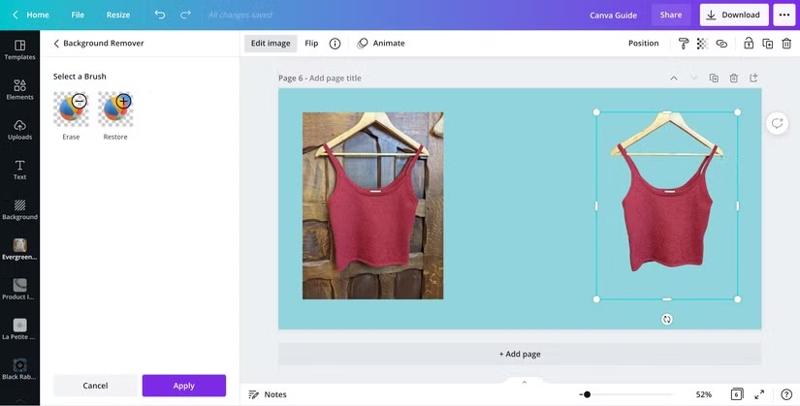
Étape 1 : Connectez-vous à Canva dans un navigateur.
Étape 2 : Téléchargez l'image que vous souhaitez modifier et faites-la glisser depuis votre bibliothèque vers le panneau de conception.
Étape 3 : Cliquez sur Modifier l’image bouton dans la barre d'outils, trouvez et sélectionnez le Dissolvant d'arrière-plan outil.
Étape 4 : Ensuite, Canva commencera à supprimer l'arrière-plan.
Étape 5 : Une fois terminé, sélectionnez le effacer Brossez et dessinez les zones manquantes.
Étape 6 : Enfin, confirmez la modification et téléchargez ou partagez le résultat.
Partie 2 : Comment supprimer l’arrière-plan d’une image dans Photoshop
Photoshop propose des options pour supprimer l'arrière-plan d'une image. Adobe a ajouté l'outil « Supprimer l'arrière-plan » à Photoshop en 2023. Il simplifie le processus de suppression d'arrière-plan grâce à l'intelligence artificielle.
Avantages
1. Supprimez l'arrière-plan de votre image en un seul clic.
2. Prise en charge d'une large gamme de formats d'image.
3. Améliorer la suppression de l'arrière-plan grâce à l'IA.
4. Affiner manuellement la suppression de l'arrière-plan.
Désavantages
1. Photoshop est cher.
2. La courbe d'apprentissage abrupte n'est pas favorable aux gens ordinaires.
Étape 1 : Exécutez Adobe Photoshop sur votre ordinateur.
Étape 2 : Rendez-vous dans la section Fichier menu, choisissez Ouvrez, et ouvrez l'image souhaitée.
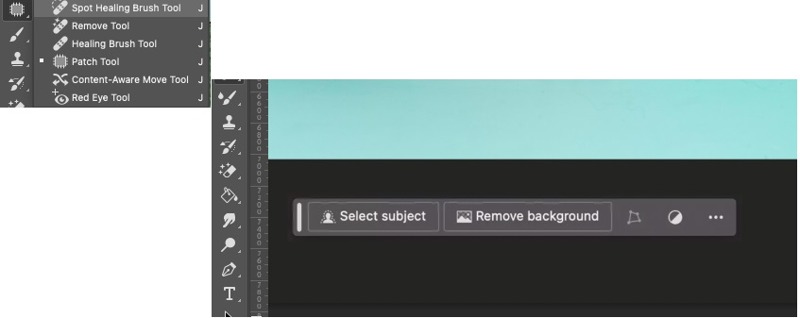
Étape 3 : Cliquez sur Supprimer l'outil dans la barre d'outils et choisissez Outil Pinceau de cicatrisation localisée dans le menu déroulant.
Conseils: Si vous ne le trouvez pas, appuyez sur Shift + J touches de votre clavier pour déclencher l'outil de suppression.
Étape 4 : Vous verrez maintenant quelques boutons sous le panneau de peinture. Cliquez sur le Supprimer l'arrière-plan .
Étape 5 : Ensuite, Photoshop analysera et supprimera automatiquement l'arrière-plan.
Étape 6 : Vous pouvez également zoomer sur l'objet et utiliser le Effacer outil pour supprimer la zone manquante.
Étape 7 : Veillez à exporter l'image au format PNG. Sinon, Photoshop remplira le fond en blanc.
Partie 3 : Comment supprimer l’arrière-plan d’une image dans Google Slides
Google Slides est un outil de présentation en ligne. Il intègre l'IA et l'apprentissage automatique pour la création de présentations et de diaporamas. De plus, il comprend de nombreux outils utiles, comme… Diaporama Google Photos et en rendant l'arrière-plan transparent. Autrement dit, vous pouvez supprimer l'arrière-plan d'une image dans Google Slides avec un compte Google.
Avantages
1. Supprimez gratuitement l'arrière-plan de votre image.
2. Importez une image depuis un ordinateur, un espace de stockage cloud ou une URL.
3. Détecter l'arrière-plan de l'image et le rendre transparent.
4. Enregistrez et partagez des images en ligne.
Désavantages
1. Il manque des fonctionnalités permettant de supprimer manuellement l'arrière-plan de l'image.
2. Vous devez posséder un compte Google.
Étape 1 : Connectez-vous à votre compte Google Slides.
Étape 2 : Ouvrez une nouvelle diapositive vierge.
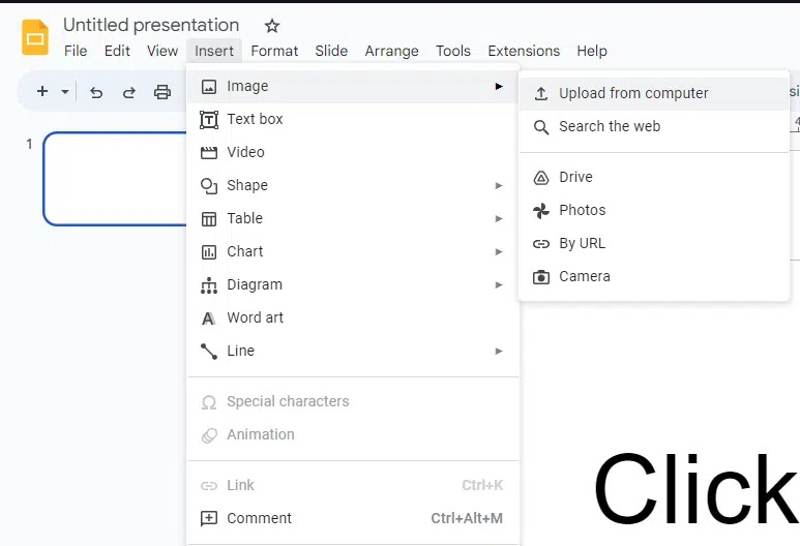
Étape 3 : Rendez-vous dans la section insérer menu, choisissez Image(s)Et cliquez Télécharger d'un ordinateurOu choisissez d'autres chaînes pour obtenir l'image souhaitée.
Étape 4 : Aller à la section Glissement menu et choisissez Changement de fond.
Étape 5 : Cliquez sur Paramètres de couleur dans la boîte de dialogue contextuelle.

Étape 6 : Ensuite, choisissez le Politique de retour option.
Étape 7 : Cliquez sur OK bouton. Vous pouvez maintenant utiliser l'image pour votre présentation.
Partie 4 : Comment supprimer l’arrière-plan d’une image sous Windows
Comment supprimer l'arrière-plan d'une image sous Windows 11
Microsoft a apporté de nombreux changements à Windows 11. outil de suppression d'arrière-plan Une fonction a été ajoutée à l'éditeur photo intégré Paint. Elle permet de supprimer totalement ou partiellement l'arrière-plan d'une image.
Avantages
1. Supprimez l'arrière-plan de votre image en un seul clic.
2. Ne nécessitent aucun logiciel supplémentaire ni frais.
3. Compatible avec les formats d'image courants.
4. Supprimez tout ou partie de l'arrière-plan.
Désavantages
1. Il manque des fonctionnalités avancées.
2. Il ne prend pas en charge les calques.

Étape 1 : Repérez l'image souhaitée sur votre disque, faites un clic droit dessus et ouvrez-la avec Paint.
Étape 2 : Cliquez sur Supprimer l'arrière-plan bouton de la section Image du ruban supérieur.
Conseils: Ou utilisez le Sélection outil pour sélectionner une zone, puis cliquez Supprimer l'arrière-plan supprimer une partie de l'arrière-plan.
Étape 3 : Rendez-vous dans la section Fichier Sélectionnez le menu et enregistrez l'image au format PNG.
Comment supprimer l'arrière-plan d'une image sous Windows 10
Si vous n'avez pas effectué la mise à jour vers Windows 11, vous pouvez supprimer l'arrière-plan d'une photo sous Windows 10 directement depuis l'application Photos. Celle-ci intègre les fonctions de suppression, de flou et de remplacement de l'arrière-plan.
Avantages
1. Supprimer l'arrière-plan des images sous Windows 11/10.
2. Effacez les zones oubliées avec le pinceau.
3. Préinstallé sur Windows.
4. Conservez la photo originale.
Désavantages
1. Nécessite Windows 10 ou une version ultérieure.
2. Il ne peut pas supprimer une partie de l'arrière-plan.
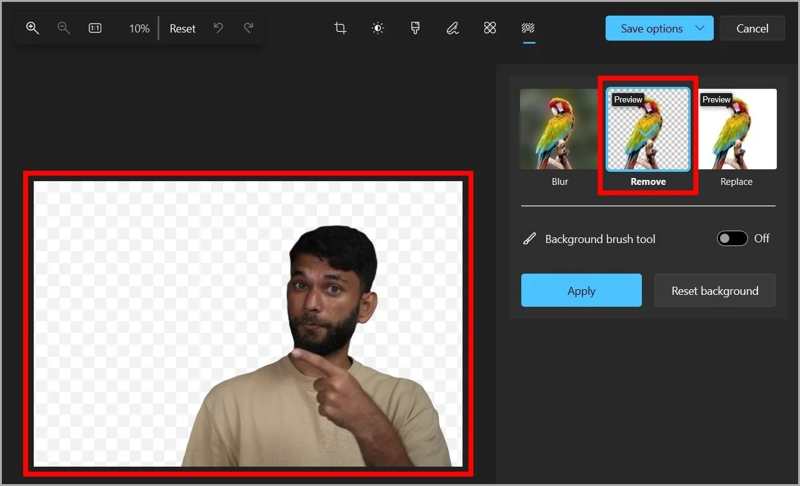
Étape 1 : Faites un clic droit sur l'image souhaitée et ouvrez-la avec Photos.
Étape 2 : Cliquez sur Modifier une image dans la barre de menu supérieure.
Étape 3 : Choisissez le Suppression de l'arrière-plan outil et pioche Supprimer.
Étape 4 : Afficher le résultat et appuyer sur Appliquer si vous êtes satisfait.
Étape 5 : Cliquez sur Enregistrer les options Sélectionnez une option dans le menu.
Remarque : Veillez à l'enregistrer au format PNG.
Partie 5 : Comment supprimer l’arrière-plan d’une image sur un Mac
Si vous souhaitez détourer une photo sur un MacBook, l'application Actions rapides est une solution simple et rapide. Elle est préinstallée sur tous les derniers modèles de Mac. Il n'est même pas nécessaire d'ouvrir la photo.
Avantages
1. Supprimer l'arrière-plan d'une image sur Mac.
2. Gratuit et facile à utiliser.
3. Enregistrer automatiquement le résultat au format PNG.
4. Travaillez sur une grande variété d'images.
Désavantages
1. Il ne propose aucune option personnalisée.
2. Il ne peut pas affiner les bords.
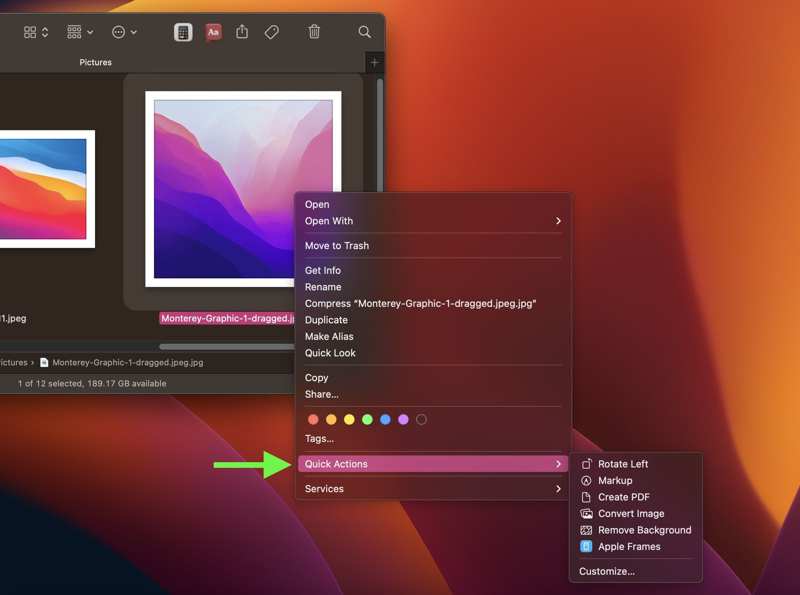
Étape 1 : Faites un clic droit sur une image dans l'application Finder.
Étape 2 : Choisissez Actions rapides et choisir Supprimer l'arrière-plan.
Étape 3 : Vous trouverez alors l'image résultante dans le même dossier.
Remarque : Si le résultat ne vous convient pas, affinez-le avec l'application Aperçu.
Partie 6 : Comment supprimer l’arrière-plan d’une photo sur iPhone
Pour supprimer l'arrière-plan d'une photo à l'aide des Actions rapides sur iPhone, vous devez l'enregistrer dans l'application Fichiers. L'application Raccourcis d'Apple est une autre option. Vous pouvez également supprimer l'arrière-plan lors du partage d'une photo.
Comment supprimer l'arrière-plan d'une image à l'aide de raccourcis
Avantages
1. Supprimer l'arrière-plan d'une photo sur iPhone.
2. Enregistrez une image sans fond au format PNG.
3. Libre d'utilisation.
4. Prendre en charge une grande variété d'images.
Désavantages
1. Vous devez télécharger le raccourci du programme de suppression d'arrière-plan.
Étape 1 : Ouvrez le Paramètres app.
Étape 2 : Allez dans Raccourcis et basculer sur Autoriser les raccourcis non approuvés.
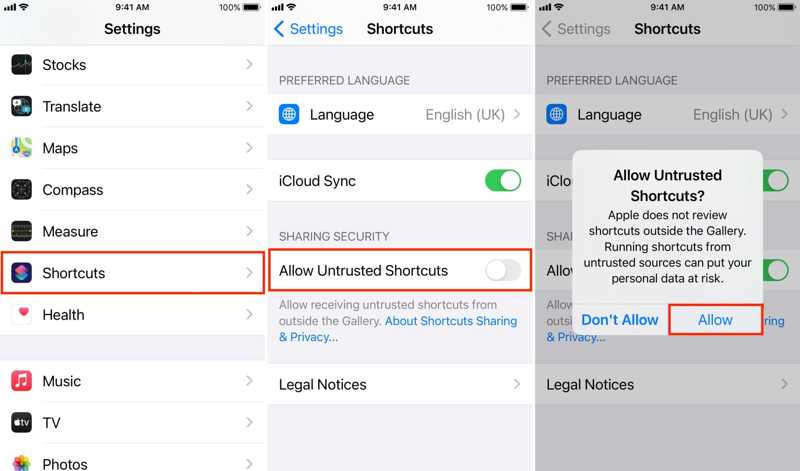
Étape 3 : Téléchargez le raccourci Background Remover depuis RoutineHub.
Étape 4 : Ouvrez le raccourci sur votre appareil et appuyez sur "Obtenez un raccourci".
Étape 5 : Lancez l'application Raccourcis sur votre iPhone.
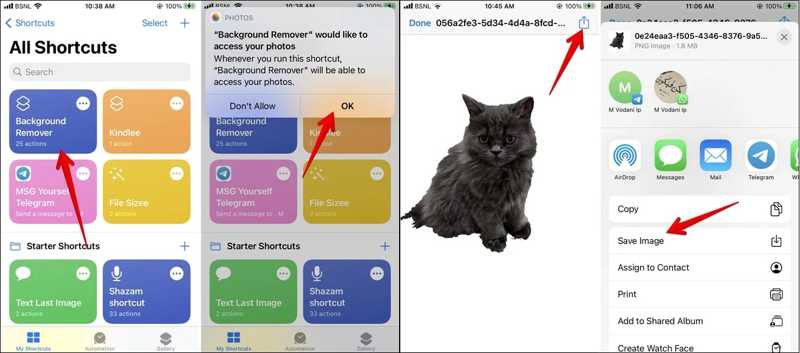
Étape 6 : Appuyez sur le raccourci de suppression d'arrière-plan sous le Mes raccourcis languette.
Étape 7 : Ensuite, sélectionnez la photo souhaitée dans votre pellicule, et le raccourci effacera immédiatement l'arrière-plan.
Comment supprimer l'arrière-plan d'une photo avant de la partager
Avantages
1. Supprimez directement l'arrière-plan de l'image.
2. Partagez le résultat via les applications de messagerie.
3. Ne nécessitent pas d'applications supplémentaires.
4. Libre d'utilisation.
Désavantages
1. Le résultat ne peut pas être enregistré sous forme d'image.
2. Cela n'est possible que pour les images aux bords nets.

Étape 1 : Lancez votre application Photos.
Étape 2 : Ouvrez l'image souhaitée.
Étape 3 : Appuyez longuement sur le sujet et relâchez. L'objet sera mis en surbrillance.
Étape 4 : Exploiter Copier or Partagez et le coller ou le partager dans des messages, des courriels ou d'autres canaux.
Partie 7 : Comment supprimer l’arrière-plan d’une photo sur Android
Malheureusement, les appareils Android ne disposent pas de fonctionnalités intégrées pour la suppression de l'arrière-plan. Autrement dit, vous devez utiliser une application tierce, comme PhotoRoom, pour supprimer l'arrière-plan d'une photo sur votre téléphone Android.
Avantages
1. Supprimez l'arrière-plan de l'image en un seul clic.
2. Compatible avec les formats d'image courants.
3. Enregistrez ou partagez le résultat.
4. Disponible sur différentes versions d'Android.
Désavantages
1. La production de haute qualité nécessite une mise à niveau.

Étape 1 : Installez une application de suppression en arrière-plan depuis le Google Play Store.
Étape 2 : Lancez l'application et appuyez sur Ajouter bouton permettant d'ouvrir l'image que vous souhaitez modifier depuis votre galerie.
Conseils: Si le système vous le demande, autorisez-le à accéder à votre galerie.
Étape 3 : Une fois l'image chargée, l'application supprimera automatiquement l'arrière-plan.
Étape 4 : Si vous souhaitez ajouter un nouvel arrière-plan, appuyez sur Présentation bouton. Sinon, appuyez sur le bouton Enregistrer.
Étape 5 : Choisissez Enregistrer dans la galerie or Partagez pour enregistrer la photo ou la partager directement sur les réseaux sociaux.
Conclusion
Ce guide présentait dix méthodes pour supprimer l'arrière-plan d'une image Disponible en ligne sur Windows, macOS, iPhone et Android, Apeaksoft Free Background Eraser propose des options simples pour effacer l'arrière-plan de vos photos. Pour des options plus personnalisées et des fonctionnalités avancées, vous pouvez également utiliser Photoshop. Si l'installation de logiciels sur votre ordinateur ou votre appareil vous rebute, Apeaksoft Free Background Eraser est la solution idéale. Cette application web gratuite intègre l'intelligence artificielle.
Articles Relatifs
Cet article vous expliquera comment supprimer les arrière-plans d'images dans Illustrator en quelques clics seulement et vous proposera également quelques alternatives pour y parvenir.
Vous pouvez facilement flouter l'arrière-plan de vos photos. Ce guide explique comment utiliser des applications et des outils en ligne pour créer des photos douces et professionnelles.
Cet article vous expliquera comment modifier les arrière-plans d'images dans Lightroom en quelques clics et vous proposera également quelques alternatives pour y parvenir.
Ce guide présente quatre façons de supprimer efficacement l'arrière-plan d'une image ou de créer un arrière-plan transparent dans GIMP pour les débutants.



