

Comment supprimer un filigrane d'une image dans Photoshop

Les photographes et créateurs utilisent des filigranes pour protéger leur propriété intellectuelle. De plus, de nombreuses plateformes ajoutent automatiquement un filigrane aux images téléchargées. Or, ces filigranes peuvent nuire à l'esthétique des photos. Pour un usage non commercial, les images sans filigrane améliorent non seulement leur apparence, mais peuvent également accroître l'engagement et optimiser les performances. Ce guide explique comment procéder. Comment supprimer les filigranes des photos dans Photoshop ? utilisation de la technologie d'IA, du remplissage basé sur le contenu, de l'outil Correcteur et de l'outil Tampon de duplication.
CONTENU DE LA PAGE :
- Partie 1 : Comment supprimer un filigrane dans Photoshop avec l’IA
- Partie 2 : Comment supprimer un filigrane dans Photoshop grâce au remplissage basé sur le contenu
- Partie 3 : Comment supprimer un filigrane dans Photoshop à l’aide de l’outil Correcteur
- Partie 4 : Comment supprimer un filigrane dans Photoshop à l’aide de l’outil Tampon de duplication
- Partie 5 : Comment supprimer un filigrane sans Photoshop
Partie 1 : Comment supprimer un filigrane dans Photoshop avec l’IA
Adobe a intégré à Photoshop 2024 un outil de suppression de filigrane basé sur l'IA, appelé Remplissage génératif. Ce dernier analyse automatiquement le filigrane et effectue des remplissages d'image complexes grâce au plugin Adobe Firefly AI. Cette fonctionnalité est compatible avec la quasi-totalité des filigranes.
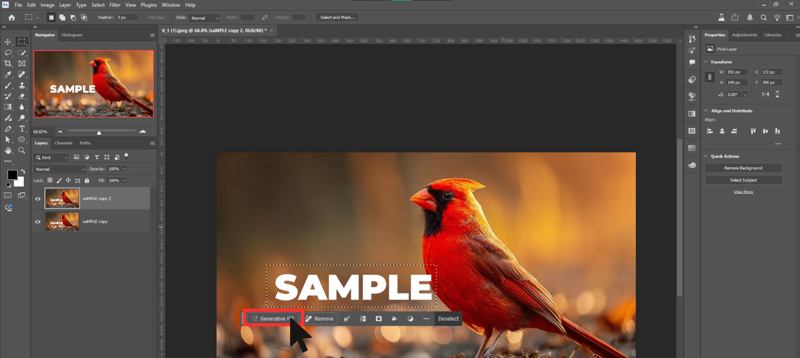
Étape 1 : Ouvrez l'image dans Photoshop 2024 ou une version ultérieure.
Étape 2 : Choisissez le Lasso et sélectionnez la zone du filigrane.
Étape 3 : Cliquez à nouveau sur Remplissage génératif dans la barre d'outils contextuelle située sous la zone de sélection.
Étape 4 : Saisissez une invite, par exemple supprimer le filigrane, et cliquez « Générer » .
Partie 2 : Comment supprimer un filigrane dans Photoshop grâce au remplissage basé sur le contenu
Le remplissage basé sur le contenu est un autre outil qui utilise l'IA pour fusionner les pixels environnants. C'est la meilleure option pour supprimer les filigranes de taille moyenne dans Photoshop sur des arrière-plans moyennement détaillés.
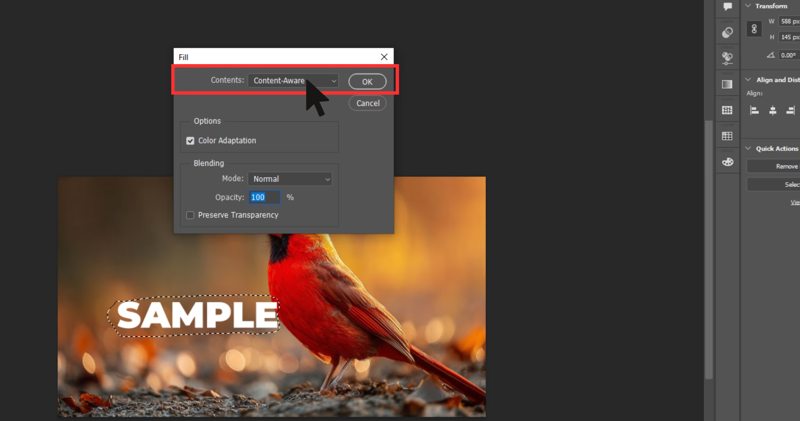
Étape 1 : Lancez Photoshop et faites glisser une image sur le panneau d'édition.
Étape 2 : Utilisez le bouton Lasso tracer une sélection autour du filigrane.
Étape 3 : Rendez-vous dans la section éditer menu et choisissez Niveau de remplissage.
Étape 4 : Choisissez Conscient du contenu du Table des matières option.
Étape 5 : Alors choisi Normale à partir de Mode, Et mettre Opacité à 100 %.
Étape 6 : Cliquez à nouveau sur OKPhotoshop remplira automatiquement la zone de sélection.
Étape 7 : Désélectionnez la zone et exportez l'image.
Partie 3 : Comment supprimer un filigrane dans Photoshop à l’aide de l’outil Correcteur
Si vous utilisez une ancienne version, vous pouvez supprimer le filigrane d'une image dans Photoshop grâce à l'outil Correcteur. Son fonctionnement est similaire à celui de la fonction Couper et remplacer. Une fois la zone du filigrane sélectionnée et déplacée vers une zone vierge, l'outil fusionne directement les pixels.
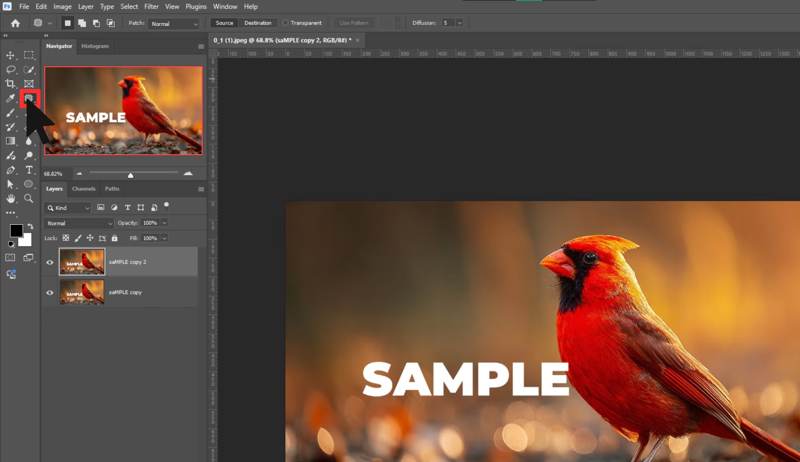
Étape 1 : Ouvrir une image avec un filigrane dans Photoshop.
Étape 2 : Choisissez le Outil de patch des outils de guérison sous le Guérison sportive menu déroulant.
Étape 3 : Tracez une sélection autour du filigrane, puis faites glisser cette sélection vers une zone similaire.
Étape 4 : Une fois que vous relâchez votre souris, Photoshop fusionne le filigrane avec la zone d'échantillon.
Étape 5 : Appuyez sur la touche Ctrl + D Utilisez les touches de votre clavier pour le désélectionner.
Partie 4 : Comment supprimer un filigrane dans Photoshop à l’aide de l’outil Tampon de duplication
L'outil Tampon de duplication est une autre option pour supprimer un filigrane transparent dans Photoshop. Il offre plus de contrôle que Éditeur de photos IA De plus, il est très efficace pour les endroits difficiles, les petits filigranes, et bien plus encore.
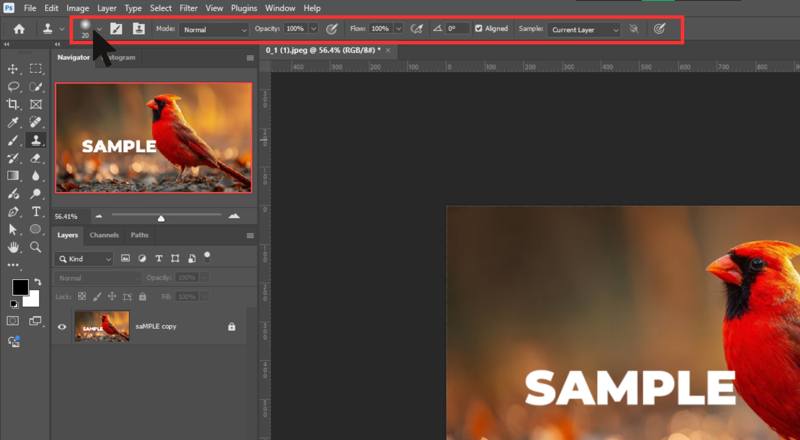
Étape 1 : Commencez par ouvrir l'image dans Photoshop.
Étape 2 : Choisissez le Clone Stamp Tool dans la barre d'outils.
Étape 3 : Ajustez la taille et la dureté du pinceau en fonction du filigrane.
Étape 4 : Tenez le Alt Appuyez sur la touche et cliquez sur une zone propre près du filigrane pour définir les pixels d'échantillonnage.
Étape 5 : Ensuite, peignez par-dessus le filigrane.
Conseils: Vous pouvez définir un autre échantillon pour une zone différente.
Étape 6 : Effectuez un zoom pour affiner la suppression du filigrane dans Photoshop.
Partie 5 : Comment supprimer un filigrane sans Photoshop
Photoshop est cher. De plus, il est difficile à apprendre pour les débutants et les personnes lambda. Heureusement, Suppresseur de filigrane gratuit Apeaksoft est la meilleure alternative à Photoshop pour supprimer les filigranes des images. Elle utilise l'IA pour simplifier le flux de travail et produire un résultat optimal.
La méthode la plus simple pour supprimer un filigrane sans Photoshop
1. Supprimer les filigranes des images en ligne.
2. Entièrement gratuit.
3. Compatible avec les formats d'image courants.
4. Vous n'avez pas besoin de créer de compte.
Comment supprimer un filigrane d'une image en ligne
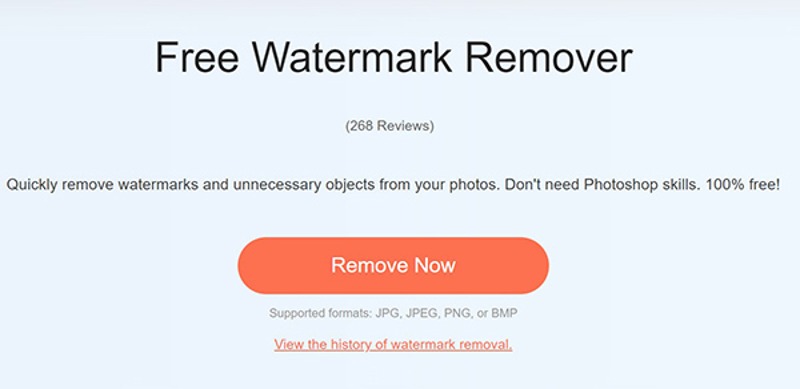
Étape 1 : Rendez-vous sur https://www.apeaksoft.com/watermark-remover/ dans un navigateur.
Étape 2 : Cliquez sur Supprimer maintenant .
Étape 3 : Appuyez sur la touche Télécharger image Cliquez sur le bouton et importez une image avec filigrane depuis votre disque dur.
Étape 4 : Choisissez un outil de suppression de filigrane dans la barre d'outils inférieure et ajustez la taille du pinceau en fonction du filigrane.
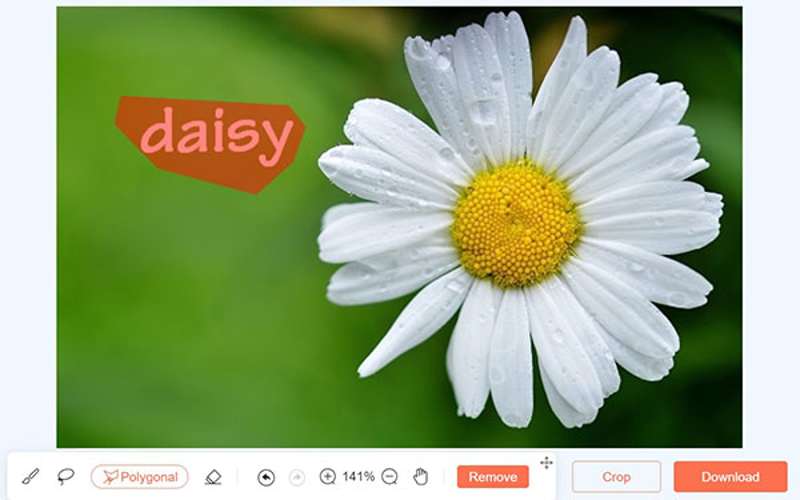
Étape 5 : Ensuite, dessinez sur le filigrane et cliquez sur Supprimer .
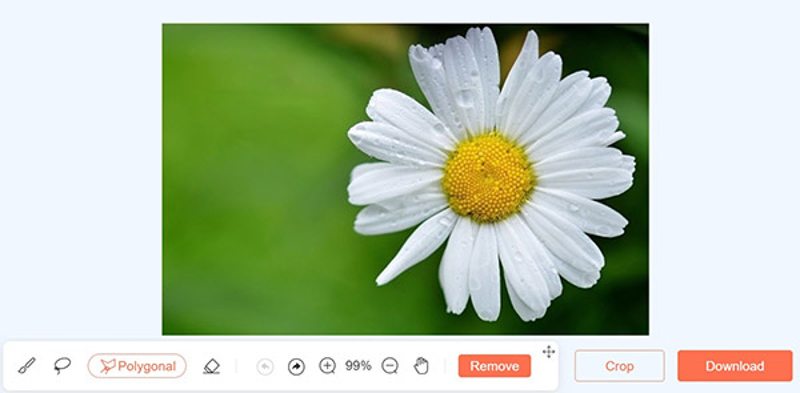
Étape 6 : Prévisualisez le résultat sur la page. Si le résultat vous convient, cliquez sur le bouton. Télécharger bouton pour l'enregistrer sur votre appareil à partir de ceci éditeur de photos.
Remarque : Si quelque chose ne va pas, cliquez sur annuler bouton pour réinitialiser l'édition.
Conclusion
Maintenant, vous devriez comprendre Comment supprimer un filigrane dans PhotoshopLes fonctionnalités basées sur l'IA offrent des options simples pour supprimer divers filigranes. Leur principal inconvénient réside dans le manque de réglages précis. Bien entendu, les versions classiques de Photoshop proposent des outils de suppression de filigranes, tels que l'outil Correcteur et l'outil Tampon de duplication. Suppresseur de filigrane gratuit Apeaksoft est la meilleure solution alternative pour supprimer gratuitement les filigranes en ligne s'il est difficile d'installer Photoshop sur votre ordinateur.
Articles Relatifs
Cet article vous montrera comment supprimer gratuitement les filigranes d'une vidéo, y compris les filigranes de texte et les filigranes d'image.
Savez-vous comment supprimer un filigrane d’une image à l’aide d’Inpaint ? Découvrez cet outil et son alternative gratuite sur cette page.
Savez-vous ce qu’est iStock ? Savez-vous comment télécharger des images iStock sans filigranes irritants ? Accédez à iStock et découvrez 3 méthodes dans ce guide lucide.
Si vous recherchez un outil de suppression de filigrane, vous pouvez lire cette critique et en choisir un parmi les 15 meilleurs effaceurs de filigrane pour une utilisation en ligne et hors ligne.



