

Comment redimensionner les pixels d'une image avec les meilleurs redimensionneurs de pixels d'image

Si vous zoomez suffisamment sur la photo numérique, vous verrez qu'elle ressemble à une mosaïque composée de petites tuiles, appelées pixels en photographie. Le nombre de pixels détermine la résolution, la qualité et la taille du fichier de votre image. Il est parfois nécessaire de redimensionner les pixels d'une image. Pour obtenir une meilleure qualité, par exemple, vous pouvez augmenter les pixels de l'image. Lorsque vous publiez une photo sur le Web, vous feriez mieux de réduire les pixels de la photo. Ce guide vous montre les méthodes les plus simples pour effectuer le travail.
CONTENU DE LA PAGE :
- Partie 1. Comment augmenter la résolution d'une image en ligne [la méthode la plus simple]
- Partie 2. MS Paint - Le meilleur outil de redimensionnement d'images pixellisées sous Windows
- Partie 3 : [Mac] Modifier les pixels de l’image dans l’onglet Aperçu
- Partie 4 : Comment redimensionner les pixels d’une image dans Photoshop
- Partie 5. FAQ sur le redimensionnement des pixels d'une image
Partie 1. Comment augmenter la résolution d'une image en ligne [la méthode la plus simple]
Le moyen le plus simple d'améliorer la qualité d'une photo est d'utiliser un bon outil de redimensionnement d'images en ligne, tel que Convertisseur d'image gratuit Apeaksoft. Contrairement à d’autres éditeurs de photos en ligne, cette application est entièrement gratuite. Il ne vous demandera pas de consulter des annonces ou de vous inscrire avec vos informations personnelles.
Fonctionnalités clés
• Augmenter la résolution des images en ligne.
• Utilisation libre et sans aucune restriction.
• Prend en charge les formats d'image courants, tels que JPG, JPEG, PNG, BMP, etc.
• Prévisualisez le résultat avant de le télécharger.
Voici les étapes pour augmenter gratuitement les pixels d’une image en ligne :
Étape 1 : Accéder Convertisseur d'image gratuit Apeaksoft, le meilleur outil de redimensionnement d'images en ligne directement dans un navigateur web.
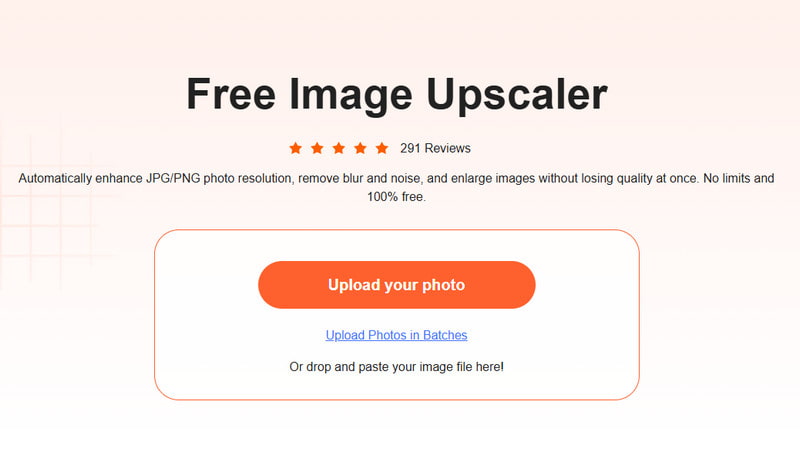
Étape 2 : Cliquez sur Téléchargez votre photo et ouvrez l’image souhaitée à partir de votre disque dur. Choisissez ensuite un préréglage approprié à côté de Grossissement.
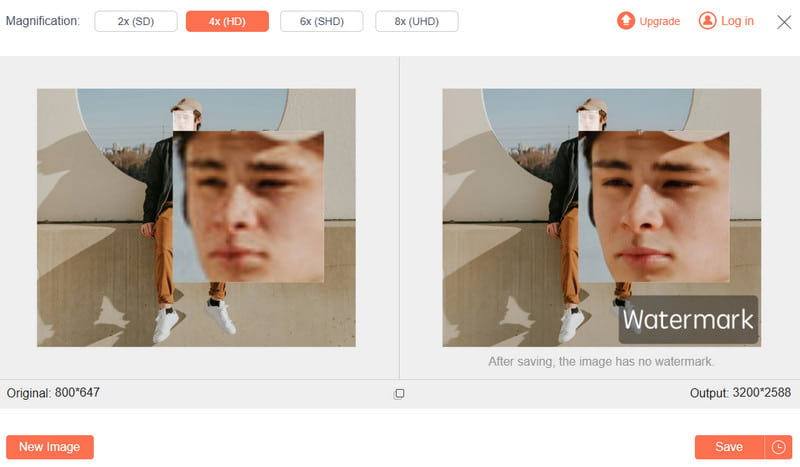
Étape 3 : Voir l'effet dans le Sortie panneau. Si vous êtes satisfait, cliquez sur le Enregistrer bouton pour télécharger le résultat.
Partie 2. MS Paint - Le meilleur outil de redimensionnement d'images pixellisées sous Windows
MS Paint est l'éditeur de photos intégré sur Windows 11/10/8/7 et versions antérieures. Beaucoup de gens pensent qu’il est trop simple de retoucher leurs photos. En fait, il suffit de redimensionner les pixels de l'image sur votre PC si vous n'avez pas besoin de fonctionnalités avancées.
Comment redimensionner une image en pixels avec MS Paint
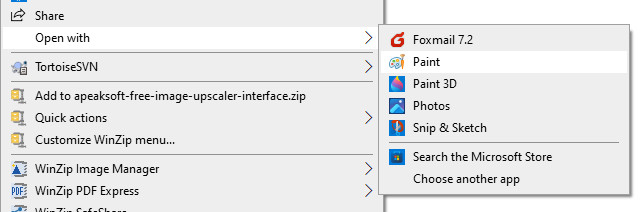
Étape 1 : Localisez l'image que vous souhaitez modifier dans une fenêtre de l'Explorateur, faites un clic droit dessus, choisissez Ouvrir avec, et sélectionnez Peinture.
Étape 2 : Appuyez sur la touche "Resize" menu dans le Image(s) panneau dans la barre de menu supérieure. Cela ouvrira le Redimensionner et incliner dialogue.
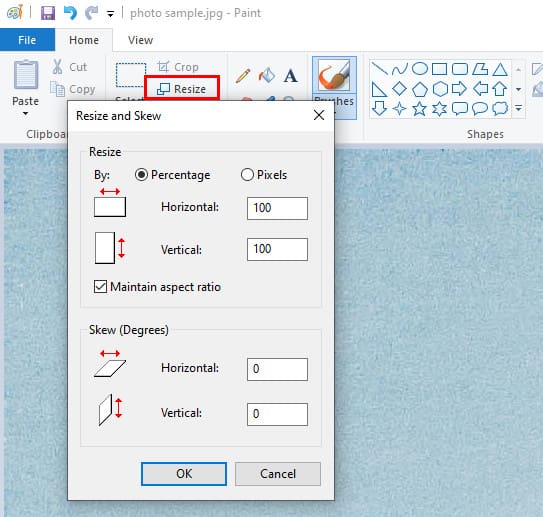
Étape 3 : Choisir Pixels sous le "Resize" section. Si vous ne souhaitez pas déformer l'image, cochez la case à côté de Conserver le rapport hauteur / largeur. Entrez la nouvelle taille dans le Horizontal or Verticale boîte. Ensuite, l’autre option changera en conséquence.
Étape 4 : Cliquez sur OK bouton pour confirmer la modification des pixels sur la photo. Exportez ensuite la photo redimensionnée dans le Fichier menu.
Partie 3 : [Mac] Modifier les pixels de l’image dans l’onglet Aperçu
Aperçu est l'éditeur de photos intégré sur Mac OS X. En d'autres termes, vous pouvez modifier les pixels de l'image à l'aide de l'application sans rien installer sur votre ordinateur. Il vous permet soit d'augmenter, soit réduire la taille de l'image rapidement.
Comment modifier les pixels de l'image à l'aide de l'aperçu Mac
Étape 1 : Trouvez l'image cible dans le Finder, puis double-cliquez dessus pour l'ouvrir dans Aperçu. Si Aperçu n'est pas l'application de visualisation de photos par défaut sur votre Mac, faites un clic droit sur l'image et choisissez de l'ouvrir avec Aperçu.
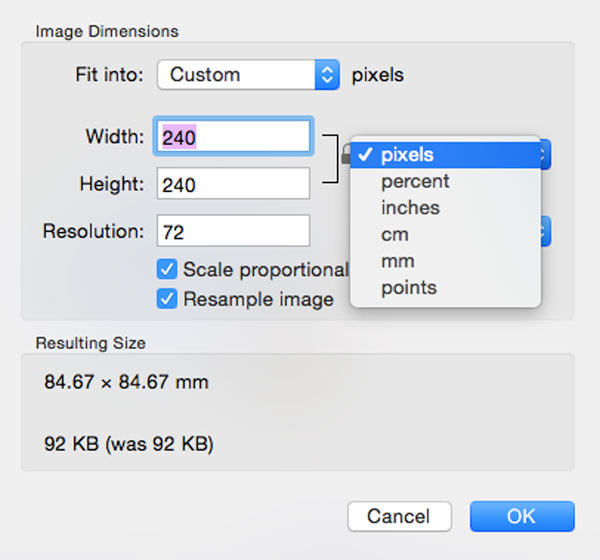
Étape 2 : Cliquez sur éditer bouton avec un Stylo icône dans la barre d'outils supérieure. Cela élargira la barre de l'éditeur de photos. Cliquez ensuite sur le "Resize" icône. Ou allez au Outils menu dans la barre de menus supérieure, puis choisissez Ajuster la taille.
Étape 3 : Assurez-vous de verrouiller le rapport hauteur / largeur si vous souhaitez conserver le rapport d'origine entre la largeur et la hauteur. Déroulez l’option d’unité et choisissez Pixel.
Étape 4 : Réinitialiser Largeur or Hauteur option en fonction de vos besoins. Frappez le OK bouton pour confirmer les modifications. Enregistrez ensuite l'image.
Partie 4 : Comment redimensionner les pixels d’une image dans Photoshop
Adobe Photoshop, logiciel de retouche photo professionnel, est largement utilisé par les studios et les photographes. La modification des pixels d'une image est une fonctionnalité de base de ce logiciel.
Comment modifier les pixels d'une image dans Photoshop
Étape 1 : Ouvrez une image dans votre Photoshop.
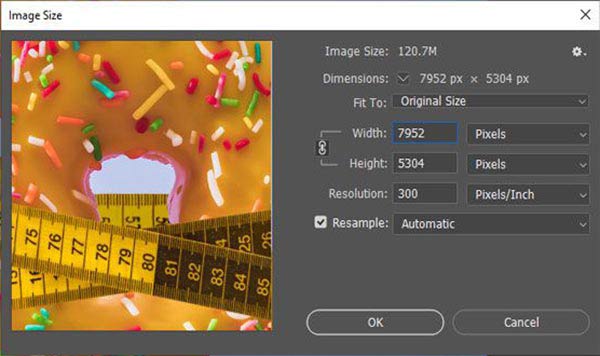
Étape 2 : Rendez-vous dans la section Image(s) menu sur le ruban supérieur et choisissez Taille de l'image lancer le Taille de l'image dialogue.
Étape 3 : Cliquez sur lien icône pour Largeur Hauteur pour verrouiller le rapport hauteur/largeur. Déroulez l'option à côté du Largeur boîte, et choisissez Pixels. Puis changez la valeur de Largeur selon vos besoins.
Étape 4 : Frappe le OK bouton pour confirmer les modifications une fois que vous êtes satisfait. Ensuite, allez au Fichier menu dans la barre de menus, puis choisissez Enregistrer sous. Entrez un nom de fichier, sélectionnez le dossier de destination et choisissez un format d'image approprié. Enfin, enregistrez le résultat.
Partie 5. FAQ sur le redimensionnement des pixels d'une image
Une taille de pixel plus grande ou plus petite est-elle préférable ?
En théorie, il vaut mieux avoir plus de petits pixels que moins de grands pixels. Un petit pixel capture moins de photons et l'image comprend donc plus de bruit. En d’autres termes, des pixels plus petits produisent une meilleure qualité d’image.
Quel est le meilleur format d’image pour le redimensionnement ?
Les formats d'image les plus courants incluent JPEG, PNG, GIF, etc. Le format PNG, capable de stocker 24 bits par pixel et prenant en charge une palette de couleurs RVB, est considéré comme le format d'image idéal pour le redimensionnement et la retouche.
Les pixels sont-ils la même chose que la résolution ?
Non. Un pixel est l'élément le plus petit d'une image numérique, tandis que la résolution correspond au nombre de pixels horizontaux et verticaux dans une image. On peut mesurer la résolution de trois manières différentes : en échantillons par pouce (SPP), en pixels par pouce (PPP) ou en points par pouce (DP). Ces unités sont différentes, mais liées entre elles.
Conclusion
Ce guide a expliqué comment modifier la taille des images en pixels En ligne et sur votre ordinateur, les logiciels de retouche photo préinstallés, MS Paint et Aperçu, sont les plus simples pour redimensionner et modifier les pixels d'une image sous Windows et macOS. Adobe Photoshop est la solution professionnelle pour un travail plus approfondi. Convertisseur d'image gratuit Apeaksoft est une méthode portable pour augmenter le nombre de pixels d'une image.
Articles Relatifs
Cet article présentera ResizePixel en tant qu'éditeur d'images en ligne et comment augmenter les pixels des images à l'aide d'outils gratuits et sûrs.
Si vous avez des fichiers image volumineux qui occupent beaucoup d'espace, découvrez comment réduire leur taille grâce à 6 méthodes efficaces.
Pouvez-vous mettre à l'échelle une image ordinaire en résolution 4K ? Existe-t-il un upscaler d'image 4K gratuit ? Obtenez 3 meilleurs upscalers d'image à partir de ce post pour changer votre photo en 4K.
Comment dépixeliser une image floue ? Découvrez dans cet article un outil gratuit de dépixelisation d'images en ligne, ainsi que trois autres outils utiles pour dépixeliser des images hors ligne.



