

Comment optimiser une image pour le Web, en ligne et hors ligne

Il est bien connu que les images volumineuses ralentissent le chargement des pages web. C'est un problème majeur qui nuit à l'expérience utilisateur. Optimiser les images consiste à réduire leur taille sans les déformer. Cela permet d'accélérer le chargement de la page web ou de la page de réseau social. Ce guide présente plusieurs méthodes pour y parvenir. optimiser une image pour le web sur les appareils Windows, macOS, iOS et Android.
CONTENU DE LA PAGE :
Partie 1 : Comment optimiser une image pour le Web (gratuitement en ligne)
Compresseur d'images gratuit Apeaksoft C'est l'une des meilleures méthodes pour optimiser par lots des images pour le web. Vous pouvez importer jusqu'à 40 images simultanément et les compresser en ligne grâce à l'IA, sans débourser un centime. L'utilisation ne requiert même pas la création d'un compte.
La méthode la plus simple pour optimiser les images pour le Web en ligne
1. Optimiser la taille des fichiers image pour le Web en ligne.
2. Utilisation entièrement gratuite, sans frais supplémentaires.
3. Prend en charge les formats d'image populaires, tels que JPG, PNG et bien d'autres.
4. Traitement par lots jusqu'à 40 images à la fois.
Comment optimiser les images pour le Web en ligne
Étape 1 : Allez dans https://www.apeaksoft.com/free-online-image-compressor/ dans un navigateur.
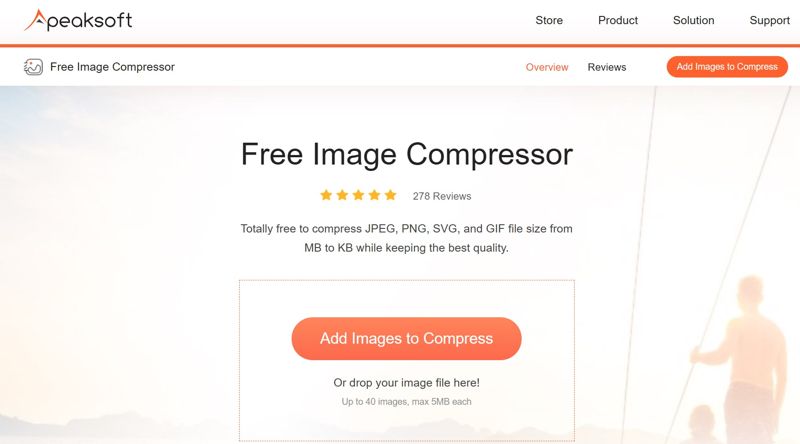
Étape 2 : Cliquez sur Ajouter des images à compresser Cliquez sur le bouton et importez les images que vous souhaitez traiter.
Étape 3 : Une fois les images téléchargées, l'application web les traitera automatiquement.
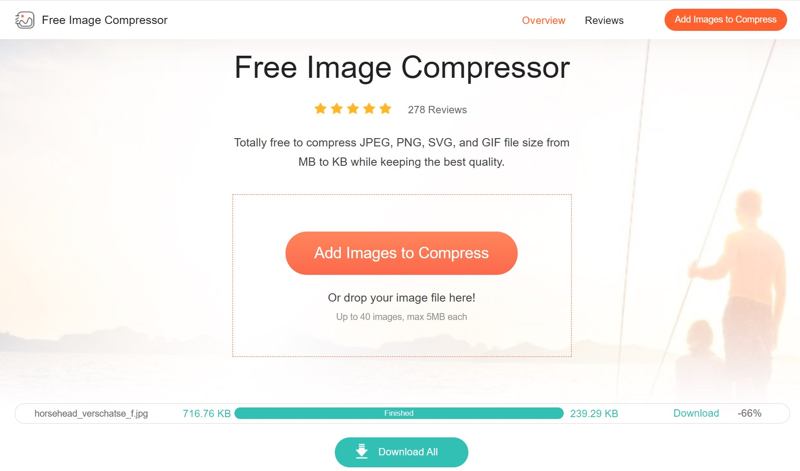
Étape 4 : Quand c'est fait, cliquez sur Télécharger pour chaque image ou clic Tout télécharger.
Partie 2 : Comment optimiser une image pour le Web dans Photoshop
Photoshop est un outil professionnel pour optimiser une image pour le web directement depuis votre ordinateur. Grâce à des réglages appropriés, vous pouvez compresser la taille de votre fichier image sans perte de qualité significative. Voici les étapes à suivre :
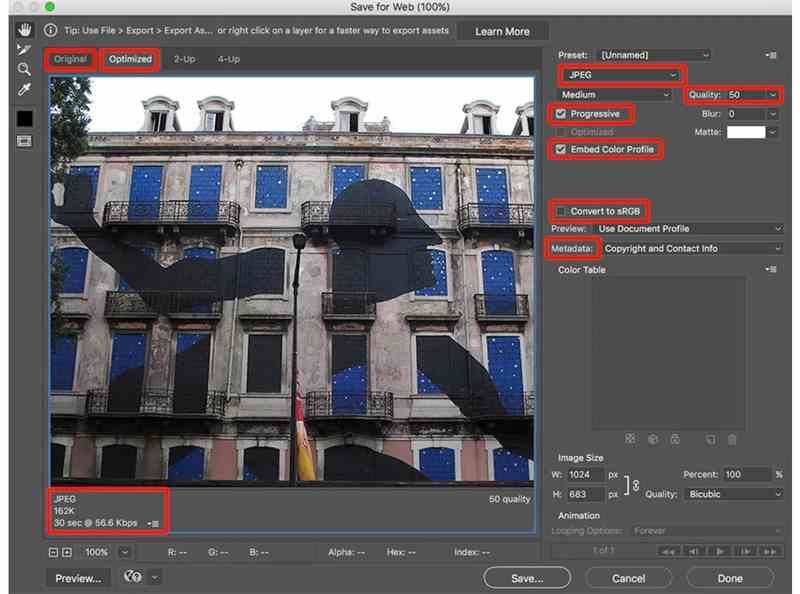
Étape 1 : Modifiez votre image dans Photoshop.
Étape 2 : Une fois que c'est terminé, allez à Fichier menu.
Étape 3 : Choisissez Export et choisir Enregistrer pour le Web (héritage).
Étape 4 : Choisissez JPEG à partir de l'option de format.
Étape 5 : complet » Qualité réglable de 0 à 100 et prévisualisation de l'effet.
Étape 6 : Vérifiez Profil de couleur progressif et intégré et Convertir en sRGB.
Étape 7 : Enfin, cliquez sur le Enregistrer bouton en bas.
Étape 8 : Sélectionnez un dossier de destination et confirmez-le.
Partie 3 : Comment optimiser une image pour le Web sur iPhone/Android
Pour les utilisateurs privilégiant le mobile, le meilleur éditeur de photos Pour optimiser la taille des images destinées aux sites web, il existe des applications d'optimisation photo. Elles permettent de réduire la taille des fichiers image et d'améliorer l'expérience lors de leur mise en ligne. Nous utilisons Photo & Picture Resizer et Compress image size in kb & mb comme exemples pour illustrer leur fonctionnement. Ces applications sont compatibles avec les iPhones et les téléphones Android.
Comment compresser une image pour le Web avec Photo & Picture Resizer
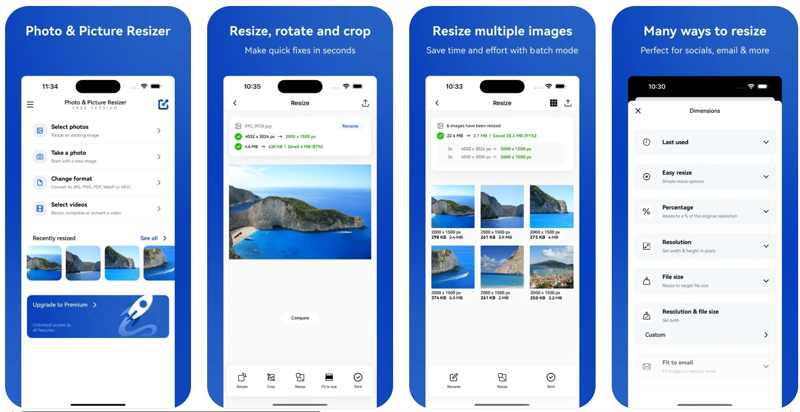
Étape 1 : Installez l'optimiseur d'images pour le Web sur votre appareil mobile et ouvrez-le.
Étape 2 : Exploiter Sélectionnez des photoset lui permettre d'accéder à votre pellicule ou à votre galerie.
Étape 3 : Sélectionnez les images souhaitées et choisissez le "Resize" outil.
Étape 4 : Choisissez un ou plusieurs modes pour optimiser les images, comme le réglage Résolution et taille du fichier.
Étape 5 : Exploiter Appliquer, puis appuyez sur la Partagez .
Étape 6 : Enfin, choisissez un canal de destination pour exporter les images.
Comment optimiser une image pour le Web en compressant sa taille en ko et en Mo
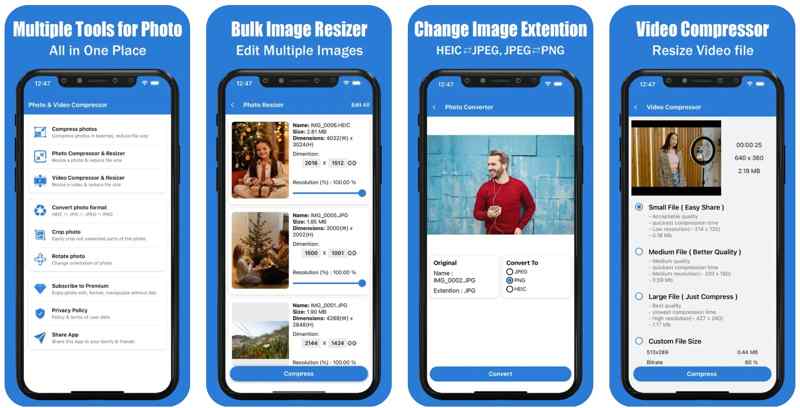
Étape 1 : Lancez l'application d'optimisation d'images pour le Web sur votre appareil mobile.
Étape 2 : Choisissez Compresser les photos ou Compresseur et redimensionneur de photos, en fonction de vos besoins.
Étape 3 : Ensuite, importez les images que vous souhaitez traiter.
Étape 4 : Suivez les instructions à l'écran pour Compressez vos images pour le site web.
Étape 5 : Enfin, exportez les images en tant que nouveaux fichiers ou écrasez les fichiers originaux.
Partie 4 : Comment optimiser les images pour le Web sur iPhone
Sur iPhone, vous pouvez prendre des photos aux formats HEIC ou JPEG. Le premier offre une excellente qualité d'image pour une taille de fichier bien plus réduite que le JPEG. Vous pouvez ainsi optimiser vos images pour le web directement sur iPhone.
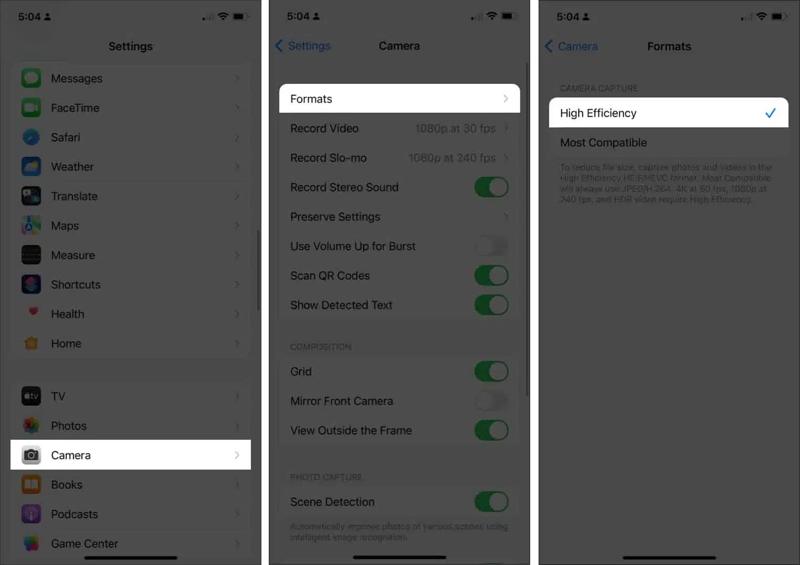
Étape 1 : Ouvrez le Paramètres application sur votre iPhone.
Étape 2 : Rendez-vous dans la section Caméra onglet et choisissez Formats.
Étape 3 : Choisir High Efficiency.
Étape 4 : Maintenant, passez au Caméra application et prendre des photos.
NoteBien que le format HEIC permette de réduire la taille des fichiers image, seuls certains sites web et plateformes le prennent en charge. Si la plateforme cible n'est pas compatible avec le format HEIC, vous devez sélectionner un autre format. Plus compatible sur l'écran des paramètres de format.
Conclusion
Ce guide partageait cinq optimiseurs d'images pour sites webAdobe Photoshop intègre la fonction « Enregistrer pour le Web », qui permet de compresser une image pour les sites web. Son principal inconvénient est l'impossibilité de traiter plusieurs images simultanément. Avant de prendre des photos avec votre iPhone, configurez le format sur HEIC. iOS générera ainsi des fichiers image de petite taille. Vous pouvez également utiliser une application tierce d'optimisation d'images. Compresseur d'images gratuit Apeaksoft est la meilleure option pour compresser en masse et gratuitement vos images pour les sites web.
Articles Relatifs
Vous pouvez réduire la taille de vos fichiers SVG pour un chargement plus rapide sur le web. Ce guide vous aide à compresser vos images SVG en toute sécurité, sans perte de détails vectoriels ni de qualité graphique.
Ce guide présente 7 méthodes efficaces pour compresser la taille des fichiers PNG en ligne, avec Photoshop, GIMP et d'autres logiciels sous Windows et macOS.
Vos photos s'affichent-elles avec une mauvaise qualité lorsque vous les retéléchargez depuis Amazon Photos ? Amazon les compresse-t-il ? Trouvez votre réponse dans le message.
Apprenez à compresser vos images Google Photos. Vous saurez comment réduire la taille de vos photos tout en conservant une qualité d'image optimale.



