

Comment supprimer le filigrane Getty Images en ligne et hors ligne

En tant que fournisseur leader de contenu visuel, Getty Images propose une vaste bibliothèque de photos, vidéos et illustrations de haute qualité. Nombreux sont ceux qui recherchent des images gratuites pour un usage non commercial, à des fins éducatives ou pour des projets à but non lucratif. Cependant, ces images gratuites sont souvent filigranées. Il est possible, avec les bonnes méthodes, de supprimer ces filigranes. Ce tutoriel présente quatre méthodes pour y parvenir. supprimer le filigrane de l'image Getty sur les appareils Windows, macOS, iOS et Android.
CONTENU DE LA PAGE :
Partie 1 : Supprimer le filigrane Getty Images en ligne
Suppresseur de filigrane gratuit Apeaksoft Il existe une méthode simple pour supprimer le filigrane Getty Images en ligne. Aucune installation sur votre ordinateur ni création de compte avec vos informations personnelles ne vous seront demandées.
La méthode la plus simple pour supprimer le filigrane Getty Images en ligne
1. Supprimez rapidement les filigranes des images en ligne.
2. Utilisation entièrement gratuite.
3. Prend en charge les formats d'image populaires, tels que JPG, PNG ou BMP.
4. Intégrer l'IA pour affiner la suppression des filigranes.
Comment supprimer le filigrane Getty Images en ligne
Étape 1 : Allez dans https://www.apeaksoft.com/watermark-remover/ dans un navigateur.
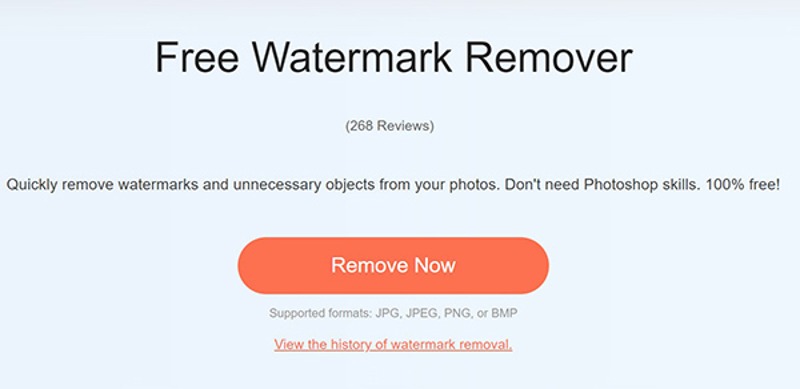
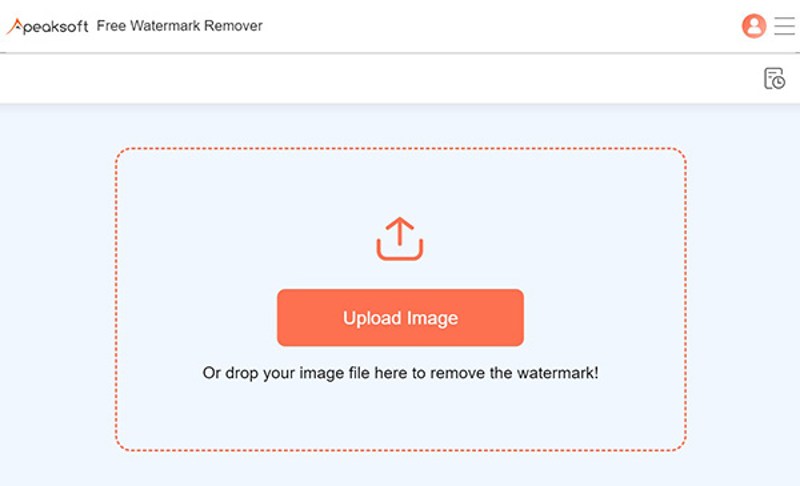
Étape 2 : Cliquez sur Supprimer maintenant bouton et appuyez sur Télécharger image pour télécharger une image Getty.
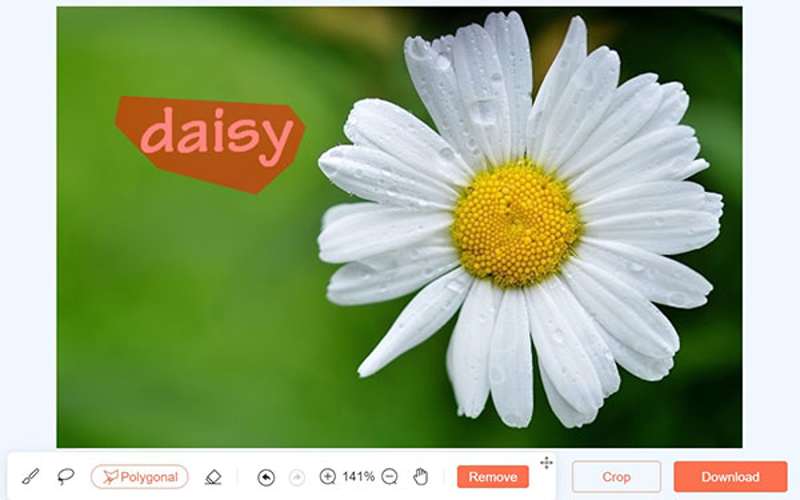
Étape 3 : Utilisez le bouton Outil Pinceau pour dessiner le filigrane, et appuyez sur Supprimer.
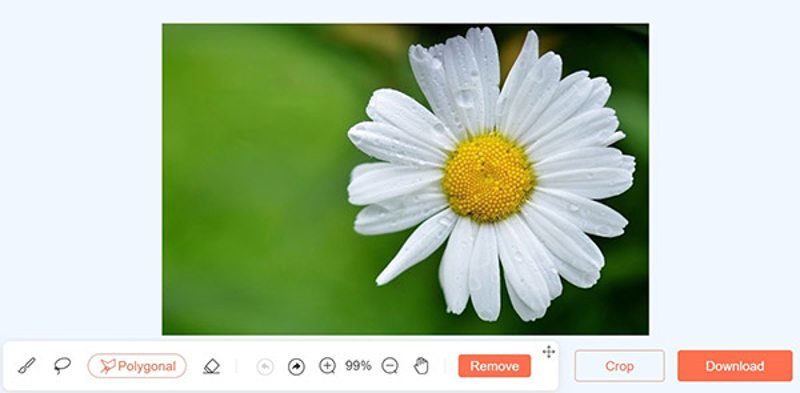
Étape 4 : Enfin, téléchargez le résultat en cliquant sur Télécharger .
Partie 2 : Supprimer le filigrane Getty Images dans Photoshop
Il existe plusieurs méthodes pour supprimer le filigrane Getty Images dans Photoshop, comme le remplissage basé sur le contenu, le remplissage génératif, etc. Leur principal inconvénient réside dans leur prix élevé et la complexité du processus. Nous expliquons ci-dessous le fonctionnement du remplissage basé sur le contenu et du remplissage génératif :
Comment supprimer le filigrane Getty Images grâce au remplissage basé sur le contenu
Étape 1 : Ouvrez l'image Getty dans Photoshop.
Étape 2 : Dupliquez le calque d'image.
Étape 3 : Utilisez le bouton Lasso tracer autour du filigrane.
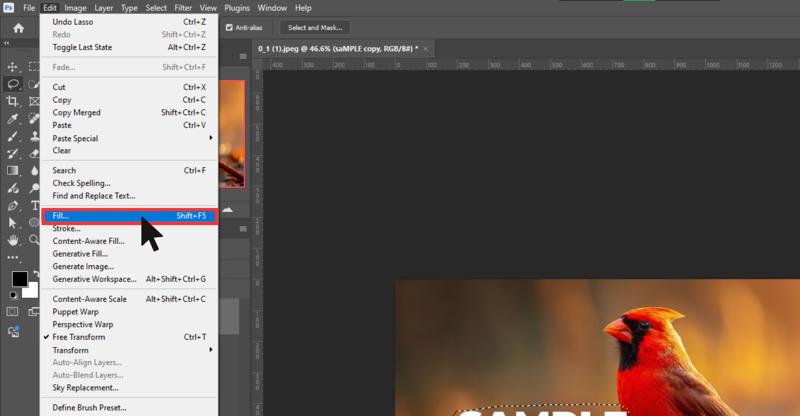
Étape 4 : Rendez-vous dans la section Modifier le menu et choisir Niveau de remplissage.
Étape 5 : Choisissez Contenu sensible à partir de Table des matières.
Étape 6 : Choisissez Normale mode, et ajuster Opacité à 100%.
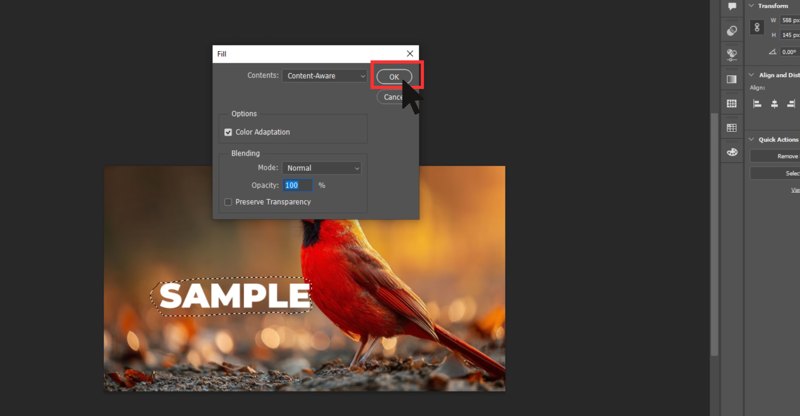
Étape 7 : Cliquez à nouveau sur OK pour supprimer le filigrane Getty Images avec l'IA.
Étape 8 : Ensuite, appuyez sur le Ctrl + D Utilisez les touches de votre clavier pour désélectionner.
Étape 9 : Vérifiez le résultat. Si vous n'êtes pas satisfait, affinez la zone à l'aide de Brosse de guérison spot.
Comment supprimer le filigrane Getty Images à l'aide du remplissage génératif
Étape 1 : Ouvrez votre image Getty dans Photoshop 2024 ou une version ultérieure.
Étape 2 : Utilisez le bouton Sélection outil permettant de sélectionner la zone du filigrane.
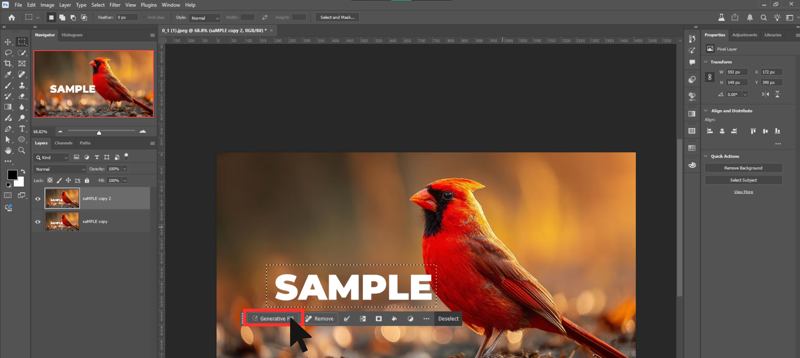
Étape 3 : Vous verrez alors une barre d'outils sous la zone de sélection. Cliquez dessus. Remplissage génératif .
Étape 4 : Laissez la zone de saisie vide ou saisissez une invite simple.
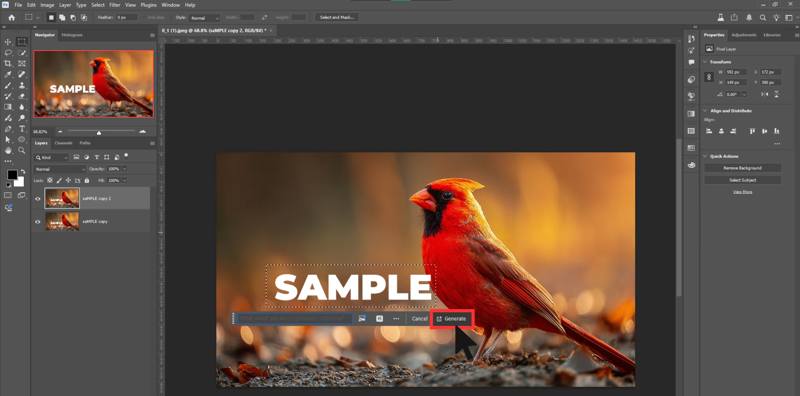
Étape 5 : Ensuite, cliquez sur le « Générer » bouton permettant d'appliquer la suppression du filigrane Getty Image avec l'IA.
Partie 3 : Supprimer le filigrane Getty Images sur iPhone/Android
Comment supprimer le filigrane Getty Images sur iPhone
L'outil Nettoyage intégré est une solution simple pour supprimer le filigrane Getty Images de votre iPhone ou iPad. Cette fonctionnalité est disponible sur iOS 18 et iPadOS 18 et versions ultérieures. Elle utilise l'intelligence artificielle d'Apple pour effectuer cette opération. supprimer un objet d'une photo.
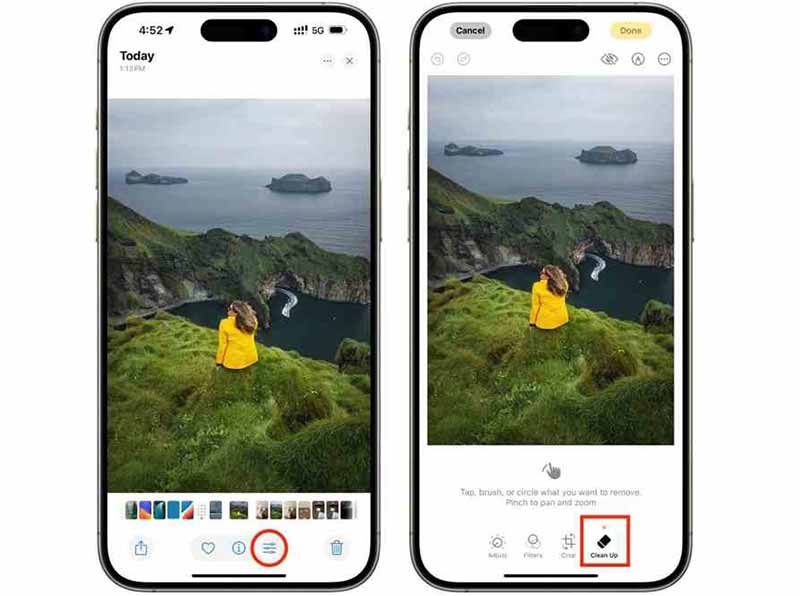
Étape 1 : Lancez l'application Photos sur votre iPhone.
Étape 2 : Sélectionnez et ouvrez l'image Getty.
Étape 3 : Appuyez sur le éditer bouton et choisissez Récolte et nettoyage.
Étape 4 : Dessinez la zone du filigrane avec votre doigt, et l'IA visuelle d'Apple analysera et supprimera le filigrane Getty Image.
Étape 5 : Exploiter OK enregistrer l'image sans filigrane.
Comment supprimer le filigrane Getty Images sur Android
Pour les utilisateurs Android, une application de retouche photo tierce est une bonne solution pour supprimer le filigrane Getty. L'application Snapseed, par exemple, propose l'outil Correcteur, qui permet de se débarrasser des filigranes. Elle est entièrement gratuite et disponible sur Android et iOS.
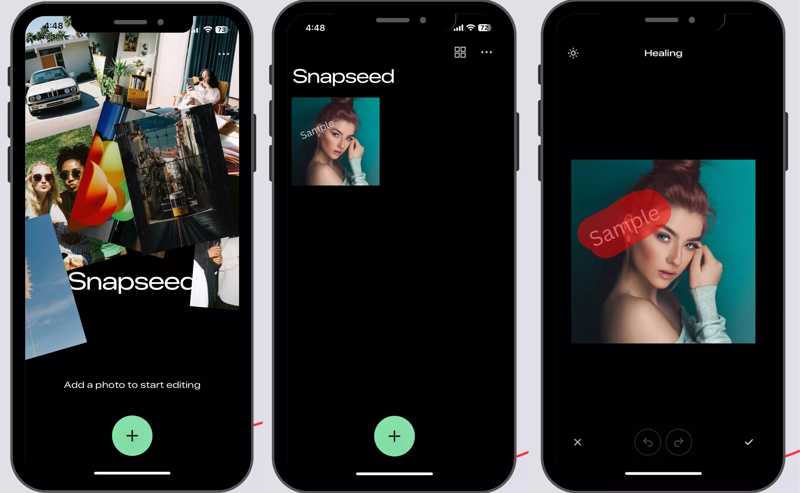
Étape 1 : Installez l'éditeur photo gratuit sur votre téléphone Android.
Étape 2 : Ouvrez-le et autorisez-le à accéder à votre pellicule.
Étape 3 : Ensuite, appuyez sur le Ajouter Cliquez sur le bouton pour ouvrir l'image Getty. Vous devez la télécharger dans votre pellicule.
Étape 4 : Appuyez sur le Outil bouton et choisissez le La guérison outil.
Étape 5 : Effectuez un zoom avant sur la zone du filigrane pour une suppression précise.
Étape 6 : Brossez la zone du filigrane avec votre doigt, et le éditeur de photos L'application va fusionner les pixels environnants.
Étape 7 : Ensuite, appuyez sur le Partagez bouton, et choisissez Sauvegarder une copie pour enregistrer l'image sous un nouveau nom.
Conclusion
Ce guide partageait plusieurs Supprimer les filigranes de Getty Images En ligne et hors ligne, pour ordinateur et appareils mobiles. Vous pouvez apprendre à réaliser cette tâche grâce à l'IA dans Photoshop. L'outil Nettoyage intégré permet de supprimer les filigranes sur iPhone 15 Pro et modèles ultérieurs. Snapseed vous aide à supprimer les filigranes de n'importe quelle image sur appareils mobiles. Si l'installation d'applications vous semble peu pratique, Suppresseur de filigrane gratuit Apeaksoft vous permet de supprimer gratuitement les filigranes en ligne.
Articles Relatifs
Savez-vous comment supprimer un filigrane d’une image à l’aide d’Inpaint ? Découvrez cet outil et son alternative gratuite sur cette page.
Savez-vous ce qu’est iStock ? Savez-vous comment télécharger des images iStock sans filigranes irritants ? Accédez à iStock et découvrez 3 méthodes dans ce guide lucide.
Si vous recherchez un outil de suppression de filigrane, vous pouvez lire cette critique et en choisir un parmi les 15 meilleurs effaceurs de filigrane pour une utilisation en ligne et hors ligne.
WatermarkRemover.io est une application de suppression de filigrane la mieux notée pour mobile et ordinateur de bureau. Vérifiez l’examen détaillé avant de vouloir l’utiliser.



