

Comment supprimer un objet d'une photo en ligne et hors ligne

Imaginez que vous venez de prendre ce qui pourrait être la photo parfaite avec un appareil photo numérique ou un smartphone, mais qu'un élément indésirable s'y glisse : un déchet disgracieux, un passant, un panneau indicateur qui compromet votre intimité, etc. Plutôt que de supprimer la photo, il est préférable d'effacer les éléments indésirables. La bonne nouvelle, c'est que vous pouvez le faire rapidement. supprimer des objets d'une photo Sur votre ordinateur ou appareil mobile, avec l'outil adéquat, ce guide présente six méthodes efficaces.
CONTENU DE LA PAGE :
Partie 1 : Comment supprimer un objet d’une photo en ligne
S'il est difficile d'installer un logiciel de retouche photo sur votre ordinateur ou appareil mobile, une application web, telle que Suppresseur de filigrane gratuit ApeaksoftCe logiciel répond à vos besoins. Il vous permet de supprimer n'importe quel objet d'une photo en ligne, sans rien installer sur votre ordinateur.
Ce que nous aimons
1. Supprimer des objets d'une photo en ligne.
2. Utilisation entièrement gratuite.
3. Prévisualisez le résultat en temps réel.
4. Annuler les modifications incorrectes.
5. Proposez une variété d'outils utiles.
Ce que nous n'aimons pas
1. Nécessite une connexion internet stable.
Comment supprimer un objet d'une photo en ligne gratuitement
Étape 1 : Ouvrez un navigateur et rendez-vous sur https://www.apeaksoft.com/watermark-remover/.
Étape 2 : Cliquez sur Supprimer maintenant bouton pour avancer.
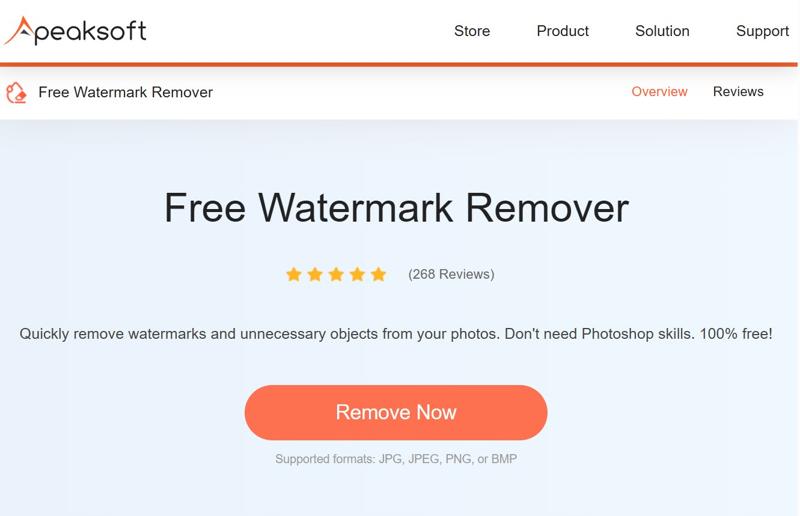
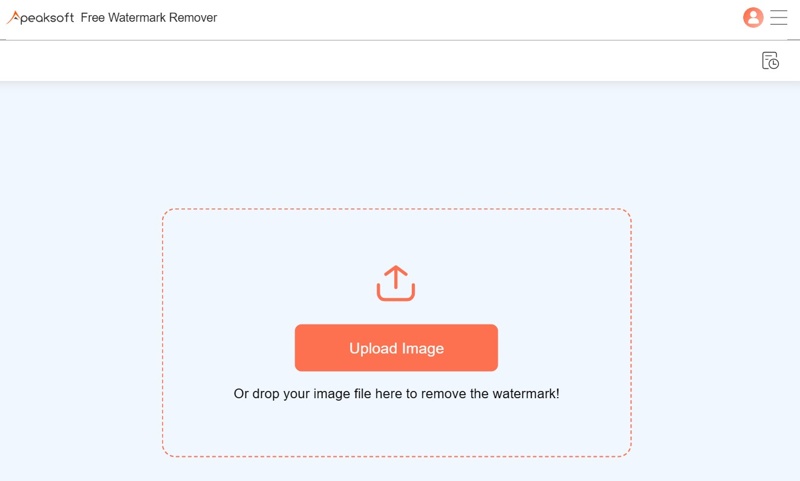
Étape 3 : Appuyez sur la touche Télécharger image Cliquez sur le bouton et importez l'image souhaitée. Les formats JPG, PNG, BMP et autres sont pris en charge.
Étape 4 : Ensuite, choisissez un outil pour sélectionner l'objet indésirable, tel que : Lasso or Polygonal. Ou choisir Brosse et dessiner sur l'objet indésirable.
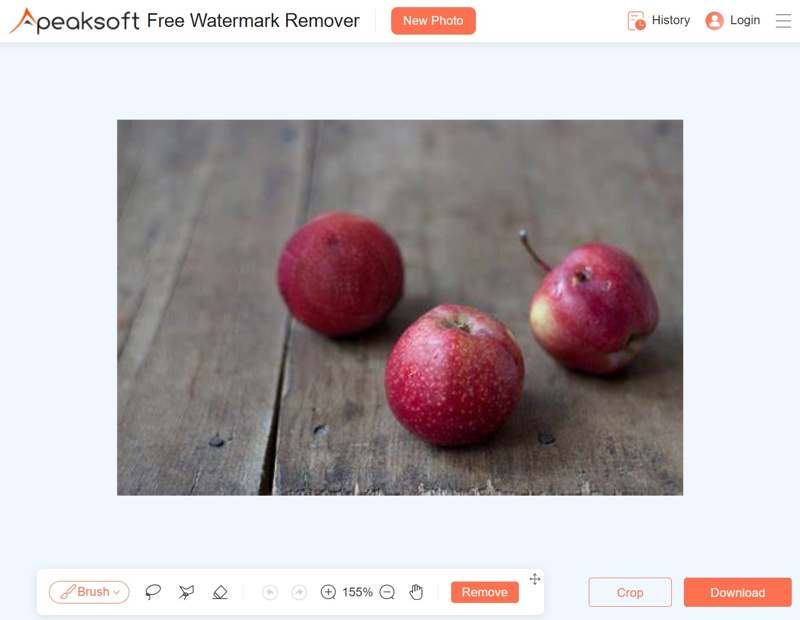
Conseils: Si vous sélectionnez le mauvais objet, choisissez Effacer et annuler la sélection.
Étape 5 : Cliquez sur Supprimer Cliquez sur le bouton pour supprimer gratuitement l'objet de la photo en ligne. Téléchargez ensuite le résultat.
Partie 2 : Comment supprimer un objet d’une photo dans Photoshop
Photoshop propose plusieurs options pour supprimer les objets indésirables d'une photo sous Windows ou macOS. La fonction Remplissage génératif, basée sur l'IA, simplifie par exemple le processus. De plus, vous pouvez utiliser le Remplissage basé sur le contenu pour supprimer manuellement un objet sélectionné.
Comment supprimer un objet d'une photo par remplissage génératif
Ce que nous aimons
1. Facile à utiliser.
2. Trouver de nouveaux pixels grâce à l'IA.
3. Incorporez les nouveaux pixels à l'arrière-plan.
4. Enlèvement d'objets non destructif.
Ce que nous n'aimons pas
1. Options de personnalisation limitées.
2. Moins de contrôle sur l'effet.
Étape 1 : Ouvrez l'image que vous souhaitez modifier dans Photoshop.
Étape 2 : Utilisez le bouton Lasso sélectionner les objets indésirables.
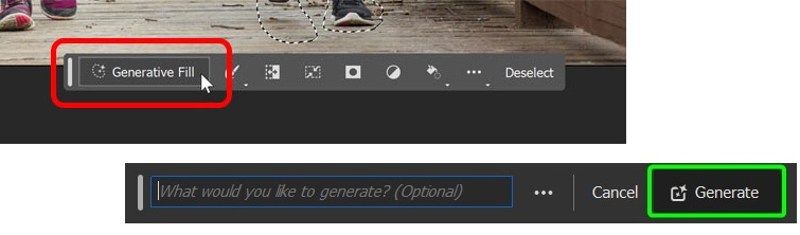
Étape 3 : Cliquez à nouveau sur Remplissage génératif dans le Barre des tâches contextuelle.
Étape 4 : Ensuite, cliquez sur le « Générer » Un bouton permet à l'IA de supprimer les objets de la photo dans Photoshop.
Étape 5 : Choisissez-en un approprié sous le Variations section dans le Propriétés panneau.
Comment supprimer un objet d'une photo à l'aide du remplissage basé sur le contenu
Ce que nous aimons
1. Contrôle du remplacement des pixels.
2. Créer des résultats naturels.
3. Proposer des options personnalisées.
4. Retirez les objets rapidement.
Ce que nous n'aimons pas
1. Ne fonctionne pas pour les scènes complexes.
2. Non disponible pour les petits objets.
Étape 1 : Ouvrez la photo souhaitée avec Photoshop.
Étape 2 : Copiez le calque d'image pour une édition non destructive.
Étape 3 : Choisissez le Lasso or Outil de sélection d'objet pour sélectionner l'objet indésirable. Vous pouvez également utiliser cette fonctionnalité pour supprimer un filigrane dans Photoshop.
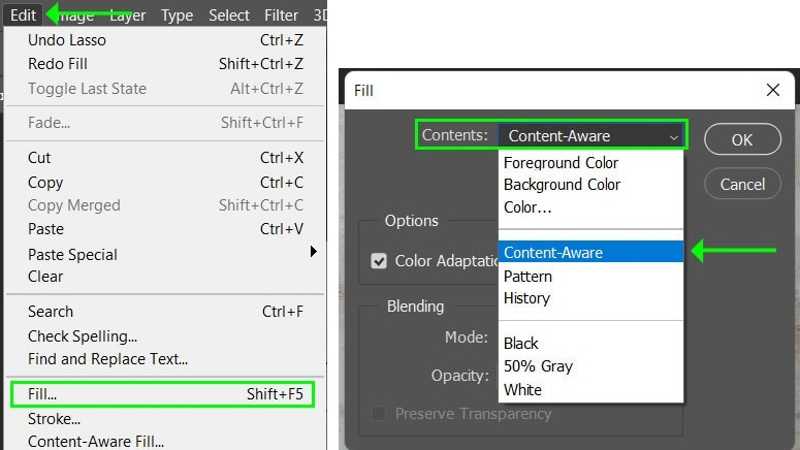
Étape 4 : Rendez-vous dans la section Menu Modifier, choisissez Niveau de remplissage, et choisissez Conscient du contenu du Menu option sur le Niveau de remplissage dialogue.
Étape 5 : Une fois le remplissage contextuel activé, une barre d'outils apparaît. Vous pouvez ajuster la zone d'échantillonnage à l'aide de… Outil de pinceau d'échantillonnage Lasso.
Étape 6 : Prévisualisez le résultat dans le panneau d'aperçu. Si le résultat vous convient, cliquez Appliquer en bas et frappez OK supprimer l'objet de la photo dans Photoshop.
Partie 3 : Comment supprimer un objet d’une photo sur un iPhone
Comment supprimer un objet d'une photo à l'aide de l'outil Nettoyage
Apple a ajouté un outil Nettoyage à l'application Photos sous iOS 18 et iPadOS 18 et versions ultérieures. Cet outil fait partie d'Apple Intelligence. Les utilisateurs peuvent s'en servir pour supprimer des objets de leurs photos. retirer une personne de la photo sur un iPhone sans application.
Ce que nous aimons
1. Préinstallé sur iOS 18 et iPadOS 18 ou version ultérieure.
2. Retirez rapidement les objets de la photo.
3.Gratuit.
4. Corriger les petits défauts des photos.
Ce que nous n'aimons pas
1. Manque d'options personnalisées.
2. Impossible de traiter les Live Photos.
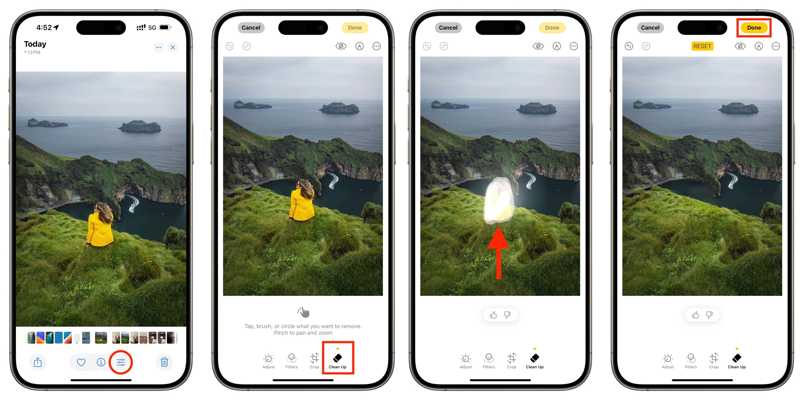
Étape 1 : Lancez l'application Photos sur votre iPhone.
Étape 2 : Sélectionnez la photo que vous souhaitez modifier et appuyez sur éditer bouton en bas.
Étape 3 : Choisissez le Clean Up outil dans la barre d'outils.
Étape 4 : Ensuite, utilisez votre doigt pour dessiner l'objet indésirable.
Étape 5 : Une fois que vous aurez relâché votre doigt, Apple Intelligence supprimera l'objet de la photo sur votre iPhone.
Étape 6 : Enfin, appuyez sur le bouton Terminé pour confirmer la modification.
Comment supprimer des objets de photos avec TouchRetouch
Si vous utilisez les anciennes versions d'iOS et d'iPadOS, vous devez utiliser une application tierce pour supprimer des objets d'une photo. TouchRetouch, par exemple, est une excellente application iOS qui permet de supprimer des objets et de corriger les imperfections.
Ce que nous aimons
1. Supprimez un objet de la photo en un seul clic.
2. Compatible avec iOS 14 et iPadOS 14 ou version ultérieure.
3. Disponible en plusieurs langues.
4. Obtenez des résultats de haute qualité.
Ce que nous n'aimons pas
1. Nécessite au moins 932 Mo.
2. Des achats intégrés sont disponibles.
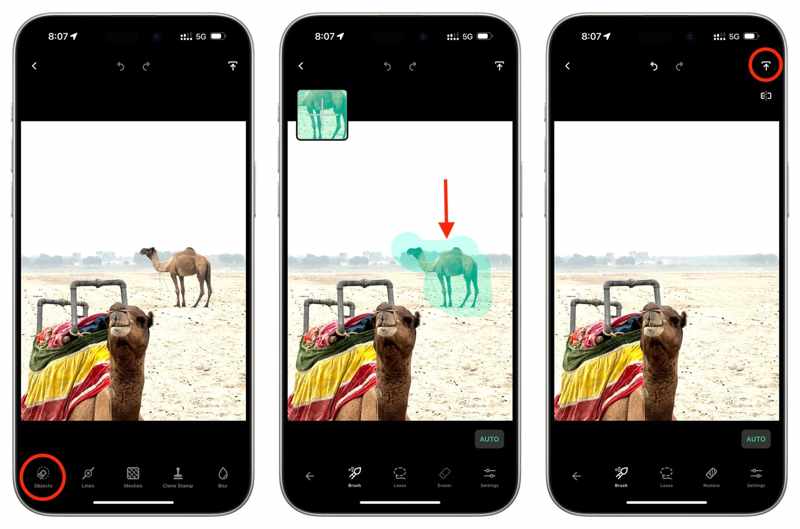
Étape 1 : Installez l'application de retouche photo et ouvrez-la.
Étape 2 : Accédez à votre pellicule et sélectionnez la photo souhaitée.
Étape 3 : Choisissez le Objets outil et pioche Brosse or Lasso sélectionner l'objet indésirable.
Étape 4 : L'application supprimera ensuite l'objet.
Étape 5 : Enfin, appuyez sur le Partagez bouton, et sélectionnez Enregistrer en tant que copie or Modifier l'original pour l'enregistrer.
Partie 4 : Comment supprimer un objet d’une photo sur Android
Comment supprimer un objet d'une photo sur un Samsung
Bien que les téléphones et tablettes Samsung fonctionnent sous Android, la marque y intègre des outils pratiques. Par exemple, l'outil Gomme d'objets est intégré à l'application Galerie de Samsung. Il permet de supprimer facilement des objets d'une photo prise avec un appareil Samsung.
Ce que nous aimons
1. Simple à utiliser.
2. Effacez rapidement l'objet de la photo.
3. Disponible pour la plupart des appareils Samsung.
4. Partagez les résultats directement.
Ce que nous n'aimons pas
1. Nous n'avons pas d'options personnalisées.
2. Impossible de traiter des images complexes.
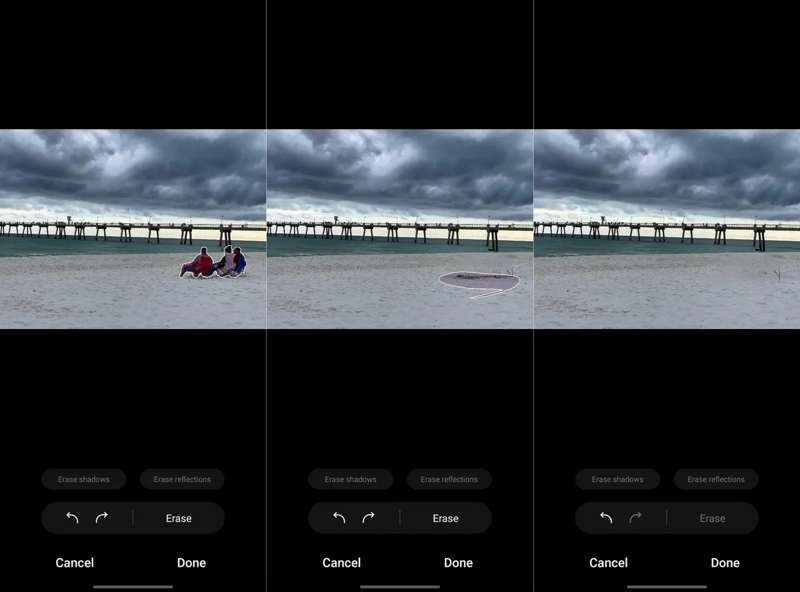
Étape 1 : Lancez l'application Galerie et sélectionnez la photo souhaitée.
Étape 2 : Appuyez sur le éditer et appuyez sur le Etc. bouton avec une icône à quatre cercles.
Étape 3 : Choisissez le Gomme d'objet.
Étape 4 : Tracez le contour de l'objet indésirable pour le supprimer.
Étape 5 : Exploiter OK Si cela vous convient, enregistrez le résultat.
Comment supprimer un objet d'une photo avec Google Photos
Si vous utilisez Google Photos pour sauvegarder vos photos sur un appareil Android, vous pouvez supprimer les éléments indésirables grâce à la Gomme magique. Cet outil utilise l'intelligence artificielle de Google.
Ce que nous aimons
1. Retirez rapidement tout objet.
2. Effacer des objets avec l'IA.
3. Travaillez hors ligne.
4. Compatible avec divers appareils Android.
Ce que nous n'aimons pas
1. Vous devez télécharger vos photos.
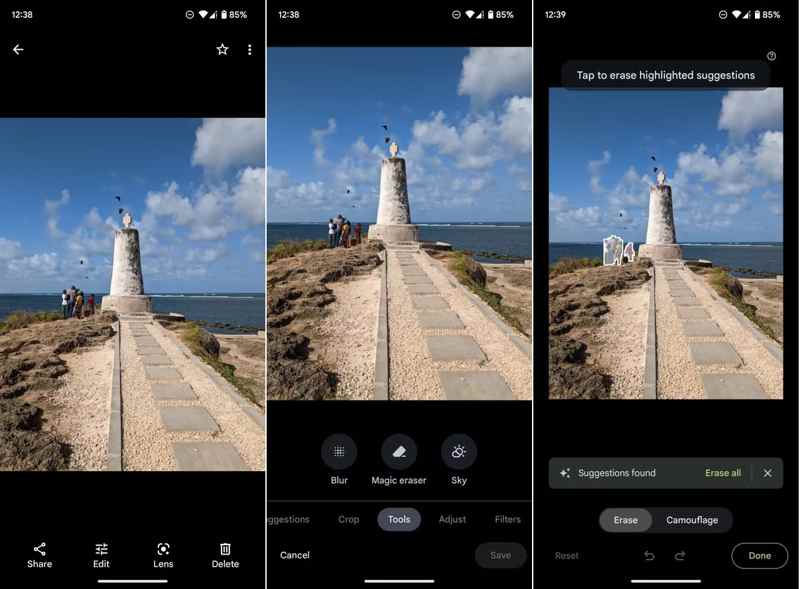
Étape 1 : Connectez-vous à votre compte dans votre application Google Photos.
Étape 2 : Trouvez et ouvrez la photo souhaitée.
Conseils: Si vous ne trouvez pas la photo, téléchargez-la manuellement.
Étape 3 : Exploiter éditer en bas, choisissez Outilset choisissez Effaceur magique.
Étape 4 : Google Photos détecte et supprime automatiquement les objets indésirables.
Étape 5 : Enfin, appuyez sur OK et enregistrez-en une copie.
Conclusion
Ce guide présente six outils de suppression d'objets sur une photo Sur Windows, macOS, iPhone ou appareils Android. Consultez notre avis, choisissez la méthode la plus adaptée à votre situation et suivez nos instructions pour supprimer les éléments indésirables de vos photos. Apeaksoft Free Watermark Remover est la solution idéale pour les débutants.
Articles Relatifs
Cet article vous expliquera comment supprimer les arrière-plans d'images dans Illustrator en quelques clics seulement et vous proposera également quelques alternatives pour y parvenir.
Cet article vous expliquera comment modifier les arrière-plans d'images dans Lightroom en quelques clics et vous proposera également quelques alternatives pour y parvenir.
Ce guide présente quatre façons de supprimer efficacement l'arrière-plan d'une image ou de créer un arrière-plan transparent dans GIMP pour les débutants.
Savez-vous comment supprimer un filigrane d’une image à l’aide d’Inpaint ? Découvrez cet outil et son alternative gratuite sur cette page.



