

Comment ajouter de la musique à une vidéo grâce à 5 méthodes efficaces

Lors de la création et du montage vidéo, la musique de fond joue un rôle essentiel. Elle peut ajouter de la texture, de la couleur et de la profondeur à votre vidéo, et mettre en valeur ses éléments principaux. Si vous souhaitez dynamiser vos clips et créer des vidéos attrayantes pour les réseaux sociaux, l'ajout de musique est une excellente idée. Ce guide vous présente des méthodes éprouvées pour y parvenir. ajouter de la musique à une vidéo sur votre iPhone, téléphone Android, ordinateur ou en ligne sans perte de qualité.
CONTENU DE LA PAGE :
Partie 1 : Un moyen rapide d'ajouter de la musique à une vidéo sur ordinateur
Apeaksoft Video Converter Ultimate Cette application est idéale pour ajouter de la musique à une vidéo sur votre ordinateur. En réalité, c'est une suite complète d'outils pour la post-production vidéo. Elle vous permet de retoucher vos vidéos sans compétences techniques, notamment en y ajoutant une musique de fond.

Téléchargé par plus de 1,000,000 des opportunités
- Ajoutez de la musique à vos vidéos en trois étapes.
- Préservez la qualité vidéo pendant le processus.
- Inclut une large gamme de fonctionnalités de montage vidéo.
- Prend en charge presque tous les formats vidéo et audio.
- Prévisualisez le résultat avec le lecteur multimédia intégré.
Téléchargement sécurisé
Téléchargement sécurisé

Comment ajouter de la musique à des vidéos sur votre ordinateur
Étape 1 : Importer des vidéos
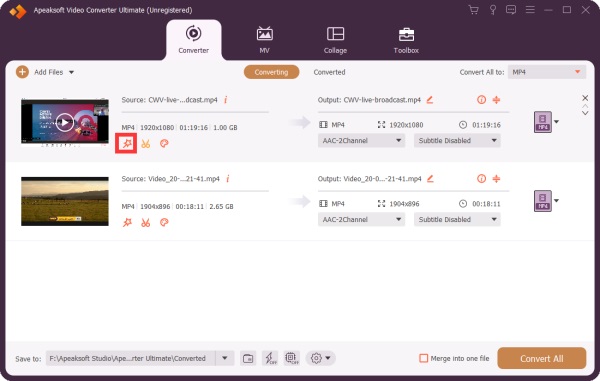
Lancez le logiciel de montage vidéo une fois installé sur votre PC. Une autre version est disponible pour Mac OS X 10.12 et versions ultérieures. Cliquez sur Ajouter des fichiers Accédez au menu et importez les fichiers vidéo que vous souhaitez modifier depuis votre disque dur.
Étape 2 : Ajouter de la musique aux vidéos
Cliquez sur éditer Cliquez sur le bouton d'une vidéo pour l'ouvrir dans l'éditeur vidéo. Passez à l'onglet Audio. Cliquez sur le Ajouter Appuyez sur le bouton et ajoutez la musique à la vidéo. Ajustez le Volume et Retard d'après les images. Cliquez sur JOUER bouton pour prévisualiser le résultat. Cliquez OK pour le confirmer.
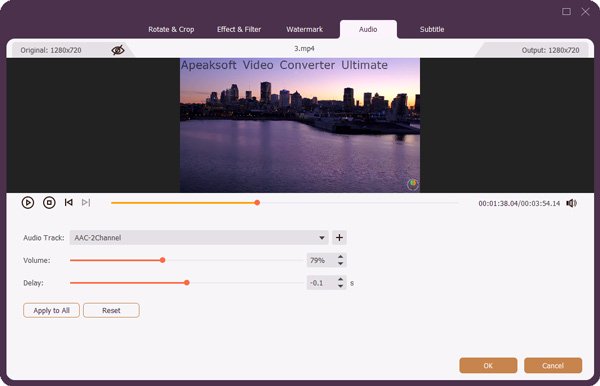
Conseils: Si vous souhaitez ajouter de la musique à toutes les vidéos, cliquez S'applique à tous.
Étape 3 : Exporter les résultats
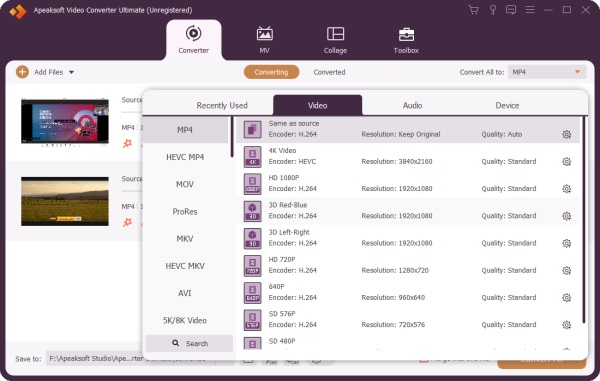
Cliquez sur Paramètres bouton à côté de Format de sortie en bas pour déclencher la boîte de dialogue de profil. Allez à Vidéo Dans l'onglet, sélectionnez le format approprié et choisissez un préréglage. Si vous souhaitez modifier les paramètres, cliquez sur le bouton. Paramètres bouton avec une icône d'engrenage. Définir un dossier de sortie dans le Ajouter à la champ. Enfin, cliquez sur le Convertir tout bouton pour exporter toutes les vidéos.
Partie 2 : Comment ajouter de la musique à une vidéo en ligne
Ajouter de la musique à une vidéo en ligne gratuitement et sans filigrane est une autre option. L'avantage est que vous pouvez le faire sans rien installer. Cependant, cette méthode n'est pas adaptée aux vidéos longues. De plus, une connexion internet stable est nécessaire.
Comment ajouter de la musique à une vidéo sur Adobe Express
Étape 1 : Rendez-vous sur www.adobe.com/express/login dans un navigateur.
Étape 2 : Connectez-vous avec un compte.
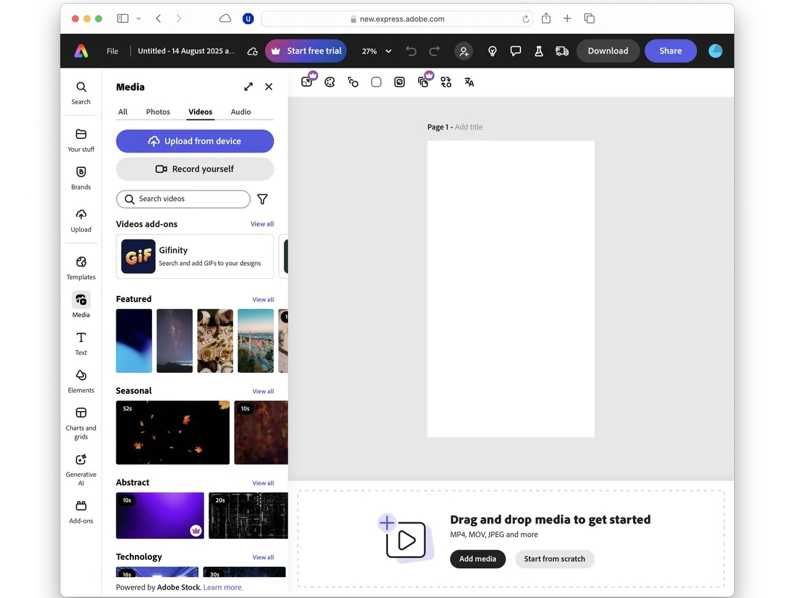
Étape 3 : Rendez-vous dans la section Vidéos onglet, et cliquez Télécharger depuis l'appareil pour télécharger une vidéo.
Étape 4 : Glissez-déposez le fichier vidéo sur le storyboard.
Étape 5 : Ensuite, cliquez sur Ajouter de l'audio en bas et importez une piste audio pour ajouter de la musique à la vidéo sur Adobe Express.
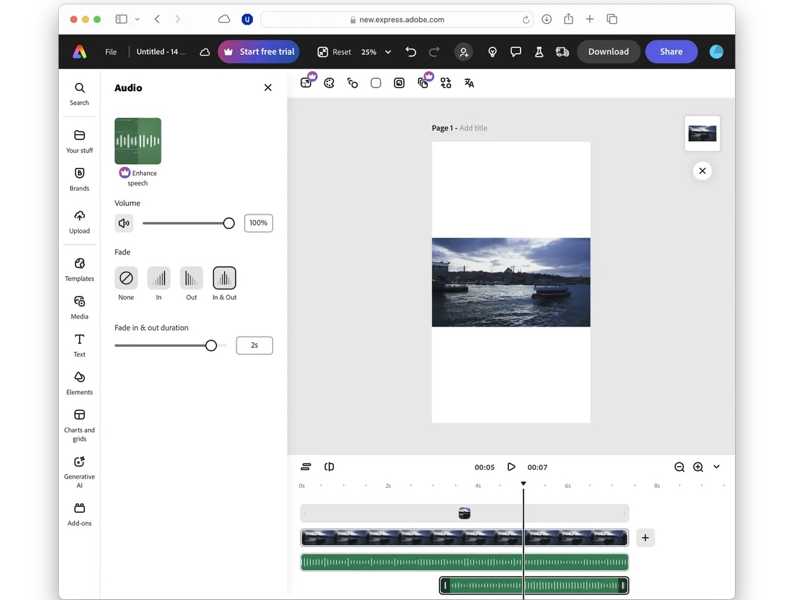
Étape 6 : Cliquez sur Télécharger .
Comment ajouter de la musique à une vidéo sur Canva
Étape 1 : Accédez à www.canva.com dans votre navigateur.
Étape 2 : Connectez-vous avec votre compte et votre mot de passe.
Étape 3 : Cliquez sur Télécharger une présentation Menu dans la barre latérale.
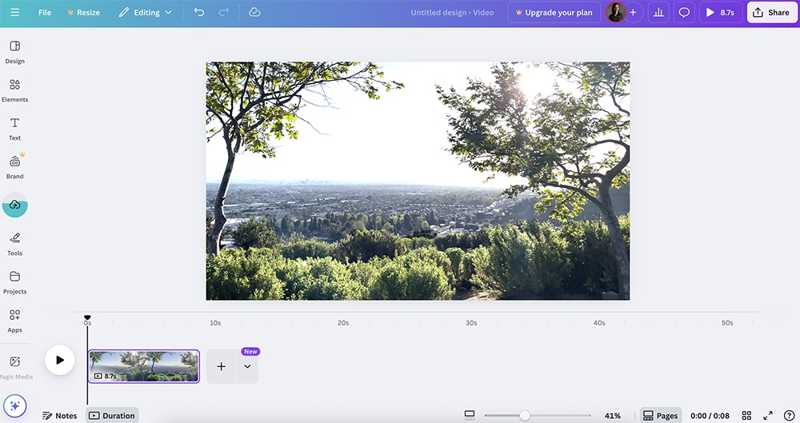
Étape 4 : Cliquez sur Télécharger des fichiers Cliquez sur le bouton et importez la piste vidéo et audio que vous souhaitez modifier.
Étape 5 : Faites glisser le clip vidéo sur la timeline.
Étape 6 : Rendez-vous dans la section Audio Appuyez sur l'onglet, faites glisser et déposez la piste audio sur la timeline pour ajouter de la musique à la vidéo sur Canva.
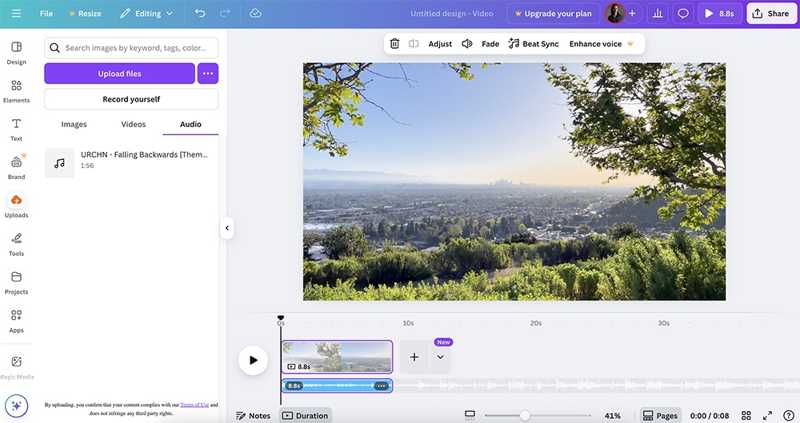
Étape 7 : Cliquez sur JOUER bouton pour voir le résultat.
Étape 8 : Enfin, enregistrez et téléchargez le fichier vidéo.
Partie 3 : Comment ajouter de la musique à une vidéo sur un iPhone
Si vous souhaitez ajouter de la musique à une vidéo sur votre iPhone, iMovie d'Apple est une excellente solution. Cette application de montage vidéo est disponible gratuitement sur la plupart des iPhones. Elle vous permet de retoucher un fichier vidéo directement sur la timeline.
Étape 1 : Exécutez le iMovie application sur votre iPhone.
Étape 2 : Choisissez le Film option sous la Commencer un nouveau projet menu.
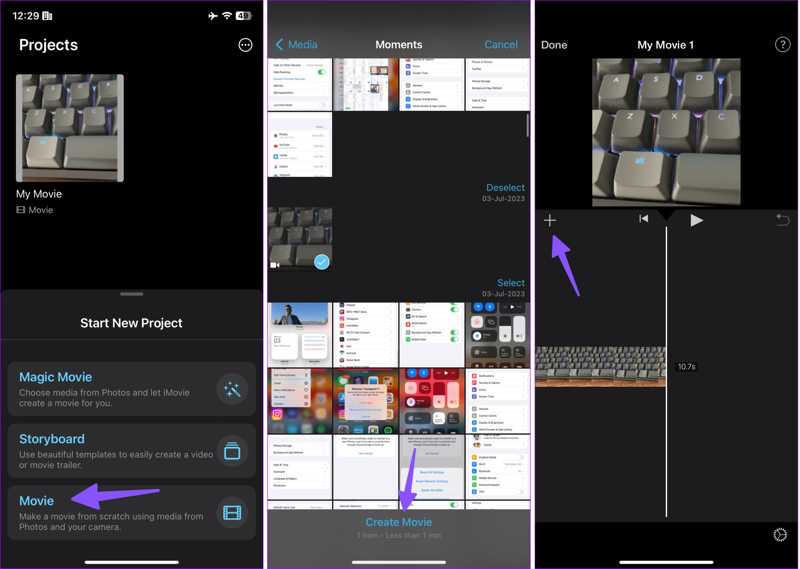
Étape 3 : Sélectionnez la vidéo souhaitée et appuyez sur Créer un film bouton en bas.
Étape 4 : Appuyez sur le Ajouter bouton sous le lecteur multimédia et choisissez Audio.
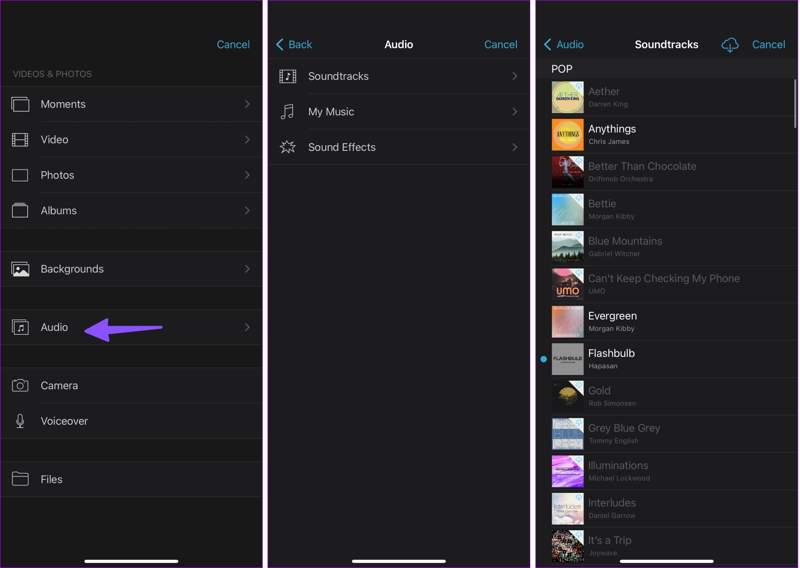
Étape 5 : Sélectionner Bandes originales, Ma Musique, Effets sonoreset choisissez un morceau approprié.
Étape 6 : Une fois que iMovie a ajouté la musique à la vidéo sur iPhone, appuyez sur JOUER bouton pour le prévisualiser.
Étape 7 : Si vous êtes satisfait, appuyez sur Share bouton et choisissez "Enregistrer la vidéo".
Étape 8 : Vous trouverez ensuite le résultat dans votre application Photos.
Lectures complémentaires
Partie 4 : Comment ajouter de la musique à une vidéo sur Android
Android ne propose pas d'applications de montage vidéo natives. Cependant, vous pouvez trouver une application de montage vidéo sur le Google Play Store pour ajouter de la musique à une vidéo sur votre appareil Android. CapCut, par exemple, est une application de montage vidéo complète permettant d'ajouter rapidement une musique de fond.
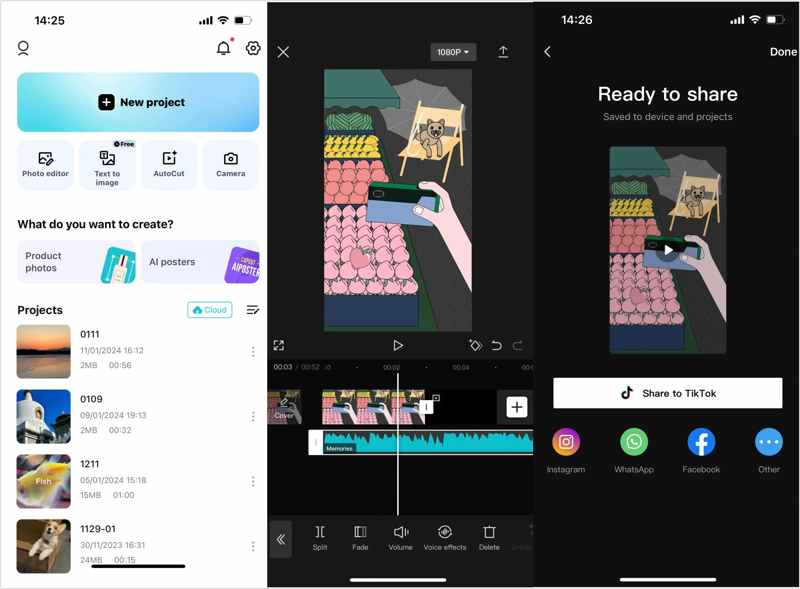
Étape 1 : Installez l'application de montage vidéo sur votre téléphone depuis le Play Store.
Étape 2 : Ouvrez-le et appuyez sur le Nouveau projet bouton permettant de créer un nouveau projet pour ajouter de la musique à une vidéo sur CapCut.
Étape 3 : Ensuite, sélectionnez la vidéo souhaitée et appuyez sur Ajouter procéder.
Étape 4 : Choisissez le Audio menu en bas.
Étape 5 : Sélectionnez une chanson ou une piste audio appropriée.
Si vous souhaitez utiliser la bibliothèque intégrée, appuyez sur Télécharger bouton situé à côté du morceau souhaité.
Pour utiliser votre chanson, appuyez sur Depuis l'appareil .
Étape 6 : Enfin, appuyez sur le Share Appuyez sur le bouton et choisissez la destination.
Conseils: La plupart des applications de montage vidéo sur Android sont gratuites au téléchargement, mais il faut acheter la mise à niveau intégrée pour obtenir les fonctionnalités avancées, telles que la sortie HD.
Conclusion
Maintenant, vous devriez apprendre les cinq façons de ajouter de la musique à une vidéo Sur ordinateur, en ligne, sur iPhone ou sur appareil Android, vous pouvez choisir la méthode la plus adaptée à votre situation et à votre plateforme, puis suivre les étapes détaillées pour créer des vidéos attrayantes avec musique de fond. Apeaksoft Video Converter Ultimate C'est la solution idéale pour retoucher vos vidéos sans perte de qualité. De plus, son interface intuitive simplifie le processus, notamment pour les utilisateurs novices.
Articles Relatifs




