


Les 6 meilleurs compresseurs vidéo testés pour PC [Bureau et en ligne]

Points clés à retenir
- Meilleur choix global → Apeaksoft Video Converter Ultimate
- Débutants → FreeConvert / FitToMB
- Utilisateurs avancés → HandBrake
- Développeurs → FFmpeg
Êtes-vous, comme moi, un collectionneur compulsif qui adore sauvegarder des films HD et se retrouve soudain avec un disque dur saturé ? Ou vous demandez-vous souvent comment certains créateurs sur Instagram ou TikTok font pour publier des vidéos d'une telle qualité, sans aucun décalage ? Ce dont nous avons besoin, c'est de meilleur compresseur vidéo Pour nous aider à trouver le juste équilibre entre la taille et la qualité de nos vidéos, voici, après des tests approfondis, une liste des 6 meilleurs compresseurs vidéo gratuits pour PC parmi lesquels choisir.
CONTENU DE LA PAGE :
Partie 1 : Le compresseur vidéo : que peut-il faire pour vous ?
Préservez votre espace de stockage (jeu de mots). Plus besoin de paniquer à cause des alertes de stockage. Réduisez la taille de vos vidéos pour libérer de l'espace et améliorer les performances de votre appareil.
Restez dans les limites de la plateforme. La plupart des plateformes vidéo fixent une limite de taille pour les fichiers afin de garantir une lecture fluide. Par exemple, la taille maximale des fichiers vidéo est de 4 Go pour Instagram, 1 Go pour TikTok et 512 Mo pour les utilisateurs standard de Twitter (X).
Augmentez votre audience. Compresser correctement votre vidéo avant de la publier permet un chargement plus rapide et une perte de qualité moindre. C'est essentiel, car dans un monde où tout va très vite, la rapidité et la qualité sont primordiales. Les visiteurs quittent les pages lentes et les vidéos de mauvaise qualité en quelques secondes. Un compresseur vidéo permet à votre vidéo de se démarquer.
Partie 2 : Aperçu des 6 meilleurs compresseurs vidéo pour PC
Le meilleur compresseur de fichiers vidéo doit trouver le juste équilibre entre taille réduite et haute qualité. Voici notre méthode de mesure et les résultats obtenus.
- Système: Windows 10 Professionnel (22H2)
- CPU: Processeur Intel(R) Core(TM) i5-10400 à 2.90 GHz
- GPU: Intel(R) UHD Graphics 630 (128 Mo)
- Mémoire disponible: 16.0 GB (15.8 GB utilisable)
- Tailles de fichiers : Une vidéo de 489 Mo et 110 secondes, et une autre de 25.2 Mo et 41 secondes. Les deux sont au format MP4 à 29.97 images par seconde et encodées en H.264.
- Méthode d'essai: Compressez les vidéos à environ 70 % de leur taille d'origine avec chaque outil, sans modifier les autres facteurs, puis mesurez la vitesse de traitement et la qualité de sortie.
Comparaison des résultats
| Clip A (489 Mo) Temps de traitement | Clip B (25.2 Mo) Temps de traitement | Qualité moyenne | |
| Apeaksoft | 68s | 14s | ⭐⭐⭐⭐⭐ |
| HandBrake | 264s | 59s | ⭐⭐⭐⭐⭐ |
| FFmpeg | 1124s | 125s | ⭐⭐⭐⭐ |
| Squash local | 2390s | 386s | ⭐⭐⭐⭐ |
| FitToMB | 1733s | 217s | ⭐⭐⭐⭐ |
| Conversion gratuite | 1420s | 254s | ⭐⭐⭐⭐⭐ |
Meilleur ensemble
 Apeaksoft Video Converter Ultimate
- Plateforme complète
- meilleur pour
Débutant à intermédiaire
- Tarifs et Prix 14.95 $/mois (essai gratuit disponible)
Meilleure option gratuite
 HandBrake
- Plateforme complète
- meilleur pour
Compression avancée gratuite
- Tarifs et Prix Gratuit
Idéal pour les pros
 FFmpeg
 - Plateforme complète
- meilleur pour
Développeurs exigeant une efficacité maximale
- Tarifs et Prix Gratuit
Idéal pour un partage rapide
 FitToMB
 - Plateforme complète
- meilleur pour
Tailles prédéfinies pour Discord, e-mail, etc.
- Tarifs et Prix Gratuit (dans certaines limites)
Meilleur outil local en ligne
 Squash local
- Plateforme complète
- meilleur pour
Compression locale avec un matériel performant
- Tarifs et Prix Gratuit
Meilleur outil en ligne polyvalent
 Conversion gratuite
 - Plateforme complète
- meilleur pour
Compression facile dans le cloud
- Tarifs et Prix Jusqu'à 1 Go gratuit
Partie 3 : Les 3 meilleurs logiciels de compression vidéo – Advanced Choice
Plate-forme: Windows / macOS
Fonctionnalités clés
- Compressez et convertissez des vidéos provenant de diverses sources pour tous types d'appareils et dans tous types de formats.
- Découpez et montez des vidéos, créez des clips vidéo avec des thèmes prêts à l'emploi pour le sport, les voyages, les vacances et bien plus encore.
- Écrans partagés pour créer des collages d'images et de photos.
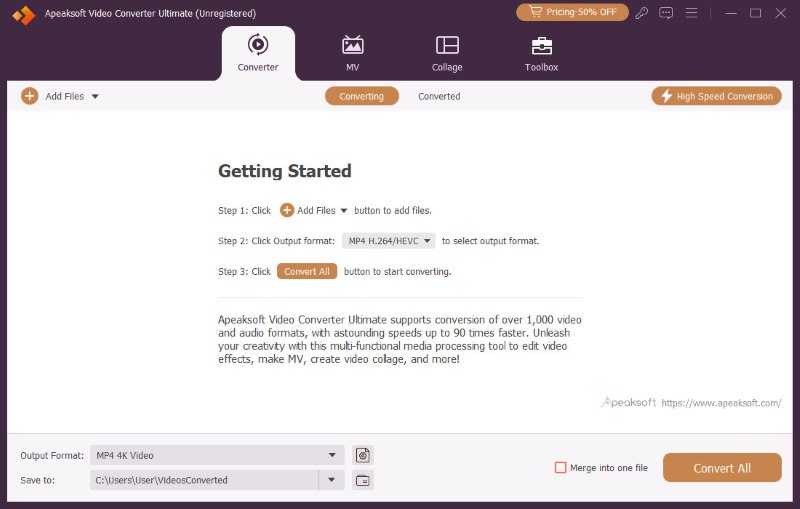
Apeaksoft : L'équilibre parfait entre puissance et simplicité
Avec une interface utilisateur claire et toutes sortes d'outils de montage vidéo, Apeaksoft Video Converter Ultimate Il offre un équilibre parfait entre convivialité et fonctionnalités avancées. Il s'adresse aux utilisateurs débutants et intermédiaires qui recherchent rapidité et simplicité sans sacrifier trop d'options. Il propose un aperçu de 10 secondes pour effectuer des ajustements avant l'exportation.
Système: Windows/Mac, les deux sont disponibles.
Limite de taille : Aucun
- Interface utilisateur claire et agréable
- Traitement ultra-rapide
- Des fonctionnalités riches et des formats polyvalents
- Un aperçu pratique de 10 secondes
- Certaines fonctionnalités avancées nécessitent une mise à niveau payante.
HandBrake
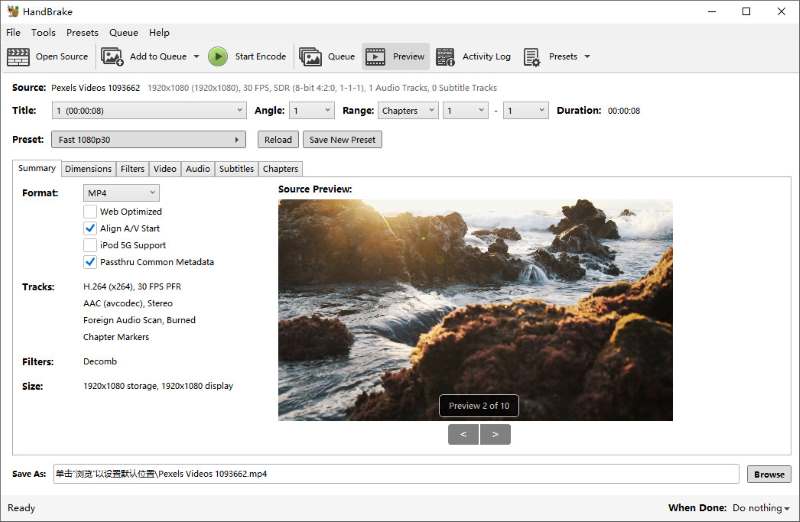
HandBrake est l'un des meilleurs compresseurs vidéo 4K. Il est basé sur FFmpeg, un compresseur open source que nous présenterons plus loin. HandBrake possède de nombreuses fonctionnalités avancées et prend en charge de nombreux codecs, ce qui le rend idéal pour les utilisateurs intermédiaires et avancés. Cependant, pour les débutants, sa prise en main peut s'avérer complexe. Lors de mon premier lancement, l'interface, avec son grand nombre de boutons, m'a quelque peu dérouté.
Système: Windows, Mac et Linux
Limite de taille : Aucun
- Complètement libre
- Traitement par lots performant pour la gestion de plusieurs fichiers
- Interface obsolète et complexe
- Peut frustrer les débutants
FFmpeg
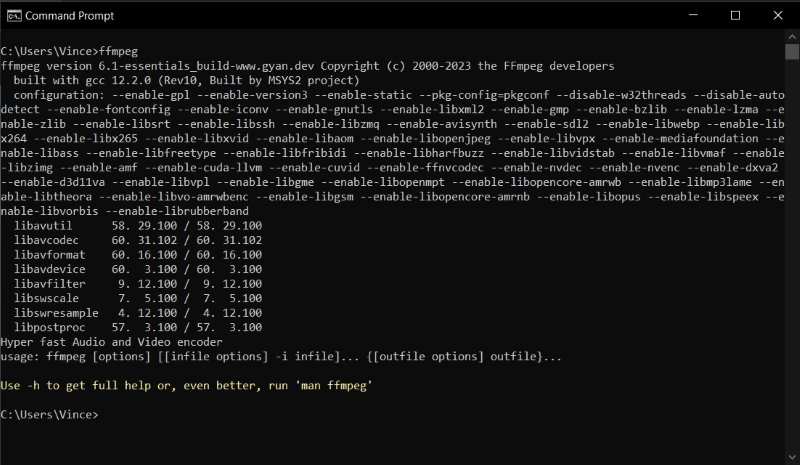
FFmpeg est un compresseur vidéo open source, à la fois très performant et léger. C'est le meilleur compresseur vidéo sans perte de qualité, et il sert de base à de nombreux autres compresseurs. Cependant, il fonctionne en ligne de commande, sans interface physique. Son apprentissage peut donc s'avérer difficile pour les débutants.
Système: Windows, Mac et Linux
Limite de taille : Aucun
- Complètement libre
- Légèreté
- Professionnel et efficace
- Pas d'interface graphique
- Connaissance de la ligne de commande requise
Partie 4 : Les 3 meilleurs compresseurs vidéo en ligne – Faciles à utiliser pour les débutants
Squash local
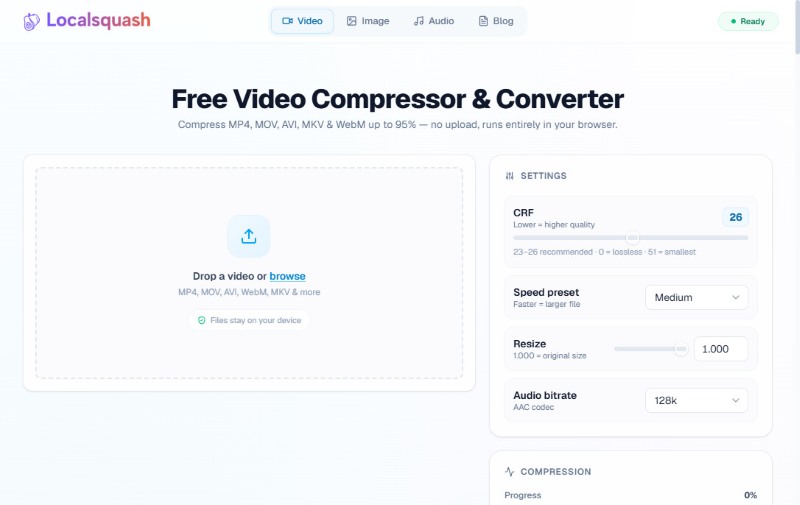
Localsquash utilise FFmpeg WebAssembly pour compresser intégralement les fichiers directement dans le navigateur, en local, sans les envoyer à un serveur. Ainsi, contrairement à de nombreux compresseurs en ligne qui ne prennent en charge que quelques centaines de mégaoctets, la taille maximale des fichiers avec Localsquash dépend de la mémoire disponible sur votre appareil. En revanche, cela signifie aussi que Localsquash peut être lent sur du matériel standard, comme j'ai pu le constater.
Système: Navigateur Web (Windows, Mac, Linux)
Limite de taille : Dans la limite de la mémoire disponible de votre appareil
- Traitement local entièrement privé
- Qualité FFmpeg puissante dans une interface de navigateur simple
- Prend en charge les fichiers de grande taille
- Les performances dépendent fortement du matériel de votre appareil.
- Nécessite un navigateur moderne
FitToMB
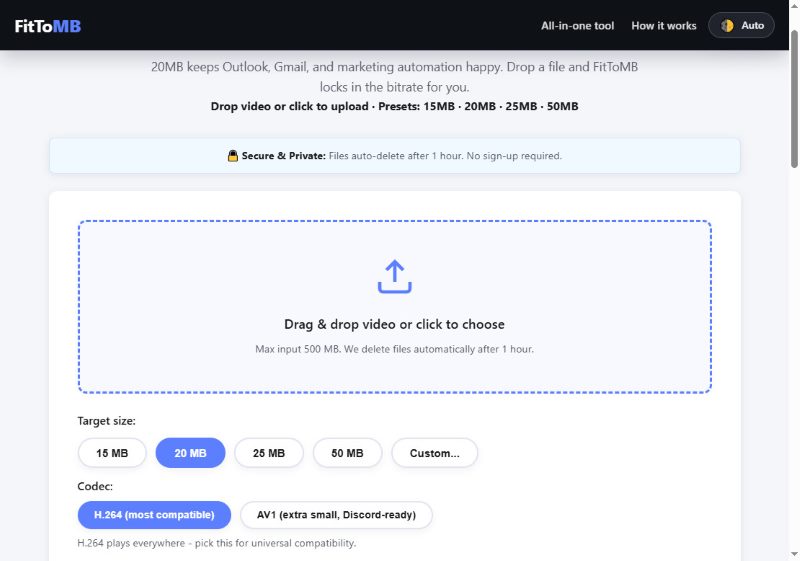
FitToMB se concentre sur le partage dans des situations réelles. Il propose de nombreux flux de travail prédéfinis pour des cas d'utilisation spécifiques, comme Compression des vidéos à 25 Mo pour l'envoi par e-mail10 Mo pour Discord et 5 Mo pour les messages privés, etc. Mais attention : le fichier est automatiquement supprimé du serveur au bout d’une heure, vous devez donc le télécharger à temps, sinon vous le perdrez définitivement.
Système: Navigateur Web (Windows, Mac, Linux)
Limite de taille : 500 MB
- Flux de travail prédéfini pour les scénarios de partage réels
- Cibles de taille faciles à atteindre
- Taille maximale des fichiers limitée à 500 Mo
- Les fichiers sont automatiquement supprimés après 1 heure, ce qui nécessite des téléchargements rapides.
Conversion gratuite
FreeConvert prend en charge gratuitement les fichiers jusqu'à 1 Go, ce qui est suffisant pour la plupart des tâches quotidiennes, et permet d'importer des fichiers depuis diverses sources, notamment des appareils, des URL, Dropbox, Google Drive et OneDrive. Cependant, son fonctionnement nécessite une connexion internet ; sans connexion stable, il est donc assez lent.
Système: Navigateur Web (Windows, Mac, Linux)
Limite de taille : 1 Go (gratuit), plus avec l'option payante
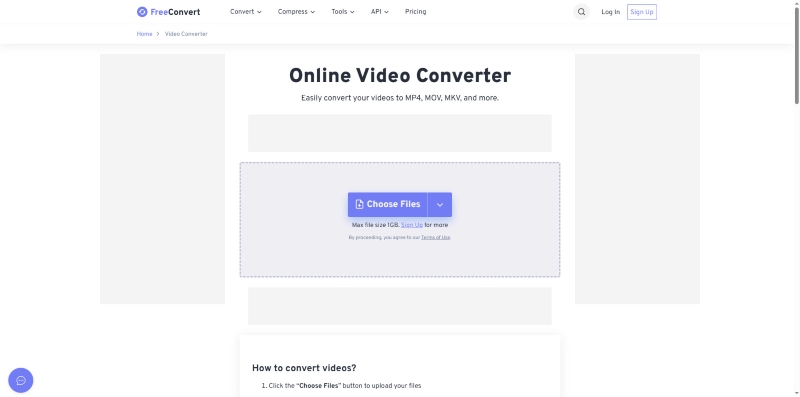
- Prend en charge gratuitement les fichiers volumineux jusqu'à 1 Go.
- Intégrations cloud pratiques
- Prend en charge diverses sources
- Vitesses de traitement plus lentes par rapport aux outils locaux
- Dépend de la connexion Internet
Conclusion
Après avoir testé tous les meilleurs outils pour compression de vidéos Une chose est claire : il n'existe pas de solution universelle. meilleur compresseur vidéo Cela dépend de vos besoins et de votre niveau de compétence. Globalement, Apeaksoft Video Converter Ultimate C'est l'option la plus complète pour tous les utilisateurs, des débutants aux créateurs confirmés. Créez dès maintenant des vidéos plus fluides et plus nettes.
 Apeaksoft Video Converter Ultimate
 Convertissez, éditez des fichiers vidéo et audio dans plus de 1,000 XNUMX formats.
Téléchargement sécurisé
Téléchargement sécurisé
Articles Relatifs




