


Comment créer des vidéos en incrustation d'image en ligne, sur PC et mobile

Vous souhaitez apparaître en train de réagir ou de commenter une autre vidéo ? La vidéo en incrustation d'image est la solution idéale. Cet article vous présentera différentes méthodes pour y parvenir. créer des vidéos en incrustation d'image, suivis de quelques conseils de dépannage pour vous aider à atteindre la perfection.
CONTENU DE LA PAGE :
- Partie 1 : Qu'est-ce que le montage vidéo image dans l'image ?
- Partie 2 : Comment créer des vidéos en mode image dans l’image sur ordinateur
- Partie 3 : Comment créer des vidéos en incrustation d’image en ligne
- Partie 4 : Comment appliquer la fonction image dans l’image aux vidéos sur iPhone/Android
- Partie 5 : FAQ sur les vidéos en mode image dans l’image
Partie 1 : Qu'est-ce que le montage vidéo image dans l'image ?
Qu'est-ce que la vidéo en mode image dans l'image ?
Avant toute chose, qu'est-ce qu'une vidéo en incrustation d'image (PiP) ? Il s'agit d'une vidéo plus petite qui se superpose à une autre et se lit en parallèle. Vous avez probablement déjà vu ce type de vidéo : par exemple, dans les vidéos de réaction, où l'image de la webcam de la personne qui réagit est superposée aux extraits de jeux vidéo ou de films qu'elle regarde ; ou encore dans les cours en ligne, généralement avec l'écran partagé du professeur et sa caméra enregistrés simultanément.
Conseils de pro pour des vidéos PiP époustouflantes
Vous souhaitez créer vos propres vidéos PiP mais vous ne savez pas par où commencer ? Nous avons ce qu’il vous faut avec des conseils simples pour vous aider à comprendre les bases et à vous lancer.
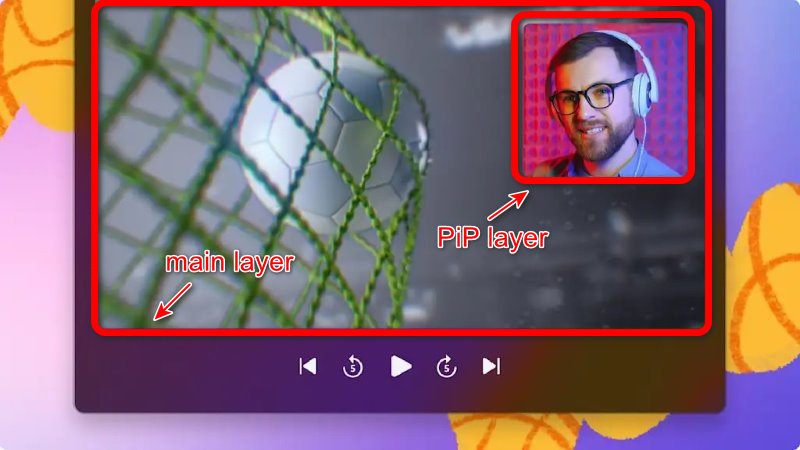
De quoi est composée une vidéo PiP ? Généralement en 2 parties : le couche principale et la Couche PiPLa couche principale, en arrière-plan et plus large, contient la majeure partie des informations (gameplay, démonstration, etc.). La fenêtre PiP, souvent placée dans un coin, permet d'afficher des réactions ou du contenu parallèle.
Planifiez et visez le succès. Filmez des séquences haute résolution pour les deux calques. 1080p or 4K Il est recommandé d'utiliser une source de haute qualité. Une qualité d'origine élevée facilite le processus d'édition.
Placez le PiP au bon endroit. L'essentiel est d'éviter de masquer le contenu important de la couche principale. Les positions courantes de la fenêtre PiP sont : en bas à droite, en haut à droite et en bas à gaucheOn évite généralement le coin supérieur gauche car les téléspectateurs anglophones, qui lisent de gauche à droite et de haut en bas, sont facilement distraits par les éléments affichés en haut à gauche.
Concevoir une taille appropriée. Pour une couche PiP, 20 à 30 % de l'écran C'est bien. Si l'image est trop petite, on perdra des détails ; si elle est trop grande, en revanche, elle masquera le contenu principal en arrière-plan.
Partie 2 : Comment créer des vidéos en mode image dans l’image sur ordinateur
Utilisation d'Apeaksoft Video Converter Ultimate sous Windows
Apeaksoft Video Converter Ultimate est un excellent logiciel de montage vidéo avec incrustation d'image. Il possède toutes les fonctionnalités de montage vidéo, dont l'une est Collage, où le tour sera joué.

Téléchargé par plus de 1,000,000 des opportunités
- Convertissez des vidéos, de l'audio vers plus de 1,000 XNUMX formats.
- Mettez en miroir, retournez, découpez, fusionnez, recadrez, filtrez, filigrane et ajustez les effets vidéo.
- Améliorez la vidéo pour améliorer la qualité vidéo selon les méthodes 4.
- Créez des vidéos 3D, créez des GIF, compressez des vidéos et modifiez le tag ID3.
Téléchargement sécurisé
Téléchargement sécurisé

Étape 1 : Une fois le logiciel installé et lancé, cliquez sur Collage option.
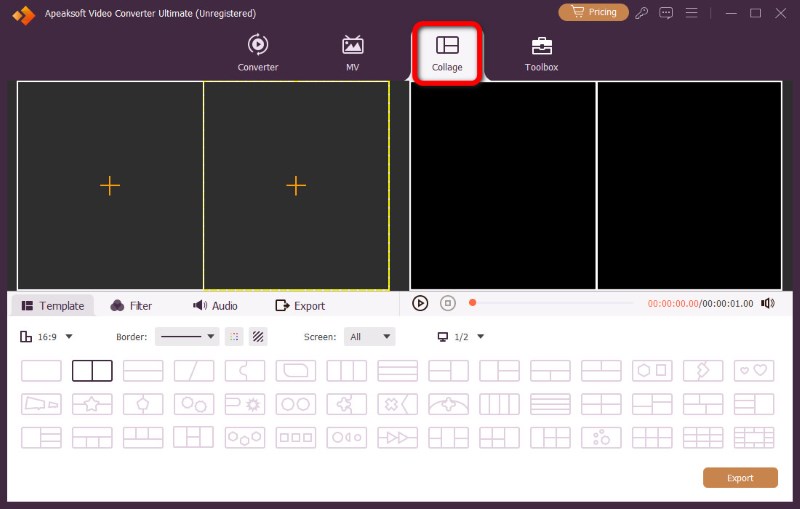
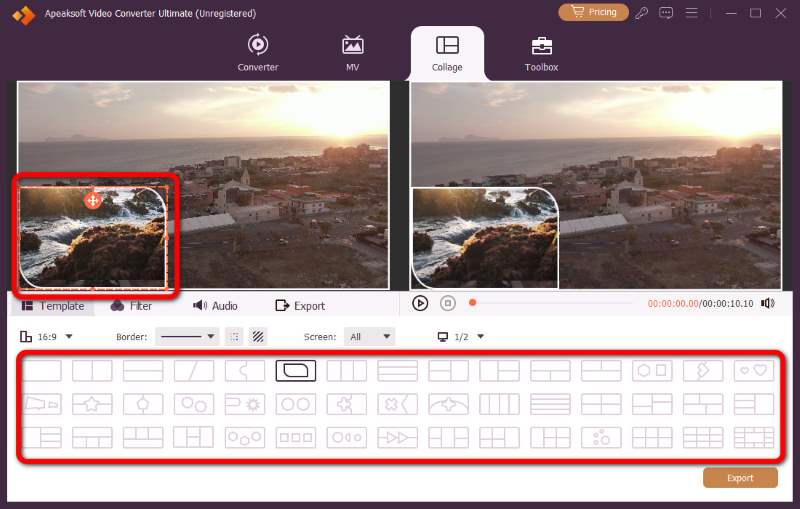
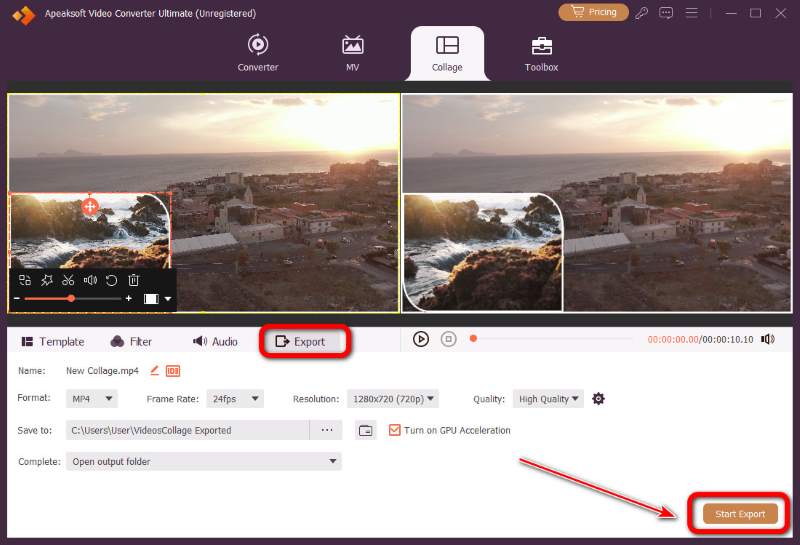
Étape 2 : Ensuite, sélectionnez une option préférée ModèleVous pouvez modifier la taille des vidéos en faisant glisser leurs bordures, ou leur position en faisant glisser les Plus icône.
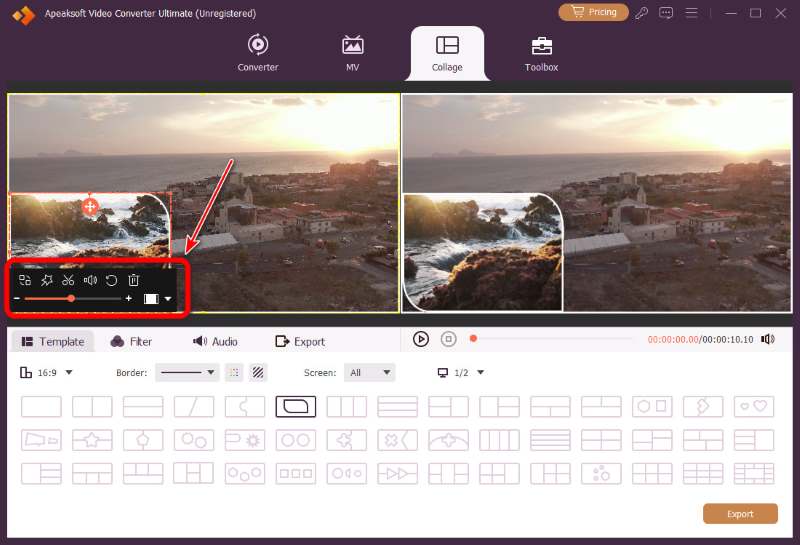
Étape 3 : Vous pouvez modifier les vidéos avant l'exportation. Cliquez sur la fenêtre vidéo souhaitée, puis effectuez les réglages sur le panneau de travail qui apparaît en bas.
Étape 4 : Vous avez terminé la modification ? Cliquez Télécharger Pour passer à l'étape finale, ajustez le format de sortie, la fréquence d'images, la résolution, la qualité et l'emplacement d'enregistrement. Une fois tous les réglages effectués, cliquez sur Démarrer l'exportation pour un rendu vidéo ultra-rapide.
Utiliser iMovie sur Mac
iMovie est une application gratuite de montage vidéo développée par Apple. C'est également un logiciel de montage vidéo avec incrustation d'image facile à utiliser.
Étape 1 : Ouvrez iMovie sur Mac et cliquez CRÉER UN NOUVEAU DOSSIER, puis Film.
Étape 2 : Importez votre vidéo principale et le clip PiP.
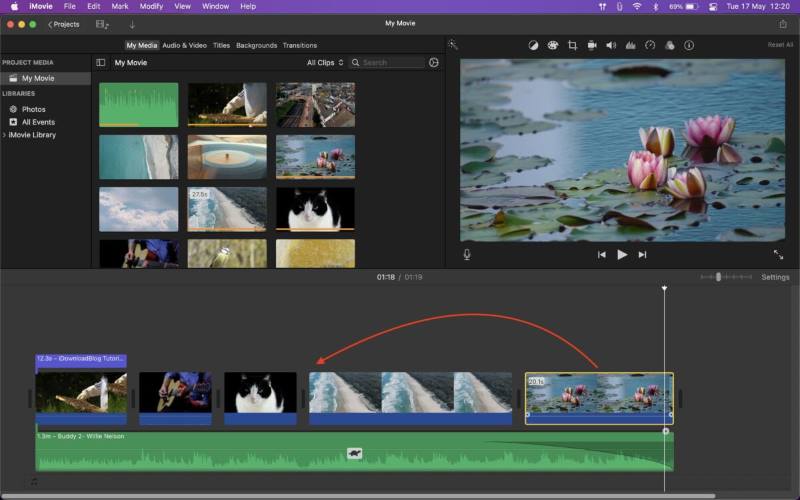
Étape 3 : Commencez par faire glisser la vidéo principale sur la timeline. Ensuite, faites glisser la vidéo PiP et déposez-la. au dessus de le clip principal de sorte qu'ils se chevauchent.
Étape 4 : Sélectionnez le clip supérieur. Dans la visionneuse, cliquez sur Paramètres de superposition vidéo, puis dans le menu déroulant, choisissez Image dans l'imageInstantanément, votre clip supérieur se réduit à une boîte de superposition mobile.
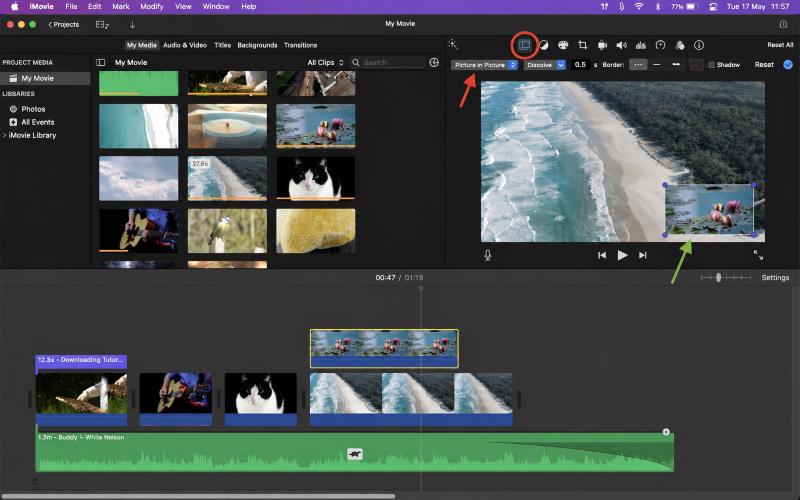
Étape 5 : Vous pouvez désormais personnaliser la position, la taille, la durée et bien plus encore de la vidéo PiP.
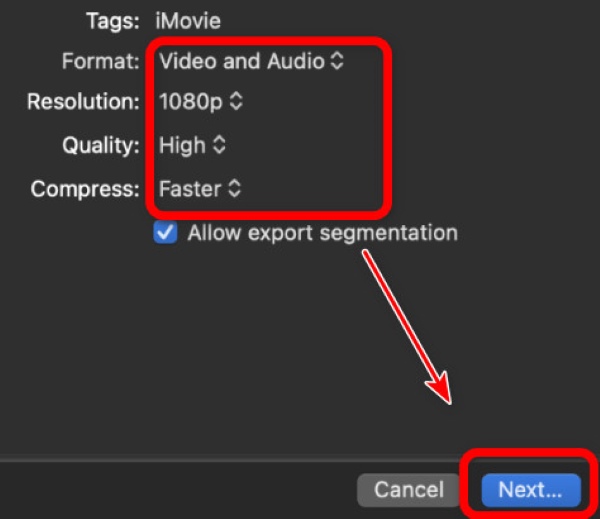
Étape 6 : Parcourez la chronologie pour observer l'effet : la taille est-elle parfaite ? Apparaît-il aux bons moments et à la bonne vitesse ? Le son est-il correct ? Si tout est prêt, cliquez Partager → FichierAjustez les paramètres d'exportation, cliquez Suivant ..., et alors Enregistrer.
Conseils: Vous pouvez aussi choisir Écran partagé dans iMovie à l'étape 4. De cette manière, l'écran est divisé en deux parties moyennes côte à côte.
Partie 3 : Comment créer des vidéos en incrustation d’image en ligne
VOIR et Plus flexible Ce sont des outils en ligne polyvalents pour le montage vidéo. Vous pouvez créer des vidéos avec incrustation d'image sans installer de logiciel. Cependant, la version gratuite impose un filigrane difficile à ignorer sur les vidéos produites ; celui-ci ne disparaît qu'avec une version payante.
VEED.io
Étape 1 : Ouvrez VEED.io et téléchargez les séquences vidéo dont vous avez besoin.
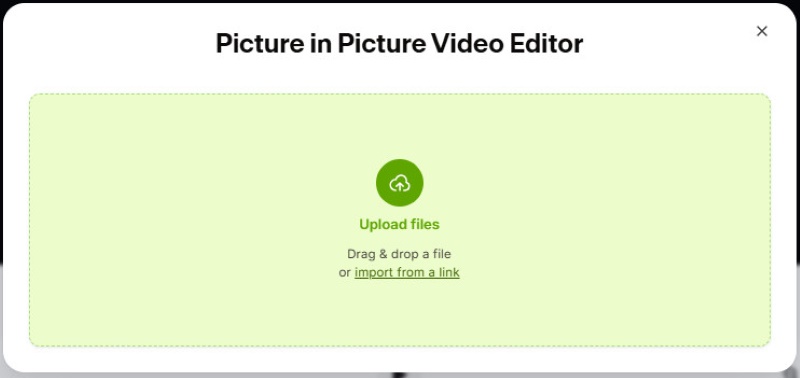
Étape 2 : Faites glisser la vidéo principale sur la timeline en bas, puis déposez la vidéo PiP sur une nouvelle piste au-dessus.
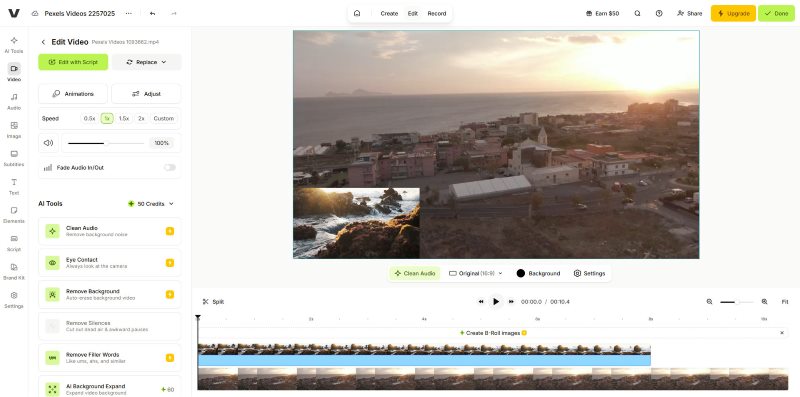
Étape 3 : Cliquez sur le volet supérieur pour le sélectionner, puis effectuez des ajustements tels que le redimensionnement et le repositionnement.
Étape 4 : Lorsque ce sera prêt, cliquez TéléchargerChoisissez ensuite votre format, votre qualité et votre résolution. Puis appuyez sur TéléchargerVous pouvez désormais le télécharger ou le partager directement sur les réseaux sociaux.
Plus flexible
Étape 1 : Rendez-vous sur flixier.com et cliquez Commencer à éditer ouvrir un nouveau projet.
Étape 2 : Téléchargez votre vidéo d'arrière-plan principale et le clip que vous souhaitez utiliser comme incrustation dans l'image.
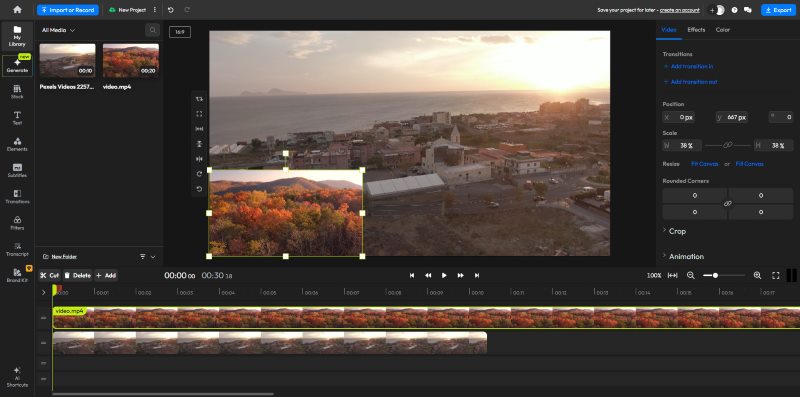
Étape 3 : Comme précédemment, faites glisser les deux vidéos sur la chronologie. le PiP au-dessus de l'écran principal.
Étape 4 : Cliquez sur le clip PiP et ajustez-le. Une fois terminé, cliquez Télécharger en haut à droite. Choisissez les paramètres et appuyez sur Exporter la vidéo.
Conseils: Si vous appréciez ces éditeurs en ligne gratuits mais que vous détestez le filigrane, vous pouvez essayer de le bloquer manuellement à l'aide d'Apeaksoft Video Converter Ultimate. Suppresseur de filigrane vidéo Ses outils permettent d'estomper le filigrane. Il ne disparaît pas complètement, mais le résultat est suffisamment bon pour vous éviter d'investir dans une version plus performante.
Partie 4 : Comment appliquer la fonction image dans l’image aux vidéos sur iPhone/Android
bonnet coupé
bonnet coupé est une application de montage vidéo populaire qui permet aux utilisateurs de créer des vidéos grâce à des outils de découpage, d'effets, de transitions et bien plus encore.
Étape 1 : Ouvrez CapCut et créez un Nouveau projetImportez votre vidéo principale.
Étape 2 : Exploiter Recouvrir dans le menu du bas, puis appuyez sur Ajouter un superpositionChoisissez la vidéo ou la photo que vous souhaitez utiliser comme image dans l'image (PiP) et appuyez sur Ajouter.
Étape 3 : Touchez le clip PiP dans la timeline. Pincez avec deux doigts pour le redimensionner et faites-le glisser pour le repositionner.
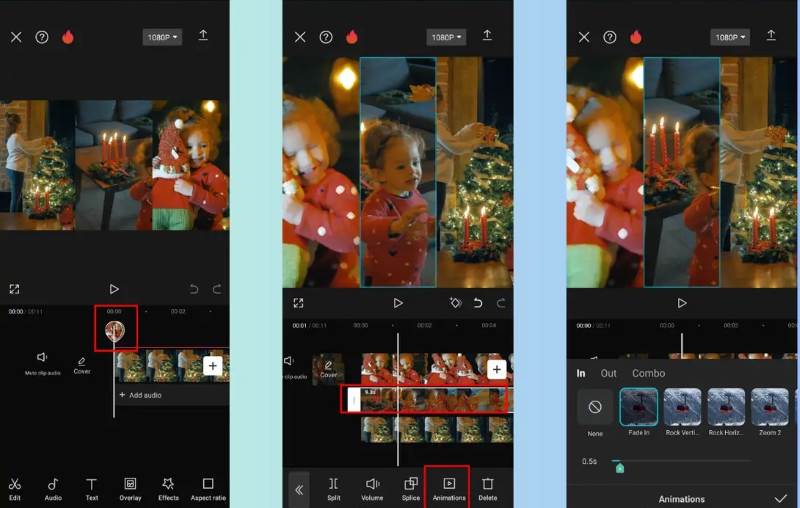
Étape 4 : Touchez à nouveau le clip PiP pour ouvrir les options. Faites défiler vers le bas pour explorer les fonctionnalités. Ajoutez une bordure, une ombre ou choisissez un masque pour un rendu soigné. Ajustez sa durée en faisant glisser les bords.
Étape 5 : Prévisualisez la vidéo en parcourant la chronologie. Lorsque vous êtes satisfait, appuyez sur TéléchargerChoisissez la résolution et la qualité, puis exportez. Vous pourrez ensuite télécharger l'image ou la partager directement sur les réseaux sociaux.
InShot
InShot est également une application de montage vidéo et photo facile à utiliser qui permet aux utilisateurs de créer des vidéos époustouflantes.
Étape 1 : Ouvrez InShot, appuyez sur VidéoImportez ensuite la séquence principale que vous souhaitez modifier. Celle-ci deviendra votre calque principal en arrière-plan.
Étape 2 : Ajoutez votre vidéo principale à la chronologie, puis appuyez sur PEP ou “PIP” option dans la barre d'outils inférieure (elle peut également apparaître comme Recouvrir (Selon la version) et sélectionnez la seconde vidéo que vous souhaitez superposer. Elle apparaîtra automatiquement comme un calque flottant au-dessus de votre clip principal.
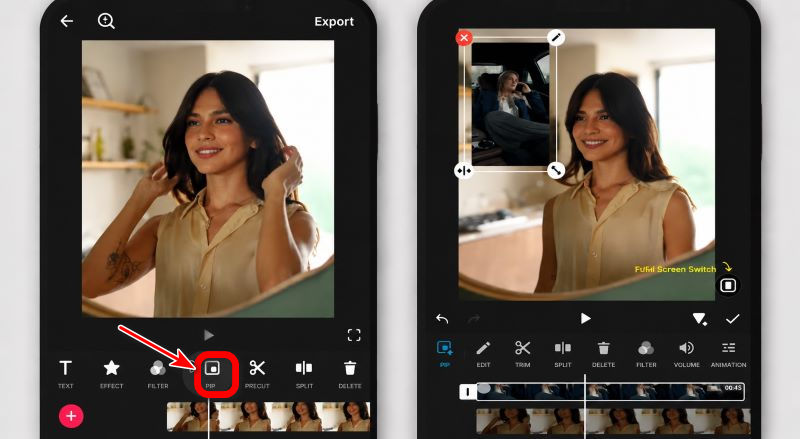
Étape 3 : Touchez le clip PiP pour le sélectionner, puis ajustez-le à votre convenance : redimensionnez-le en pinçant l’écran, faites-le glisser pour le repositionner et réduisez sa durée.
Étape 4 : Peaufinez l'apparence en ajoutant un fondu en entrée/sortie, des bordures ou de légers ajustements de luminosité.
Étape 5 : Quand tout semble fluide et bien synchronisé, appuyez Enregistrer or TéléchargerChoisissez votre résolution et vos paramètres de qualité, puis exportez la vidéo finale.
Partie 5 : FAQ sur les vidéos en mode image dans l’image
Puis-je ajouter plusieurs cadres image dans l'image à ma vidéo ?
Bien sûr, c'est possible, mais cela peut compliquer l'agencement des vidéos sans les bloquer ni les encombrer. Apeaksoft propose de nombreux modèles prédéfinis pour plusieurs images PiP, ce qui vous simplifie la tâche.
Est-il possible d'ajouter des photos sous forme de clip PiP ?
Oui. Lorsque vous choisissez un clip pour le calque PiP, vous pouvez utiliser des fichiers vidéo ou des images. Les deux sont pris en charge.
Comment régler le son des deux vidéos ?
Sur Apeaksoft, cliquez sur la vidéo que vous souhaitez ajuster, puis cliquez sur Audio Dans la section du bas, vous pouvez modifier le volume, le délai et d'autres paramètres pour chaque vidéo individuellement.
Conclusion
Maintenant que vous maîtrisez vidéo incrustée Grâce à la création de contenu compatible avec les ordinateurs, les outils en ligne, les iPhone et Android, vous êtes prêt à produire des vidéos de réaction captivantes, des diffusions en direct de jeux vidéo et des cours en ligne. Lancez votre premier projet PiP dès aujourd'hui !
 Apeaksoft Video Converter Ultimate
 Convertissez, éditez des fichiers vidéo et audio dans plus de 1,000 XNUMX formats.
Téléchargement sécurisé
Téléchargement sécurisé
Articles Relatifs




