

Comment supprimer l'audio d'une vidéo sur PC et appareil mobile

Lors de l'enregistrement de vidéos avec un appareil mobile ou un appareil photo numérique, le son ambiant est capturé automatiquement. Il est indéniable que le son ambiant peut enrichir l'expérience vidéo ; cependant, les bruits parasites peuvent distraire le spectateur. Heureusement, supprimer l'audio de la vidéo Ce n'est pas une tâche difficile si vous disposez du bon outil. Ce tutoriel présente les meilleures méthodes sur Windows, macOS, iPhone et Android, ainsi que le flux de travail à suivre.
CONTENU DE LA PAGE :
Partie 1 : Une méthode simple pour supprimer l’audio d’une vidéo
Si vous avez plusieurs vidéos avec un fond sonore bruyant, Apeaksoft Video Converter Ultimate est une excellente option pour supprimer l'audio d'une vidéo. Ce logiciel peut traiter des centaines de vidéos simultanément. De plus, il utilise une technologie avancée pour préserver la qualité de vos vidéos pendant le processus.
Une méthode simple pour supprimer l'audio de plusieurs vidéos sans perte de qualité
- Supprimez rapidement l'audio des vidéos.
- Préservez la qualité de vos vidéos grâce à une technologie de pointe.
- Traiter plusieurs vidéos par lots une seule fois.
- Prend en charge presque tous les formats vidéo, tels que MP4, MOV, AVI, etc.
- Proposez des fonctionnalités supplémentaires, comme la suppression du bruit et compression de vidéo.
Téléchargement sécurisé
Téléchargement sécurisé

Comment supprimer le son de fond des vidéos
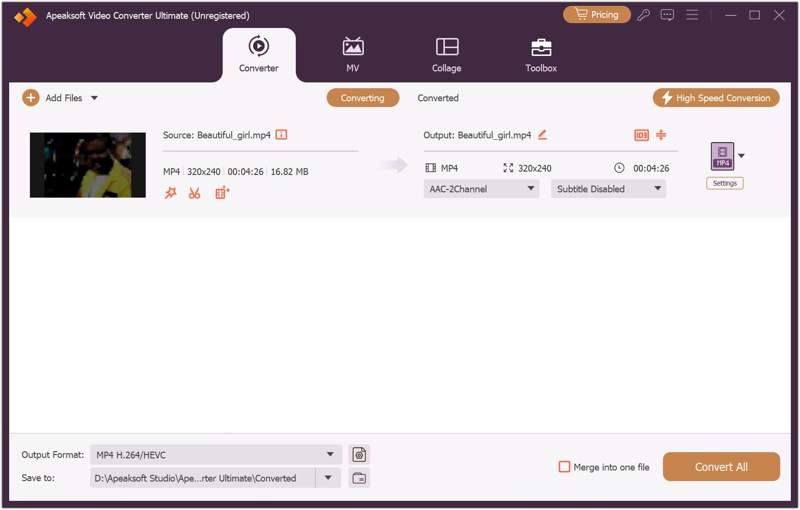
Étape 1 : Importer des vidéos
Lancez le logiciel de suppression audio une fois installé sur votre PC. Une autre version est disponible pour les utilisateurs Mac. Cliquez sur Ajouter des fichiers Cliquez sur le menu en haut à gauche, puis ouvrez les vidéos dont vous souhaitez couper le son.
Étape 2 : Supprimer l'audio des vidéos
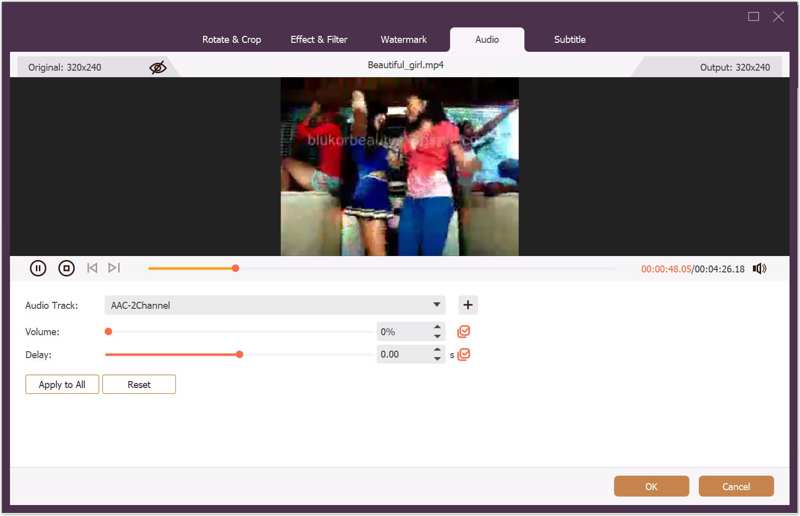
Cliquez sur éditer bouton sous une vidéo pour l'ouvrir dans l'éditeur vidéo. Passez à l'option Audio onglet du ruban supérieur. Ensuite, déplacez le Volume Sélectionnez l'option 0. Si vous souhaitez couper le son de toutes les vidéos, cliquez dessus. S'applique à tous. Cliquez sur OK pour confirmer les modifications.
Étape 3 : Exporter des vidéos muettes
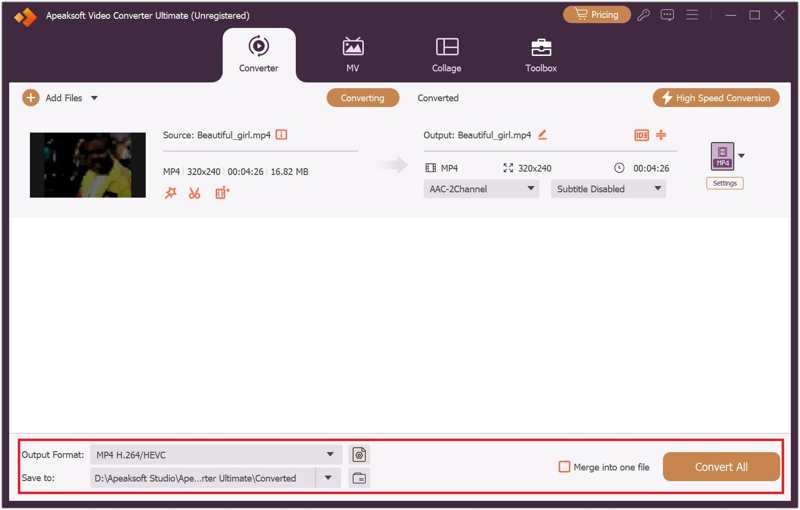
Cliquez sur Format de sortie L'option se trouve en bas, puis sélectionnez un format vidéo. Cliquez sur le bouton. Dossier et définissez un dossier de sortie. Enfin, cliquez sur le bouton Convertir tout bouton pour enregistrer les vidéos muettes.
Partie 2 : Comment supprimer le son d’une vidéo sur PC
Sous Windows 11/10, Microsoft a intégré un éditeur vidéo. Autrement dit, vous pouvez séparer l'audio de la vidéo directement grâce à cet éditeur, même s'il est assez basique et ne propose pas de fonctionnalités avancées. Notez qu'il ne peut traiter qu'une seule vidéo à la fois.
Étape 1 : Lancez l'application Éditeur vidéo depuis votre Commencer menu.
Conseils: Vous pouvez également l'ouvrir depuis l'application Photos de Microsoft.
Étape 2 : Cliquez sur Nouveau projet vidéo bouton pour créer un nouveau projet.

Étape 3 : Cliquez sur Ajouter bouton et sélectionnez Depuis ce PC.
Étape 4 : Ouvrez la vidéo que vous souhaitez couper le son depuis votre disque dur et faites-la glisser vers le storyboard.
Étape 5 : Cliquez sur le Audio Appuyez sur le bouton et diminuez le volume jusqu'à ce que le son soit coupé.

Étape 6 : Quand c'est fait, cliquez sur Terminer la vidéo en haut à droite.
Étape 7 : Ensuite, définissez la qualité vidéo souhaitée et cliquez Export.
Partie 3 : Comment supprimer le son de fond d’une vidéo sur Mac
Sur un Mac, une méthode simple pour supprimer la bande son d'arrière-plan d'une vidéo consiste à utiliser l'application iMovie, l'éditeur vidéo intégré. Comme l'Éditeur vidéo sous Windows, iMovie ne peut traiter qu'un seul fichier vidéo à la fois.
Étape 1 : Courir iMovie du Applications dossier sur votre Mac.
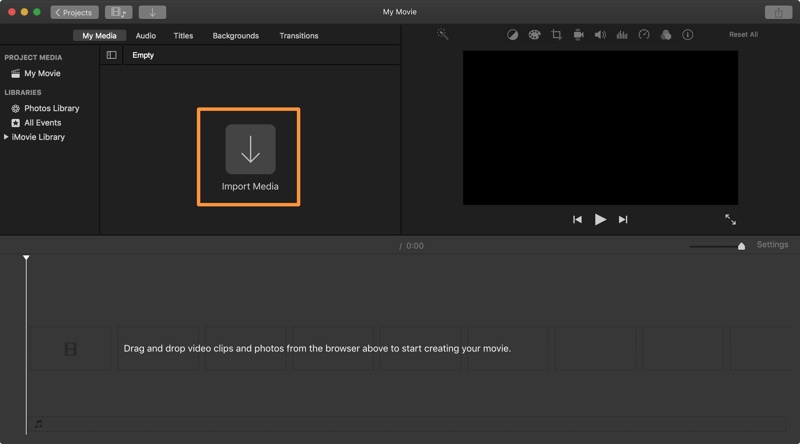
Étape 2 : Rendez-vous dans la section Projet onglet et cliquez CRÉER UN NOUVEAU DOSSIER faire un nouveau projet.
Étape 3 : Ensuite, cliquez sur le Importer des médias bouton, sélectionnez le fichier vidéo souhaité, puis cliquez Importation sélectionnée.
Étape 4 : Cliquez et faites glisser le clip dans la timeline.
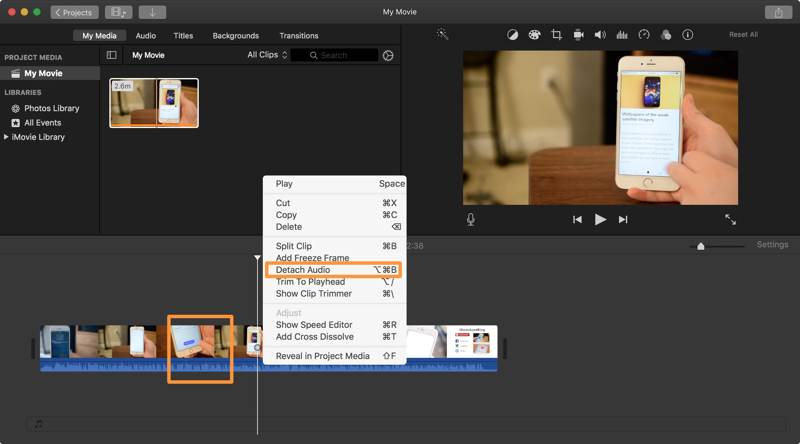
Étape 5 : Cliquez sur la vidéo en maintenant la touche Contrôle enfoncée et choisissez Détacher l'audioLa piste audio deviendra verte.
Étape 6 : Cliquez sur la piste audio en maintenant la touche Contrôle enfoncée et choisissez effacer.
Étape 7 : Lancez la vidéo pour vérifier si le son est coupé.
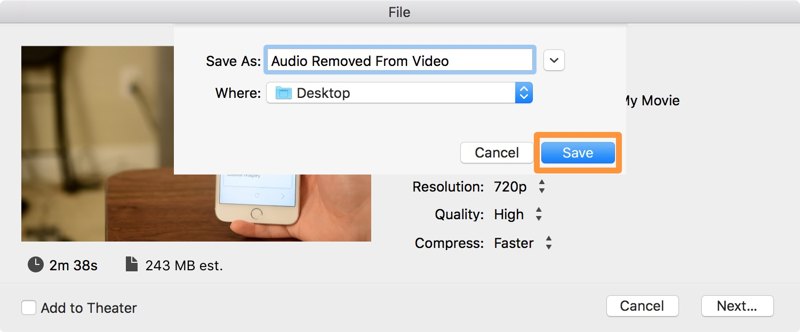
Étape 8 : Rendez-vous dans la section Fichier menu, choisissez Partagez, et choisissez Fichier.
Étape 9 : Définissez la résolution, la qualité et plus encore. Cliquez sur Suivant .
Étape 10 : Saisissez un nom de fichier, définissez un dossier de sortie et cliquez sur Enregistrer.
Partie 4 : Comment supprimer l’audio d’une vidéo iPhone
Si vous souhaitez supprimer le son de fond d'une vidéo prise avec votre iPhone, l'application Photos intégrée peut répondre à vos besoins. Elle permet de couper le son de la vidéo. Voici la marche à suivre.
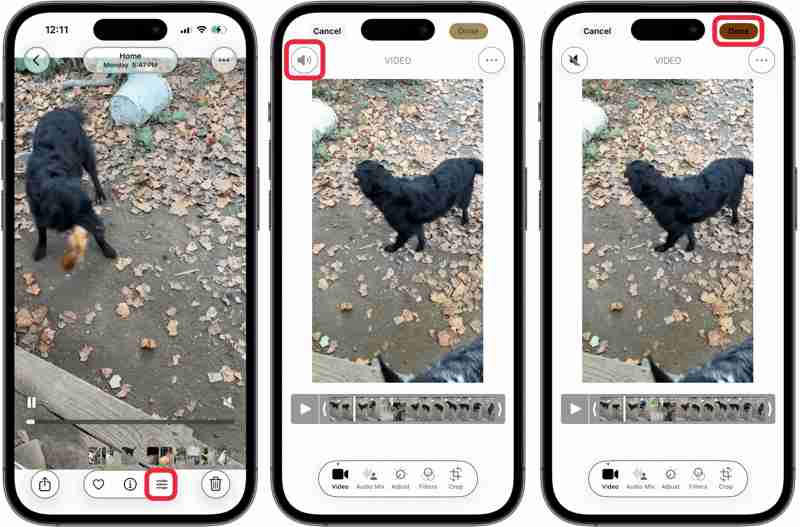
Étape 1 : Exécutez le Photos application sur votre iPhone.
Étape 2 : Sélectionnez la vidéo que vous souhaitez traiter et appuyez dessus.
Étape 3 : Appuyez sur le éditer bouton en bas.
Étape 4 : Appuyez sur la touche Conférencier bouton en haut à gauche.
Étape 5 : Enfin, appuyez sur le OK bouton pour confirmer le changement.
Étape 6 : Trouvez la vidéo muette et lancez-la pour vérifier si la piste audio a été supprimée.
Partie 5 : Comment séparer l’audio de la vidéo sur Android
Par défaut, Android ne dispose pas d'un éditeur vidéo intégré ni de fonctionnalité similaire. Cependant, Google Photos Cette application vous permet de séparer l'audio de la vidéo sur votre appareil Android. Pour cela, vous devez avoir préalablement sauvegardé vos vidéos sur Google Photos.
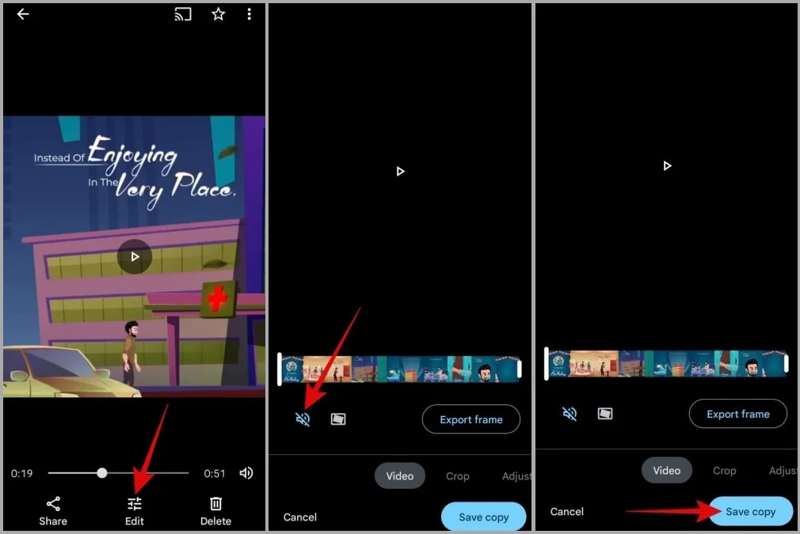
Étape 1 : Ouvrez le Google Photos Ouvrez l'application et connectez-vous avec votre compte Gmail.
Étape 2 : Trouvez la vidéo dont vous souhaitez couper le son. Si vous ne l'avez pas encore fait… sauvegarde de la vidéo, appuyez sur le Télécharger une présentation bouton, et téléchargez-le.
Étape 3 : Appuyez sur le éditer Cliquez sur le bouton en bas pour l'ouvrir dans l'écran de l'éditeur vidéo.
Étape 4 : Rendez-vous dans la section Vidéo onglet et appuyez sur le Conférencier bouton pour couper le son.
Étape 5 : Lisez la vidéo sur la chronologie pour vérifier si la piste audio a été supprimée.
Étape 6 : Enfin, appuyez sur le Enregistrer la copie bouton pour le confirmer.
À noter: Google Photos enregistrera la vidéo sans l'audio dans un fichier séparé.
Conclusion
Maintenant, vous devriez comprendre Comment supprimer l'audio d'une vidéo ? Sur Windows, macOS, iPhone et appareils Android, vous pouvez utiliser l'éditeur vidéo intégré pour couper le son de votre fichier vidéo sous Windows 11/10, macOS et iPhone. Google Photos est une option simple sur les appareils Android. Apeaksoft Video Converter Ultimate Cette fonction permet de couper rapidement le son de plusieurs vidéos simultanément sur un ordinateur. De plus, elle offre une excellente qualité vidéo.
Articles Relatifs
Lisez la critique de Kapwing Video Trimmer et obtenez plus de détails. Vous pouvez découvrir les avantages, les inconvénients, les fonctionnalités et les alternatives du logiciel à partir de cet article.
L'examen de CapCut est une analyse et une évaluation complètes de ses fonctionnalités. Et cet article vous donnera 2 alternatives à CapCut.
Votre YouTube se charge-t-il lentement ces derniers temps ? Il faut un certain temps pour résoudre le problème de chargement lent de YouTube en fonction de différentes situations.
Si vous souhaitez découper une vidéo MP4 mais que vous ne savez pas comment faire, prenez quelques minutes pour lire cet article et vous pourrez résoudre votre problème.



