

Comment résoudre les problèmes de fonctionnement d'AirDrop grâce à des solutions efficaces

« Je dois transférer plusieurs photos de mon iPhone via AirDrop, mais elles ne se sont pas transférées. Comment résoudre ce problème ? » AirDrop, la connexion sans fil de l’écosystème Apple, permet d’envoyer et de recevoir rapidement et en toute sécurité des photos, des fichiers et d’autres données entre iPhone, iPad et Mac. Cependant, certains utilisateurs ont signalé que… AirDrop ne fonctionne pas ou fonctionne anormalement sur leurs appareils. Cet article vous aidera à résoudre ce problème.
CONTENU DE LA PAGE :
Partie 1 : Pourquoi AirDrop ne fonctionne pas
Lors du transfert de fichiers via AirDrop, il est possible que vous rencontriez l'erreur « AirDrop a échoué », que rien ne se passe, que les fichiers ne se déplacent pas ou qu'il soit impossible de les ouvrir. Voici quelques raisons pour lesquelles AirDrop ne fonctionne pas :
1. Problèmes de compatibilité. AirDrop n'est pas disponible sur tous les appareils Apple. Veuillez vérifier la compatibilité avec votre appareil avant de l'utiliser.
2. Problème de connectivité. Bien qu'AirDrop ne nécessite pas de réseau Wi-Fi physique, vous devez activer le Wi-Fi et le Bluetooth sur votre appareil. De plus, AirDrop ne peut pas fonctionner si les deux appareils sont trop éloignés l'un de l'autre.
3. Problèmes logiciels. Des erreurs logicielles mineures peuvent perturber AirDrop.
4. Paramètres réseau ou AirDrop incorrects.
5. Votre appareil est verrouillé et AirDrop est interrompu.
Partie 2 : Comment résoudre les problèmes de fonctionnement d’AirDrop sur iPhone/iPad
Si AirDrop ne fonctionne pas sur votre iPad ou iPhone, vous pouvez résoudre ce problème vous-même. Il est généralement dû à des bugs logiciels. Voici des solutions éprouvées pour corriger cette erreur.
Solution 1 : Vérifier la compatibilité
Comme indiqué précédemment, l'utilisation d'AirDrop nécessite un appareil et un système d'exploitation mobile compatibles. Si l'expéditeur ou le destinataire n'est pas compatible, AirDrop ne s'affiche pas. Voici les appareils mobiles compatibles :
iPhone 5 ou plus tard
iPad 4 ou version ultérieure
mini-iPad
iPad Touch 5e génération et modèles ultérieurs
L'iPhone doit exécuter iOS 7 ou une version ultérieure.
L'iPad doit exécuter iPadOS 13 ou une version ultérieure.
À noter: Les transferts AirDrop via Internet nécessitent iOS 17.1 ou iPadOS 17.1 et versions ultérieures.
Solution 2 : Activez le Bluetooth et le Wi-Fi
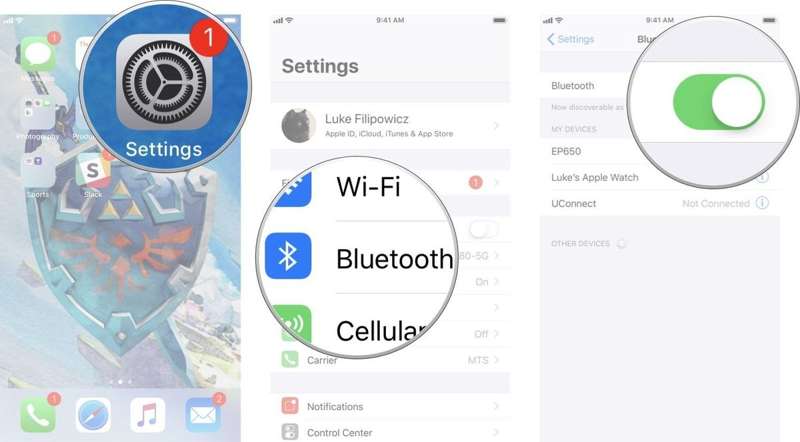
Option 1 : Ouvrez le Paramètres app, appuyez sur Wi-Fi, et activez-le. Ensuite, choisissez Bluetooth, et allumez-le.
Option 2 : Aller à Control Centeret appuyez sur Wi-Fi et Bluetooth pour les activer.
Vérifiez ensuite si vous avez résolu le problème de dysfonctionnement d'AirDrop.
À noter: Assurez-vous de désactiver Hotspot personnel.
Solution 3 : Vérifiez les paramètres d’AirDrop
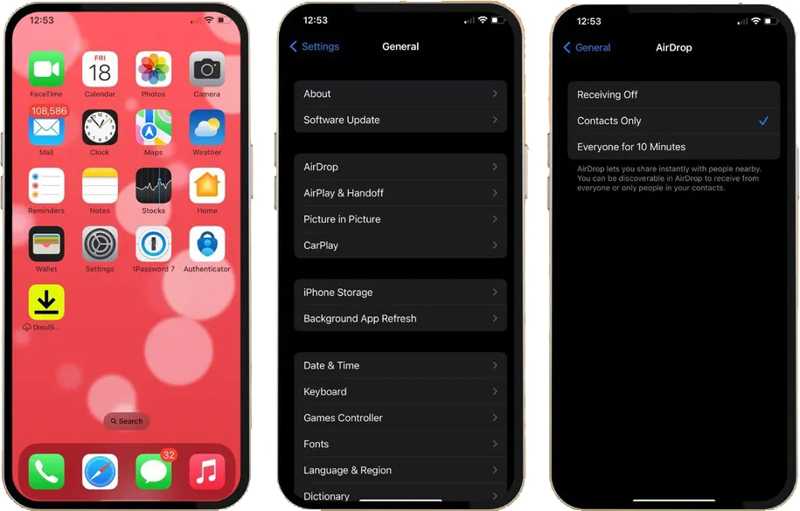
Étape 1 : Exécutez votre Paramètres app.
Étape 2 : Allez dans Généralitéset choisissez parachutage.
Étape 3 : Choisissez Tout le monde pendant 10 minutes.
À noter: Si vous sélectionnez « Contacts uniquement », il est complexe de vérifier qui connaît qui. Vous pouvez également ajuster les paramètres AirDrop dans Control Center.
Solution 4 : Forcer le redémarrage de l’iPhone
Pour iPhone 6 et versions antérieures
Maintenez la touche Accueil + Puissance jusqu'à ce que le logo Apple apparaisse.
Pour iPhone 7 / 7 Plus
Maintenez la touche Côté + Volume vers le bas boutons ensemble.
Lorsque vous voyez le logo Apple, relâchez les boutons.
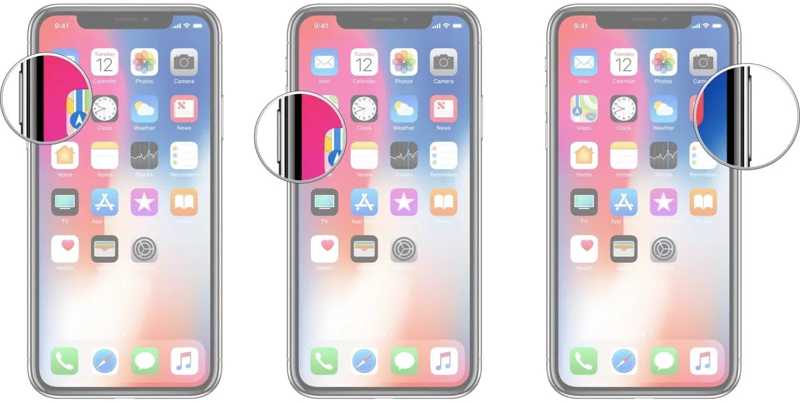
Pour iPhone 8 et versions ultérieures
Cliquez et relâchez rapidement Augmenter le volume .
Faites la même chose avec le le volume vers le bas .
Appuyez longuement sur Côté jusqu'à ce que le logo Apple apparaisse.
Lectures complémentaires
Correctif 5 : Réinitialiser les paramètres réseau
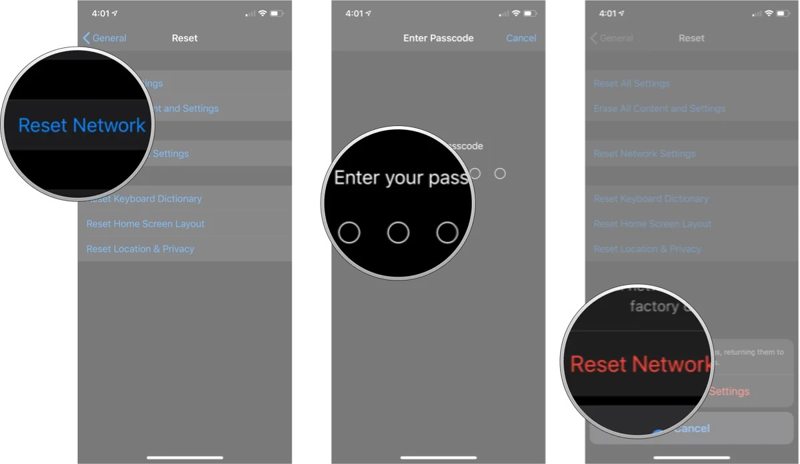
Étape 1 : Allez dans Généralités dans votre Paramètres app.
Étape 2 : Choisissez Transférer ou réinitialiser l'iPhoneet appuyez sur Réinitialiser.
Étape 3 : Choisissez Réinitialiser les réglages réseau.
Étape 4 : Saisissez le code d'accès de votre iPhone et appuyez sur Réinitialiser les réglages réseau.
Étape 5 : Une fois l'opération terminée, AirDrop ne continuera pas à échouer.
Solution n° 6 : Solution unique
Apeaksoft iOS System Recovery Cette application est la solution idéale pour résoudre les problèmes de réponse d'AirDrop sur iPhone et iPad. Elle détecte automatiquement les problèmes logiciels de votre appareil et les résout rapidement.
La solution unique pour résoudre les problèmes de fonctionnement d'AirDrop sur iPad et iPhone
- Correction des bugs logiciels qui empêchent le bon fonctionnement d'AirDrop.
- Scannez votre iPhone ou iPad et découvrez les erreurs logicielles.
- Disponible pour une large gamme de problèmes logiciels.
- 4. Prend en charge les dernières versions d'iOS et d'iPadOS et vous aide à… rétrograder iOS.
Téléchargement sécurisé
Téléchargement sécurisé

Comment résoudre le problème AirDrop qui ne fonctionne pas sur votre iPhone
Étape 1 : Lien vers votre appareil
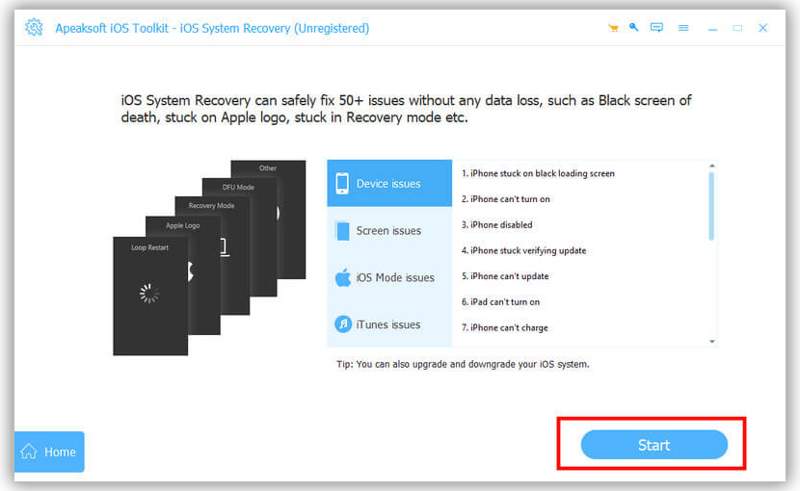
Connectez votre iPhone ou iPad à votre ordinateur à l'aide d'un câble Lightning. Lancez le meilleur logiciel de réparation iOS après l'avoir installé sur votre ordinateur. Cliquez sur Commencer une fois votre appareil détecté.
Étape 2 : Choisissez un mode
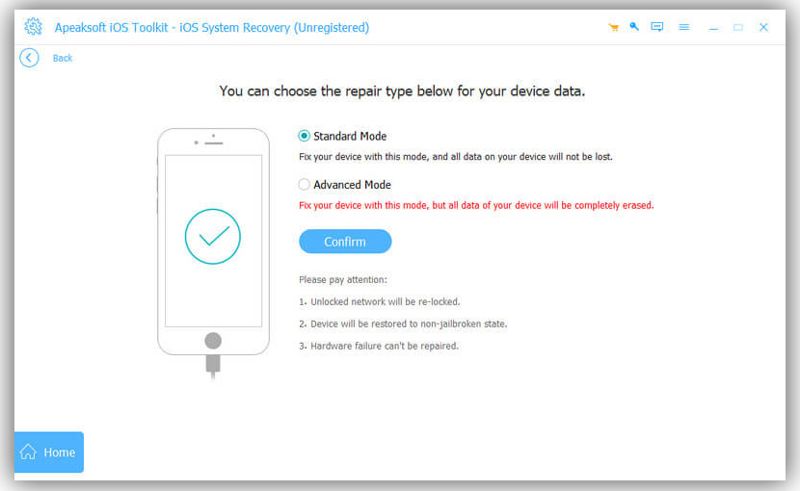
Une fois votre iPhone scanné, cliquez sur Correction rapide gratuite Le lien permet d'essayer le mode gratuit. S'il n'est pas disponible, cliquez sur le Fixer bouton. Ensuite, sélectionnez Mode standard or Mode avancé, puis cliquez sur Confirmer pour continuer.
Étape 3 : Résolution du problème de non-réponse d'AirDrop
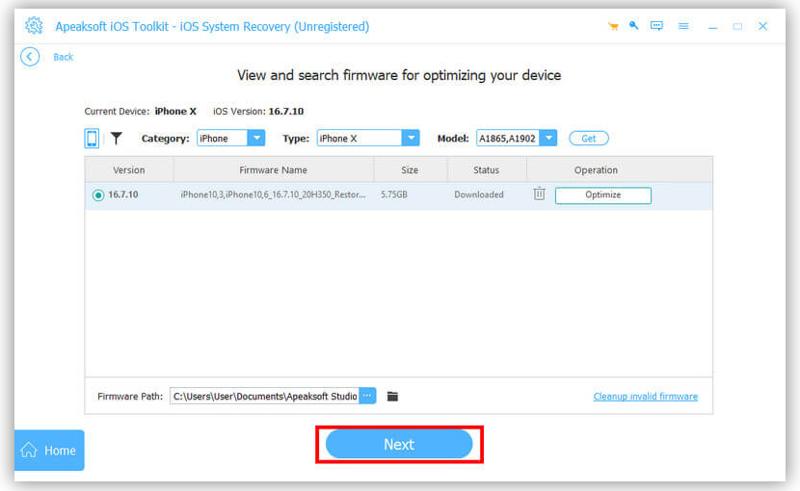
Ensuite, vérifiez les informations de votre iPhone. Trouvez la version d'iOS qui vous convient et cliquez sur le bouton correspondant. Télécharger Cliquez sur le bouton pour télécharger le firmware. Si vous possédez déjà un fichier firmware, importez-le depuis votre disque dur. Une fois le téléchargement terminé, le logiciel commencera à résoudre le problème de non-réponse d'AirDrop.
Partie 3: Comment réparer AirDrop ne fonctionne pas sur Mac
Si AirDrop ne fonctionne pas sur votre MacBook, plusieurs solutions s'offrent à vous pour résoudre ce problème. Vous trouverez ci-dessous la liste des solutions éprouvées. Appliquez-les une par une pour utiliser AirDrop et envoyer ou recevoir des données sur votre Mac.
Solution 1 : Vérifier la compatibilité
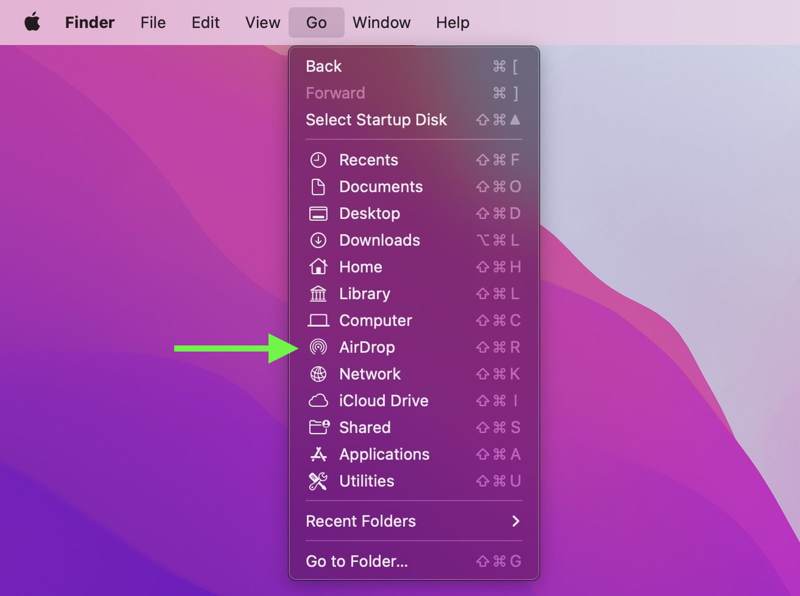
Tous les ordinateurs Mac, portables et de bureau, sortis en 2012 ou après, sont compatibles avec AirDrop. De plus, votre machine doit exécuter macOS Yosemite ou une version ultérieure. En cas de doute, exécutez le Finder application de la Dock, Et cliquez sur le Go menu dans le ruban supérieur. Si vous pouvez trouver parachutage Sur la liste, cela signifie que votre machine est compatible.
Solution 2 : Activez le Bluetooth et le Wi-Fi
Si AirDrop ne fonctionne pas entre votre iPhone et votre MacBook, vérifiez les connexions sans fil dans le Centre de contrôle de votre ordinateur. Assurez-vous également que les deux appareils se trouvent à moins de 30 mètres l'un de l'autre.
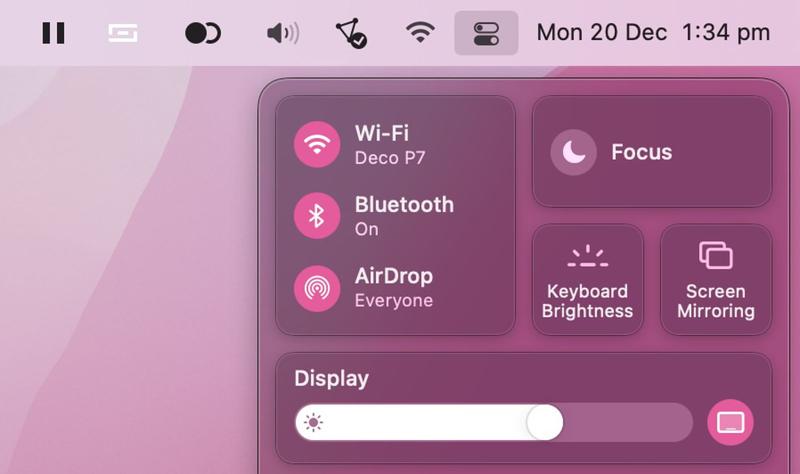
Étape 1 : Cliquez sur Control Center bouton situé à droite de la barre de menu supérieure.
Étape 2 : Ensuite, cliquez dans le volet de connexion.
Étape 3 : Actionnez les interrupteurs de Wi-Fi et Bluetooth.
À noter: Si le Wi-Fi et le Bluetooth sont activés, vous devez les désactiver puis les réactiver.
Solution 3 : Ajuster les paramètres d’AirDrop
Si AirDrop ne détecte aucun destinataire sur votre Mac, vous pouvez modifier ses paramètres pour résoudre le problème. Vous pouvez accéder rapidement à ces paramètres depuis le Centre de contrôle ou les ajuster dans le Finder.
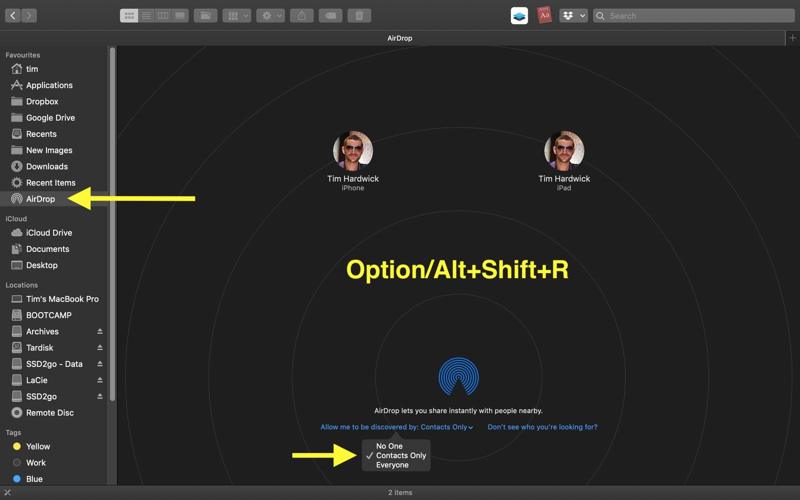
Étape 1 : Ouvrez le Finder application de votre Dock.
Étape 2 : Cliquez à nouveau parachutage sur la barre latérale.
Astuce: Si AirDrop n'est pas dans la barre latérale, appuyez sur Commande + Maj + R ensemble.
Étape 3 : Cliquez à nouveau Permettez-moi d'être découvert par et choisissez Everyone.
Solution 4 : Redémarrer le Mac
Une autre solution pour résoudre le problème de partage AirDrop sur Mac consiste à effectuer une réinitialisation forcée de votre ordinateur. Cela permet de supprimer les caches système et les fichiers inutiles, ainsi que de fermer toutes les applications en arrière-plan. Vos données et fichiers ne seront pas supprimés.
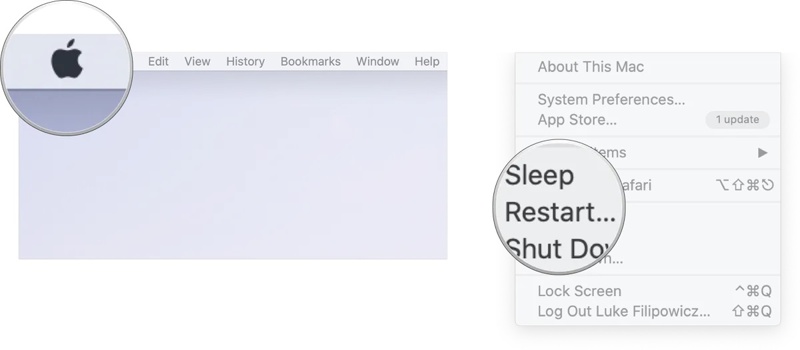
Étape 1 : Cliquez sur Apple menu.
Étape 2 : Choisissez arrêter de la liste...
Étape 3 : Quelques minutes plus tard, appuyez longuement sur la touche Tuning Moteur appuyez sur le bouton jusqu'à ce que votre Mac s'allume.
Étape 4 : Ensuite, réessayez AirDrop.
Conclusion
Cet article explique ce que vous pouvez faire si Échec d'AirDrop Sur votre iPhone, iPad ou Mac. Vous pouvez tout d'abord comprendre l'origine de ce problème. Plus important encore, nous vous proposons des solutions éprouvées pour le résoudre, que ce soit sur un appareil iOS ou un ordinateur Mac. Apeaksoft iOS System Recovery est la solution unique pour les utilisateurs d'iPhone et d'iPad.
Articles Relatifs




