

Comment résoudre le problème : iMessage doit être activé pour envoyer ce message

« Je ne peux pas envoyer de messages tout d'un coup, et il dit iMessage doit être activé pour envoyer ce messageComment résoudre ce problème ? iMessage, service de messagerie intégré aux appareils iOS, vous permet d'envoyer et de recevoir des SMS, des photos, des vidéos, des messages vocaux et bien plus encore avec une autre personne utilisant également un iPhone ou un iPad. Ce guide vous aide à résoudre rapidement l'erreur d'envoi d'iMessages.
CONTENU DE LA PAGE :
Partie 1 : Que signifie l'activation d'iMessage ?
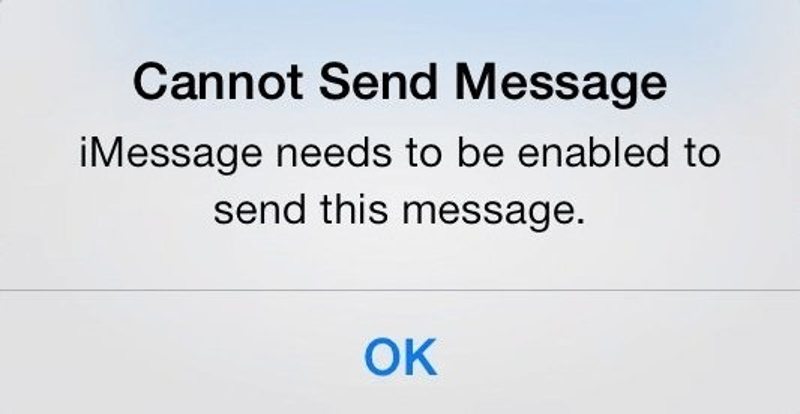
Après la configuration, vous pouvez envoyer et recevoir des iMessages sur votre iPhone via une connexion Internet. iMessage n'utilise pas votre forfait mobile, mais vous devez associer votre numéro de téléphone et votre adresse e-mail au service de messagerie. En cas de problème, vous rencontrerez un problème d'envoi de message et devrez activer iMessage.
Partie 2 : Comment résoudre le problème : iMessage doit être activé pour envoyer ce message
Solution 1 : activer iMessage
Que signifie « iMessage doit être activé » ? Comme l'indique l'erreur, vous devez activer iMessage avant d'envoyer et de recevoir des messages. Si vous l'avez activé, il est préférable de le réactiver.
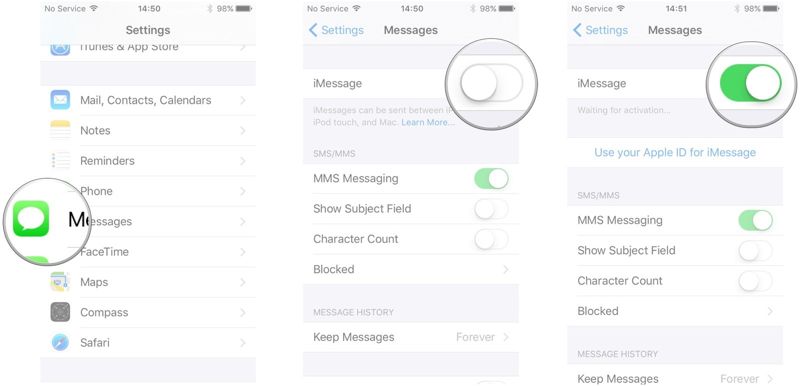
Étape 1 : Exécutez le Paramètres application de votre écran d'accueil.
Étape 2 : Trouvez et choisissez Messages.
Étape 3 : Basculer sur le iMessage option. Si elle est déjà activée, désactivez-la, puis réactivez-la.
Solution 2 : vérifier le numéro de téléphone
Si vous cessez d'utiliser le numéro de téléphone ou l'adresse e-mail associés à iMessage, le message d'erreur « iMessage activé mais non fonctionnel » s'affichera. Vérifiez et mettez à jour les informations d'envoi et de réception.
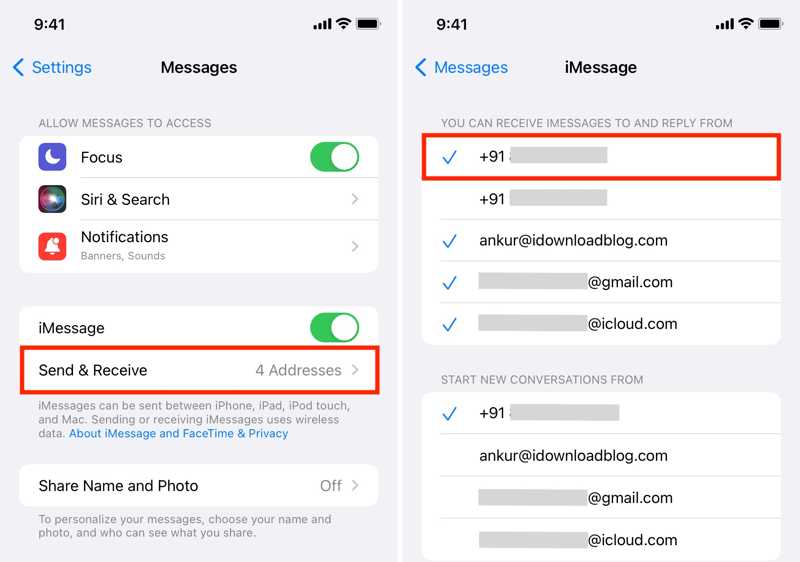
Étape 1 : Choisissez Messages dans votre Paramètres app.
Étape 2 : Exploiter Envoyer recevoir sous le iMessage option.
Étape 3 : Vérifiez et sélectionnez les numéros de téléphone et les adresses e-mail accessibles sous le VOUS POUVEZ RECEVOIR DES MESSAGES ET Y RÉPONDRE et DÉMARRER DE NOUVELLES CONVERSATIONS À PARTIR DES EN-TÊTES.
Solution 3 : vérifier l’accès à Internet
Comme indiqué précédemment, iMessage fonctionne via une connexion Internet. Si votre réseau est faible, le service de messagerie ne fonctionnera pas après l'activation d'iMessage sur iPhone 18 Pro/17/16 et autres modèles.
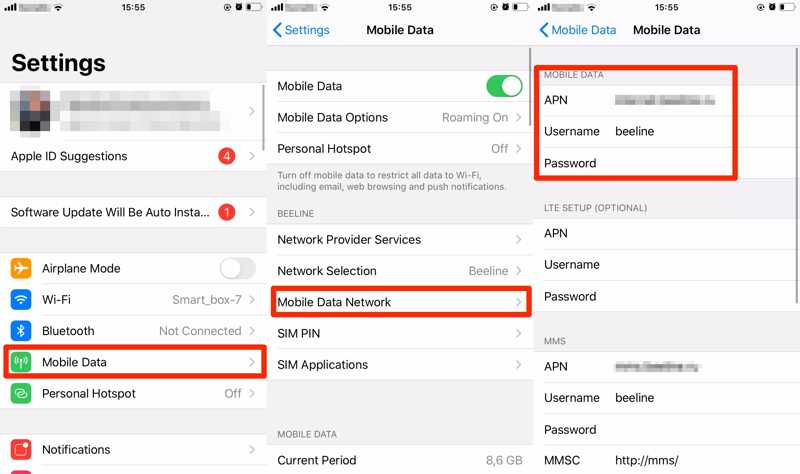
Étape 1 : Rendez-vous dans la section Paramètres app.
Étape 2 : Si vous utilisez un réseau Wi-Fi, appuyez sur Données mobiles, et activez le Données mobiles option.
Si votre couverture de données mobiles est mauvaise, appuyez sur WLAN, activez WLAN, et connectez-vous à un réseau Wi-Fi.
Solution 4 : reconnectez-vous à votre identifiant Apple
Si vous avez modifié votre mot de passe ou les informations relatives à votre identifiant Apple, il est conseillé de les mettre à jour dans iMessage. De plus, si votre identifiant Apple n'est pas connecté à votre appareil, l'erreur « iMessage doit être activé pour envoyer ce message » s'affichera. Si vous oublier le mot de passe de votre identifiant Apple, vous pouvez utiliser votre numéro de téléphone pour le réinitialiser facilement.
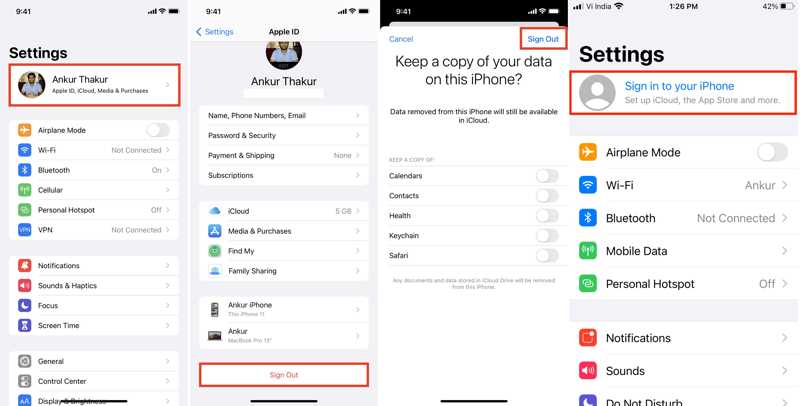
Étape 1 : Appuyez sur votre profil dans votre Paramètres app.
Étape 2 : Appuyez sur la touche Se déconnecter bouton en bas et appuyez sur Se déconnecter dans le coin supérieur droit à nouveau.
Étape 3 : Ensuite, revenons à la Paramètres écran et appuyez sur Connectez-vous à votre iPhone. Saisissez votre identifiant Apple et votre mot de passe.
Solution 5 : désactiver le proxy
Certaines personnes utilisent des proxys sur leur iPhone pour chiffrer leur connexion Internet et masquer leurs activités. Cependant, cela peut entraîner l'activation d'iMessage, mais son dysfonctionnement. Vous pouvez désactiver le réseau privé virtuel.
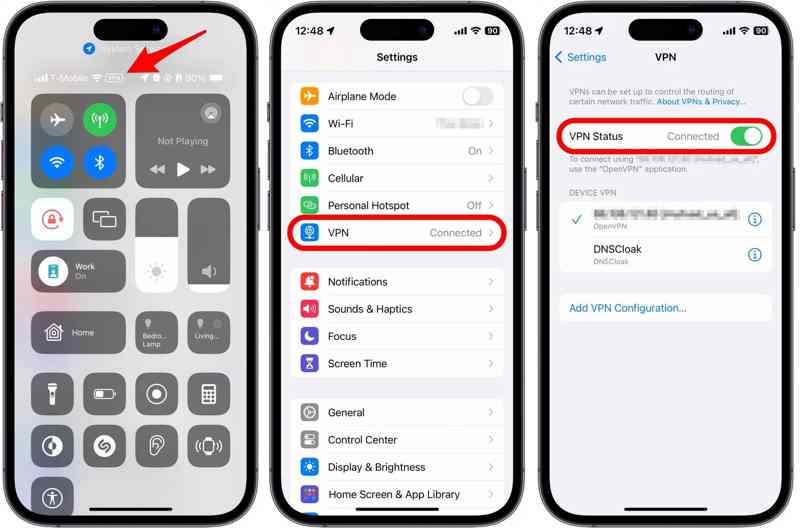
Étape 1 : Saisissez votre Control Center. Si vous voyez le procuration étiquette, exécutez le Paramètres app.
Étape 2 : Appuyez sur le procuration option et désactivez Statut du proxy.
Étape 3 : Ensuite, essayez d’envoyer à nouveau iMessage pour vérifier si cela fonctionne.
Solution 6: logiciel de mise à jour
Des logiciels obsolètes peuvent entraîner divers problèmes sur les appareils iOS. Si vous rencontrez le problème d'activation d'iMessage pour envoyer ce message, il est conseillé de mettre à jour votre iOS vers la dernière version.
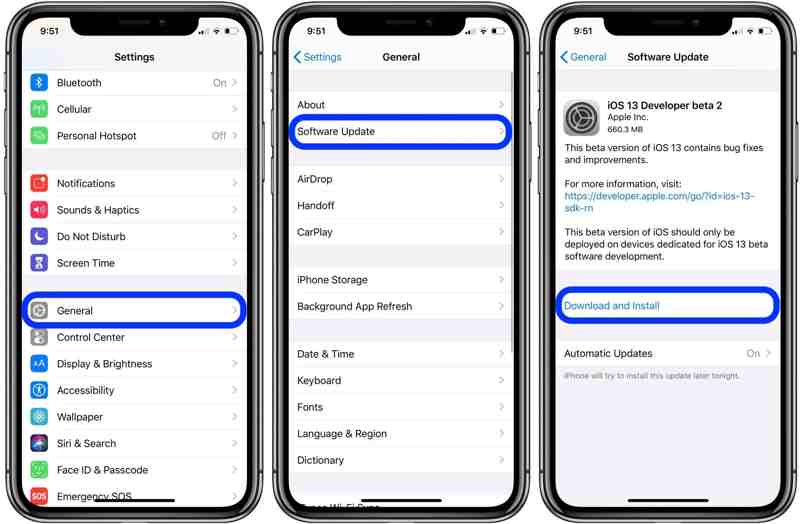
Étape 1 : Rendez-vous dans la section Paramètres app.
Étape 2 : Accédez à Généralités et Mise à jour du logiciel.
Étape 3 : Si iOS détecte une mise à jour disponible, appuyez sur Télécharger et installer et suivez les instructions pour l'obtenir.
Solution 7 : vérifier l’état du serveur Apple
iMessage transite par les serveurs Apple pour que vous puissiez l'envoyer et le recevoir. Si votre iMessage est activé mais ne fonctionne pas, vous devez vérifier l'état des serveurs Apple impliqués.
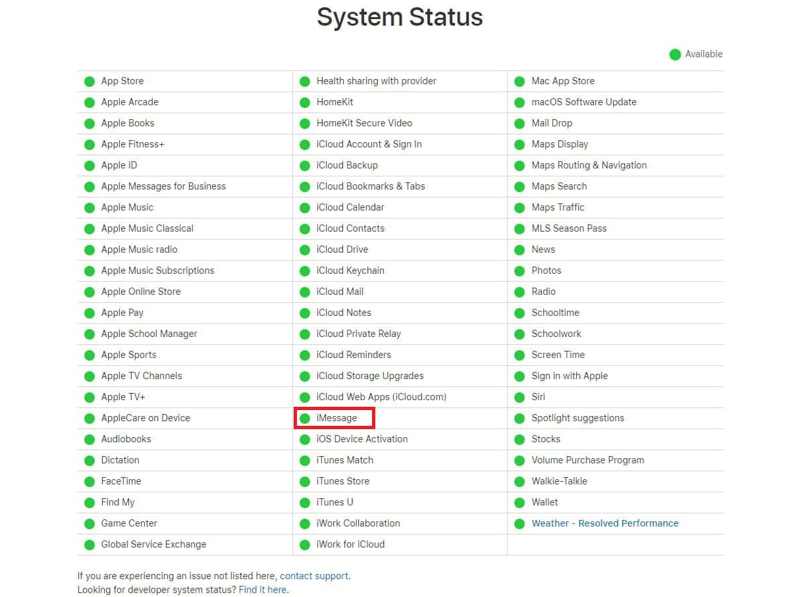
Accédez à www.apple.com/support/systemstatus/ dans un navigateur et vérifiez l'état de tous les serveurs de la liste. Si l'un d'eux est en panne, attendez qu'il fonctionne à nouveau et réessayez d'utiliser iMessage.
Partie 3 : Solution ultime pour résoudre le problème de dysfonctionnement d'iMessage
Les solutions courantes sont un peu complexes pour le commun des mortels. De plus, elles peuvent ne pas fonctionner du tout. À partir de là, nous recommandons Apeaksoft iOS System RecoveryIl s'agit d'une solution unique pour réparer iMessage activé mais ne fonctionnant pas.
Solution ultime pour résoudre le problème : iMessage doit être activé pour envoyer ce message
- Résoudre les problèmes logiciels sur iOS, notamment le fait qu'iMessage ne fonctionne pas.
- Disponible dans une large gamme de stations, telles que les iPhones bloqués.
- N'interrompra pas les données actuelles sur votre appareil iOS.
- Fonctionne entièrement pour les iPhones exécutant les dernières versions d'iOS.
Téléchargement sécurisé
Téléchargement sécurisé

Comment réparer iMessage qui ne fonctionne pas sur iPhone
Étape 1 : Reliez votre iPhone et votre ordinateur
Lancez le meilleur logiciel de réparation iMessage après l'avoir installé sur votre ordinateur. Choisissez l'option Réparation du système. Ensuite, connectez votre iPhone à votre ordinateur à l'aide d'un câble Lightning.

Étape 2 : Résoudre le problème iMessage qui ne fonctionne pas
Sélectionnez le Mode standard or Mode avancé en fonction de l'état de votre appareil, et appuyez sur Confirmer. Vérifiez ensuite et corrigez les informations de votre appareil, puis cliquez sur Suivant pour télécharger le firmware. Une fois l'opération terminée, le logiciel se chargera du reste.

Conclusion
Ce tutoriel explique comment activer iMessage sur votre iPhone et résoudre le problème lorsqu'il ne fonctionne pas. Vous pouvez suivre les solutions une par une jusqu'à ce que l'erreur disparaisse. Apeaksoft iOS System Recovery est la solution idéale. Si vous avez d'autres questions à ce sujet, n'hésitez pas à laisser un message sous cet article.
Articles Relatifs




