

Résoudre l'erreur 4013 de l'iPhone lors de la mise à jour ou de la restauration d'iOS sans perte de données

Vous êtes peut-être déconcerté lorsque votre iPhone ne peut pas être restauré en raison de l'erreur 4013. C'est pourquoi vous êtes au bon endroit. Erreur iPhone 4013 L'erreur 4013 sur iPhone est un problème courant sur les appareils iOS. Cet article vous aidera à comprendre sa signification et ses causes. Poursuivez votre lecture pour découvrir la solution à cette erreur.
CONTENU DE LA PAGE :
Partie 1 : Qu’est-ce que l’erreur 4013 sur iPhone ?
Si votre iPhone se déconnecte pendant la mise à jour ou la restauration, ou si votre ordinateur ne peut pas dire à l'iPhone de restaurer, vous recevrez ce message :
L'iPhone [nom de l'appareil] n'a pas pu être restauré. Une erreur inconnue s'est produite (4013).
L'erreur 4013 de l'iPhone est un problème système iOS généralement causé par :
| Problème de connection | Câble Lightning non original ou endommagé, ports USB instables/sales, port d'ordinateur desserré/défectueux, etc. |
| Problèmes logiciels | iTunes/Finder obsolète, système d'exploitation ou pilote d'ordinateur anormal, fichiers système iPhone corrompus, processus de mise à jour ou de restauration interrompu, pare-feu ou logiciel de sécurité bloquant, mode DFU/récupération incorrect, etc. |
| Problèmes matériels | Défaillance de la carte logique ou de la mémoire Flash (NAND), dommages aux composants internes (comme la gestion de l'alimentation), dégâts d'eau, batterie faible, etc. |
L'erreur 4013 de l'iPhone n'est pas compliquée, et vous pouvez continuer à lire cet article pour découvrir les 7 meilleures façons de la résoudre.
Partie 2 : Comment résoudre l’erreur 4013 de l’iPhone en 6 méthodes éprouvées
1. Forcer le redémarrage de l'iPhone
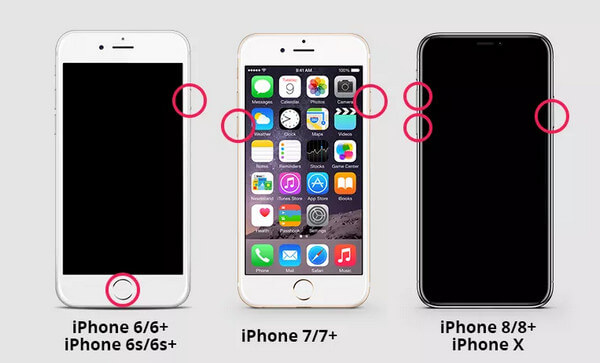
Lorsque vous souhaitez corriger l'erreur 4013 de l'iPhone lors de la restauration, le moyen le plus simple et le plus pratique consiste à forcer votre iPhone à redémarrer. Les étapes de fonctionnement varient selon les différents modèles d'iPhone. Vous pouvez lire les étapes suivantes.
| Modèles d'iPhone | Étapes détaillées |
| iPhone 8 ou plus tard | Appuyez et relâchez le bouton d'augmentation du volume de l'iPhone. Ensuite, vous pouvez appuyer et relâcher le bouton de réduction du volume. Enfin, maintenez enfoncé le bouton latéral. Le logo Apple apparaîtra sur l'écran de votre iPhone. |
| iPhone 7 ou iPhone 7 Plus | Appuyez longuement sur le bouton latéral et le bouton de réduction du volume et maintenez-les enfoncés. Attendez une minute jusqu'à ce que vous puissiez voir le logo Apple sur votre iPhone. |
| iPhone 6s ou version antérieure | Maintenez enfoncés simultanément le bouton latéral et le bouton d'accueil jusqu'à ce que le logo Apple apparaisse sur l'écran de l'iPhone. |
2. Utilisez le mode de récupération
Le mode de récupération de l'iPhone fonctionne également pour l'erreur 4013 survenant lors de la mise à jour. Il est préférable de l'utiliser. sauvegardez votre iPhone à l'avance. Sinon, vous perdrez toutes les données de cet iPhone.
Étape 1 : Suivez les étapes ci-dessus pour forcer le redémarrage de votre iPhone, mais maintenez le bouton enfoncé. Côté Appuyez sur le bouton au-delà du logo Apple jusqu'à ce que l'écran du mode de récupération (icône ordinateur + câble) apparaisse.
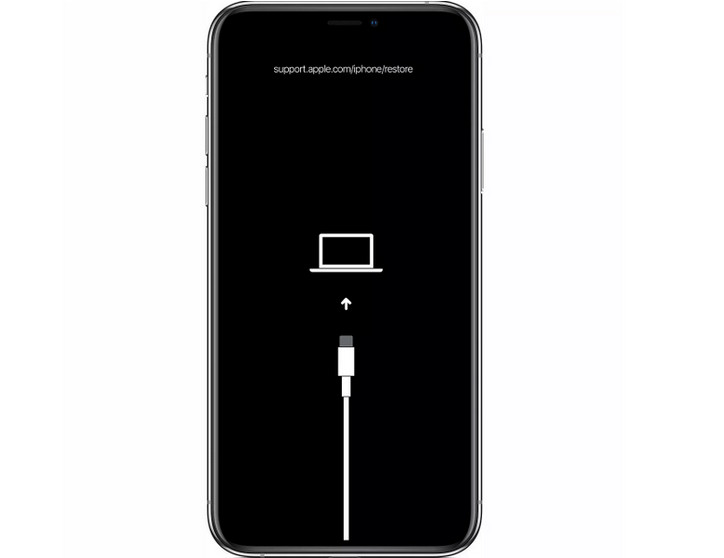
Étape 2 : Connectez votre iPhone à votre ordinateur à l'aide d'un câble USB.
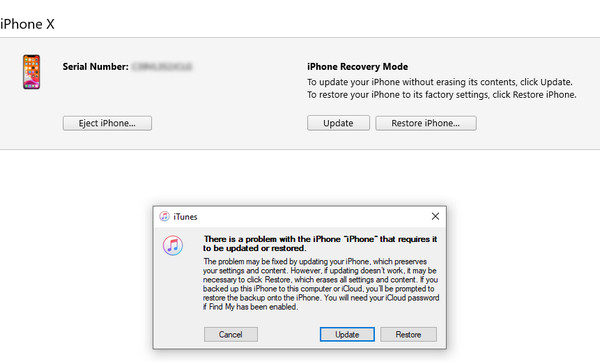
Étape 3 : Lorsque l'option de mise à jour ou de restauration s'affiche, choisissez de Restaurer au lieu de Mises à jour. Une fois la restauration terminée, vous devez configurer votre iPhone à partir de la sauvegarde.
3. Libérez de l'espace de stockage sur votre iPhone
L'erreur 4013 sur iPhone se produit lors de la mise à jour ou de la restauration du système iOS. Ce problème survient lorsque l'espace disponible sur votre iPhone est insuffisant pour installer une nouvelle mise à jour. Pour libérer de l'espace, vous pouvez nettoyer manuellement votre iPhone en supprimant des applications et des données. Vous pouvez également utiliser un outil avancé comme… Apeaksoft iPhone Eraser pour libérer plus d'espace de stockage sur votre appareil.
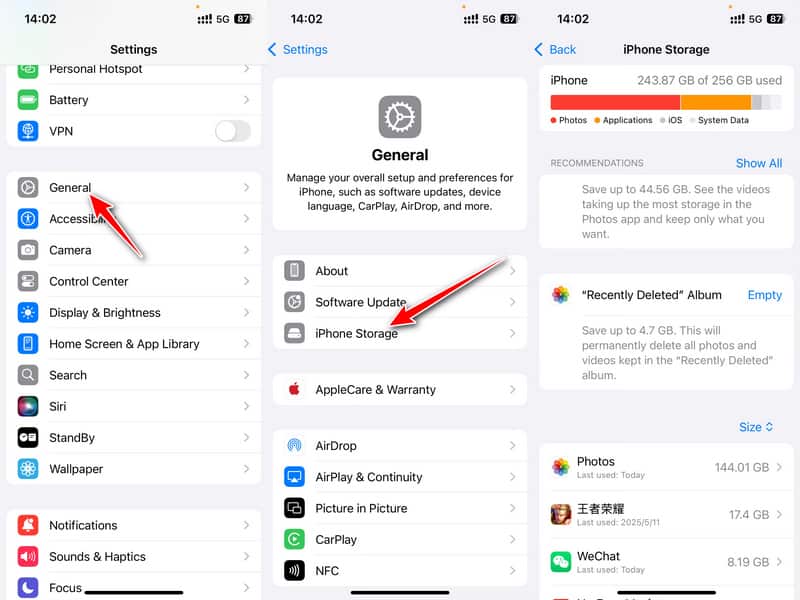
Étape 1 : Allez dans Paramètres et cliquez sur Généralités.
Étape 2 : Choisir Stockage iPhone sur la page suivante.
Étape 3 : Gérez les fichiers de votre iPhone dans la fenêtre suivante.
Effacer l'iPhone en toute sécurité
- Effacer définitivement tout le contenu ou les paramètres.
- Effacer sélectivement les données de l'iPhone et désinstaller les applications inutiles.
- 3 niveaux d'effacement au choix.
- Compatible avec le dernier iOS 26.
Téléchargement sécurisé
Téléchargement sécurisé

4. Vérifiez la connexion Internet
L'erreur 4013 sur iPhone peut être liée à l'état du réseau de votre ordinateur. Vérifiez que votre connexion Internet fonctionne correctement. Si ce n'est pas le cas, essayez de vous reconnecter à Internet ou de redémarrer le Wi-Fi jusqu'à ce que la connexion soit rétablie. Vous pouvez également essayer un autre réseau compatible, si possible. Enfin, si nécessaire, réinitialisez vos paramètres réseau.
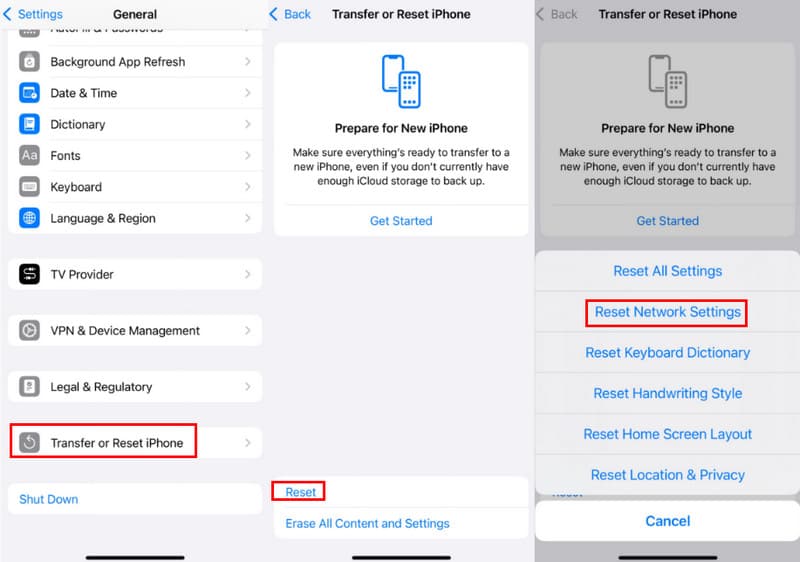
Étape 1 : Lancement Paramètres et choisissez le « Pixel Généralités languette.
Étape 2 : Faites glisser votre doigt vers le bas et cliquez. Transférer ou réinitialiser l'iPhone.
Étape 3 : Choisir Réinitialiser au fond.
Étape 4 : Choisissez Réinitialiser les réglages réseau.
Conseils: Cela n'effacera pas toutes les données de votre iPhone ; cela réinitialise uniquement les paramètres liés au réseau, tels que la configuration Wi-Fi, cellulaire, Bluetooth et VPN.
5. Mettez à jour iTunes avec la dernière version
Pour corriger l'erreur 4013 de l'iPhone, la mise à jour d'iTunes est également un excellent choix. Vérifiez votre iTunes et mettez-le à jour avec la dernière version, puis essayez.
Pour les utilisateurs de Windows
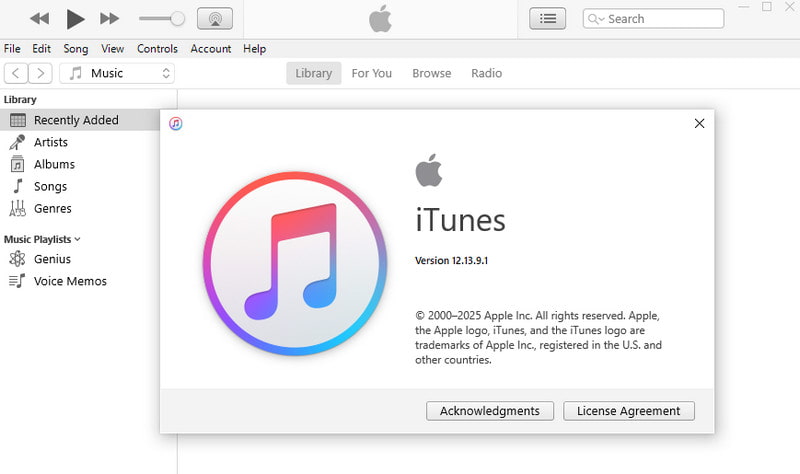
Vous pouvez ouvrir iTunes, cliquez sur le Aide Cliquez sur le bouton dans la barre de menu, puis recherchez les mises à jour sur votre ordinateur. iTunes se mettra à jour automatiquement si une mise à jour est disponible.
Pour les utilisateurs Mac
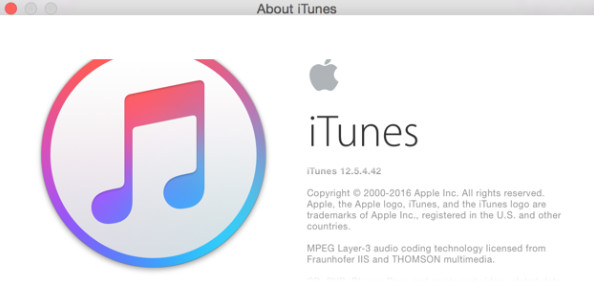
Vous devez cliquer sur le iTunes bouton situé à gauche de la barre d'outils Apple au lieu de cliquer sur Aide sur un ordinateur Windows.
6. Changer USB et Port
Parfois, les erreurs de l'iPhone 4013 peuvent être liées au matériel, en particulier à la défaillance du câble USB ou du port. Par conséquent, vous devez vérifier que le câble et le port USB fonctionnent correctement.
Vous pouvez utiliser le câble USB avec votre iPhone ou un autre câble. Vous pouvez également basculer vers un autre port USB sur l'ordinateur. Essayez de le brancher sur un autre ordinateur. De plus, vous pouvez essayer un autre ordinateur pour connecter votre iPhone à iTunes.
Partie 3 : Solution ultime – Solution unique pour corriger l’erreur 4013 de l’iPhone
Pour l'erreur iPhone 4013, 6 méthodes ont été mentionnées ci-dessus. Cependant, essayer les méthodes ci-dessus une par une n'est pas seulement une perte de temps mais aussi un risque de perte de données. Si vous pouvez diagnostiquer avec précision le problème, immédiatement, vous pouvez trouver la solution la plus rapide. Par conséquent, vous pouvez utiliser cet outil avancé, Apeaksoft iOS System Recovery, qui vous permet de corriger rapidement l'erreur 4013 de l'iPhone et de protéger vos données.
Restauration en un clic de l'erreur 4013 de l'iPhone
- Solution unique pour corriger l'erreur 4013 de l'iPhone.
- Récupérez le système iOS à partir de divers scénarios et revenez à la normale.
- Offrez une réparation rapide et gratuite pour résoudre rapidement le problème du système.
- Proposer un mode standard et un mode avancé.
- Compatible avec toutes sortes de versions iOS.
Téléchargement sécurisé
Téléchargement sécurisé

Comment résoudre l'erreur 4013 de l'iPhone avec Apeaksoft iOS System Recovery
Étape 1 : Démarrer la récupération du système iOS
Téléchargez gratuitement le correcteur d'erreurs iPhone et exécutez-le. Connectez votre iPhone à votre ordinateur avec un câble USB. Clique le Restauration de Système iOS panneau.

Étape 2 : Choisissez la solution rapide gratuite
Choisissez le Option de réparation du système et appuyez sur Commencez maintenant bouton. Sur la page suivante, appuyez sur le Commencer bouton. Pour remettre votre iPhone en état de fonctionnement normal, vous pouvez essayer Correction rapide gratuite.

Étape 3 : Sélectionnez le mode de réparation
Si la solution de réparation rapide gratuite ne fonctionne pas, vous pouvez continuer à choisir un mode de réparation depuis Mode standard Mode avancé. Et cliquez sur Confirmer pour entrer dans la fenêtre suivante.

Étape 4 : Vérifiez les informations de l'iPhone
Maintenant, vous devez vérifier et confirmer le Catégorie, Type Mode informations pour l'iPhone. S'ils ne sont pas corrects, sélectionnez simplement les bons en cliquant sur la liste déroulante.

Étape 5 : Téléchargez le firmware
Ensuite, cliquez sur le Télécharger pour télécharger et installer le firmware iOS pris en charge par ce programme. Ensuite, cliquez sur le Suivant .

Étape 6 : Correction de l'erreur iPhone 4013
Enfin, le fixateur d'erreurs iPhone corrigera automatiquement l'erreur de votre iPhone 4013. Attendez une minute, cet iPhone sera normal.

Conseils: Cet outil de réparation iOS peut également vous aider à résoudre les problèmes suivants : iPhone bloqué sur la mise à jour problème.
Conclusion
Les informations contenues dans cet article s'appliquent à tous les iPhone dotés des dernières versions d'iOS. En lisant cet article, vous savez maintenant quoi Code de problème iPhone 4013 Ce guide explique comment et pourquoi la restauration peut poser problème. Vous découvrirez également différentes méthodes pour tenter de résoudre le problème vous-même. Trouvez une solution et essayez-la pour réparer l'écran de votre iPhone.
Articles Relatifs
Si vous rencontrez des problèmes de mise à jour iOS sur votre iPhone, pas d'inquiétude ! Vous trouverez ici plusieurs solutions éprouvées pour résoudre rapidement le problème.
Que signifie l'iPhone n'est pas activé, contactez votre opérateur ? Pourquoi le serveur d'activation n'est pas accessible sur mon iPhone ? Obtenez 5 façons de corriger l'erreur d'activation de l'iPhone.
Des erreurs (inconnues) se sont produites sur iCloud, telles que l'échec de la vérification, la déconnexion, etc. ? Lisez simplement cet article pour découvrir 5 solutions simples sur l'erreur iCloud ici.
Face à l'erreur 3194 lorsque vous mettez à jour ou restaurez l'iPhone à partir d'iTunes? Des méthodes 3 sont proposées pour corriger l'erreur iTunes 3194 et l'iPhone n'ont pas pu être restaurés dans cette page.



