

Comment résoudre le problème « Votre iPhone vous demande sans cesse votre mot de passe Apple ID » ?

« Depuis un mois, je rencontre un problème avec mon iPhone. Il me demande fréquemment de me connecter avec mon identifiant Apple et mon mot de passe. Comment puis-je résoudre ce problème ? » L’identifiant Apple et le mot de passe sont essentiels sur les appareils iOS. Ils permettent d’accéder à tous les services Apple, d’iCloud à Localiser mon iPhone, d’iMessage à Face ID, et bien plus encore. Si votre Mon iPhone me demande sans cesse le mot de passe de mon identifiant Apple.Vous pourriez être bloqué et ne plus avoir accès à ces services. Notre article explique comment résoudre ce problème.
CONTENU DE LA PAGE :
Partie 1 : Pourquoi l’iPhone demande-t-il sans cesse un mot de passe ?
Si votre iPhone vous demande constamment votre identifiant Apple et votre mot de passe, c'est agaçant et cela risque d'interrompre son utilisation. Avant d'aborder les solutions, examinons d'abord les causes les plus fréquentes :
- 1.Vous avez modifié le mot de passe de votre identifiant Apple sur un autre appareil.
- 2.Votre iPhone se bloque lors du téléchargement d'une application ou de l'achat d'un article.
- 3.Vous avez modifié les informations de votre identifiant Apple sans les mettre à jour sur votre iPhone.
- 4.Vous avez récemment ajouté un nouveau Touch ID ou Face ID.
- 5.iMessage ou FaceTime rencontre des problèmes d'activation.
- 6.Problèmes ou bugs logiciels.
Partie 2 : Que faire si votre iPhone vous demande sans cesse un mot de passe ?
Que faire si votre iPhone vous demande inopinément votre mot de passe Apple ID ? Vous pouvez résoudre ce problème vous-même. Nous vous présentons ci-dessous des solutions éprouvées, que vous pouvez appliquer une par une.
Solution 1 : Redémarrer l’iPhone
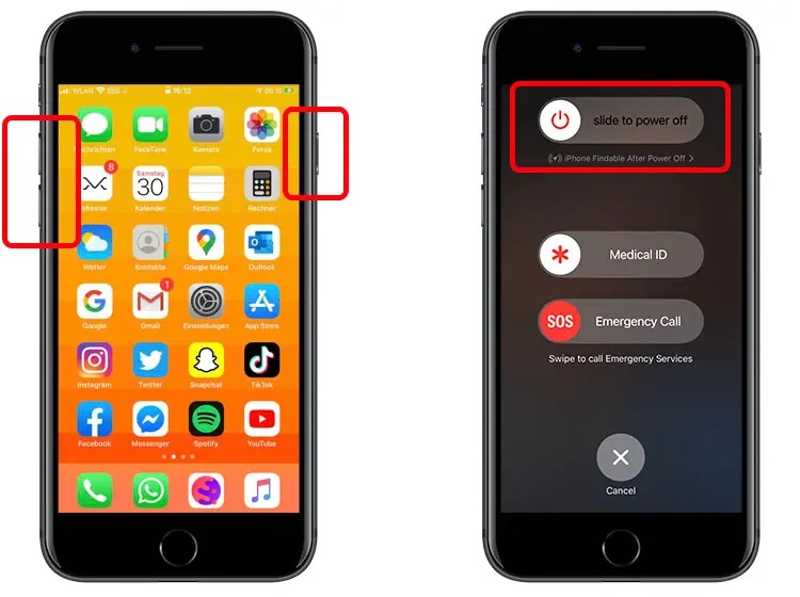
Étape 1 : Pour l'iPhone X et les modèles ultérieurs, appuyez longuement sur l'un des deux. Volume bouton et le Côté bouton ensemble.
Pour l'iPhone 8 et les modèles antérieurs, appuyez longuement sur Côté or Sommeil / réveil .
Étape 2 : Lorsque l'écran d'arrêt apparaît, relâchez le ou les boutons.
Étape 3 : Déplacez le curseur et éteignez votre appareil.
Étape 4 : Quelques minutes plus tard, appuyez longuement sur la touche Côté or Sommeil / réveil jusqu'à ce que vous voyiez le logo Apple.
Solution 2 : reconnectez-vous à votre identifiant Apple
Étape 1 : Si votre iPhone vous demande un code d'accès au lieu de Face ID, exécutez votre Paramètres app.
Étape 2 : Appuyez sur votre profil, faites défiler vers le bas et appuyez sur Se déconnecter.
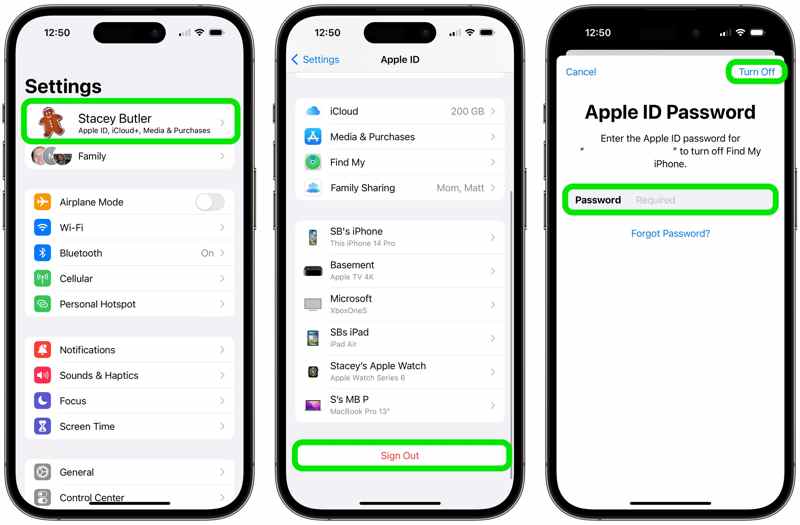
Étape 3 : Saisissez votre mot de passe Apple ID, puis appuyez sur éteignez si la fonction Localiser mon iPhone est activée.
Étape 4 : Sélectionnez les types de données que vous souhaitez conserver et appuyez sur Se déconnecter nouveau.
Étape 5 : Redémarrez votre iPhone et exécutez l'application Paramètres app.
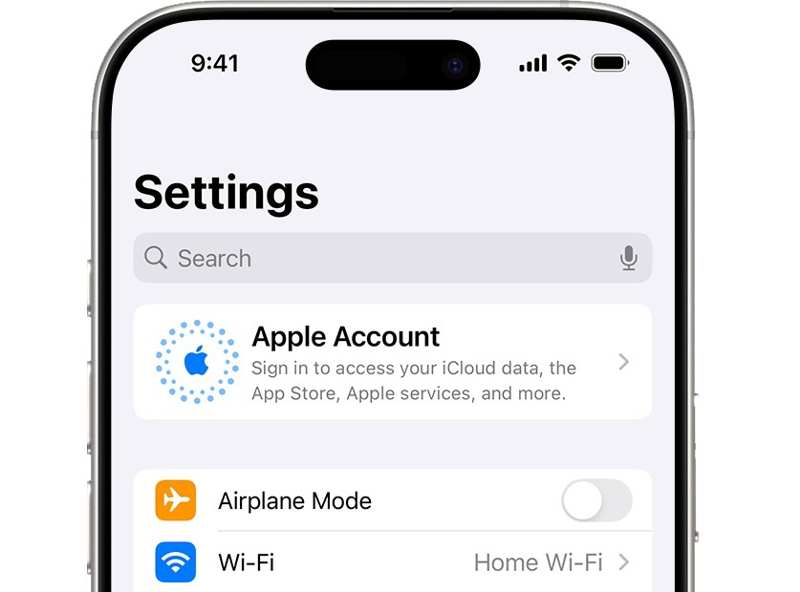
Étape 6 : Exploiter Compte Apple, choisissez Connectez-vous manuellement, et entrez votre identifiant Apple et votre mot de passe.
Solution 3 : mettre à jour les paramètres de l’identifiant Apple
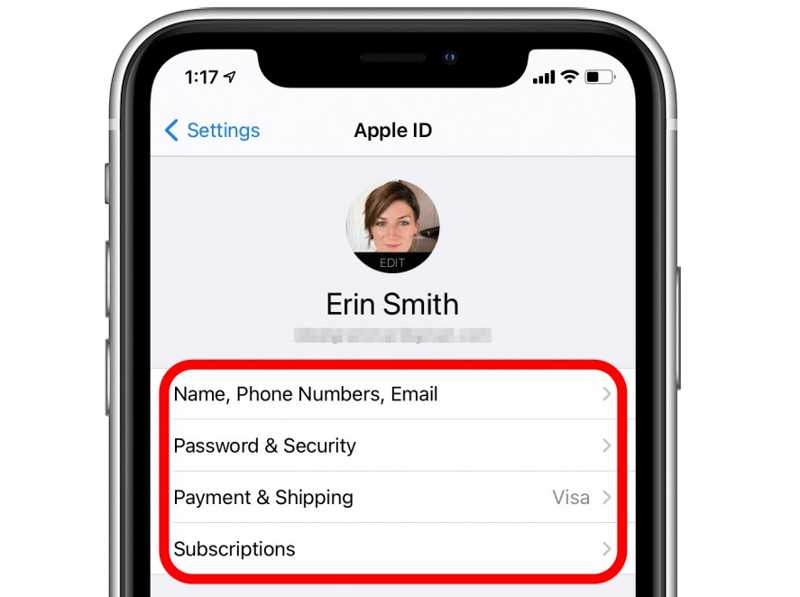
Étape 1 : Si votre iPhone vous demande votre identifiant Apple et votre code après avoir modifié ces informations sur un autre appareil, accédez à vos paramètres Apple ID et Apple ID. Paramètres app.
Étape 2 : Appuyez sur votre profil.
Étape 3 : Exploiter Nom, TéléphoneEnvoyez un courriel, vérifiez et mettez à jour les informations.
Étape 4 : Ensuite, choisissez Paiement et achatset mettez à jour vos informations de paiement.
Lectures complémentaires
Solution 4 : Désactivez iMessage et FaceTime
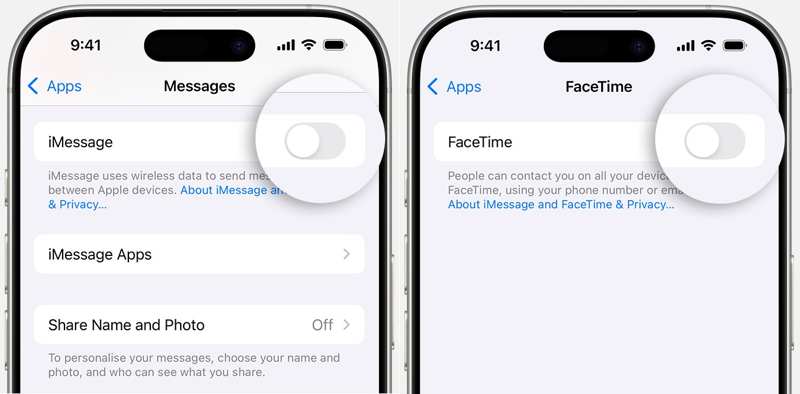
Étape 1 : Lorsque votre iPhone vous demande un mot de passe pour iMessage ou FaceTime, ouvrez votre Paramètres app.
Étape 2 : Allez dans Appset choisissez Messages or FaceTime.
Étape 3 : Désactiver iMessage or FaceTime.
Étape 4 : Redémarrez votre iPhone.
Étape 5 : Ensuite, réactivez votre iMessage ou FaceTime.
Solution 5 : Réinitialiser le mot de passe de votre identifiant Apple en ligne
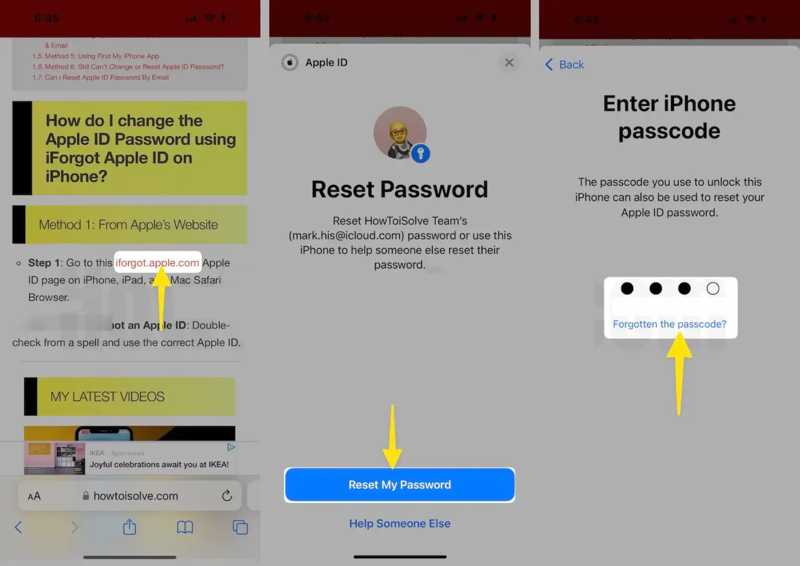
Étape 1 : Rendez-vous sur ifogot.apple.com dans un navigateur.
Étape 2 : Exploiter Réinitialiser mon mot de passe, puis saisissez le mot de passe de votre iPhone.
Étape 3 : Saisissez un nouveau mot de passe pour votre identifiant Apple, appuyez sur Continuer, et frapper OK.
Étape 4 : Ensuite, mettez à jour le nouveau mot de passe sur votre iPhone.
Partie 3 : Solution unique pour résoudre le problème de demande de mot de passe sur iPhone
Une autre solution consiste à utiliser un nouveau compte Apple ID si votre iPhone vous demande constamment votre mot de passe Apple ID. Apeaksoft iOS Unlocker permet de supprimer l'ancien identifiant Apple de votre iPhone sans compétences techniques.
Solution unique pour résoudre le problème de l'iPhone qui demande constamment son mot de passe
- Supprimer un identifiant Apple d'un iPhone sans mot de passe.
- Disponible dans diverses situations, y compris un appareil désactivé.
- Proposez des fonctionnalités supplémentaires, comme le déverrouillage par code.
- Prend en charge les derniers modèles d'iPhone et d'iPad.
Téléchargement sécurisé
Téléchargement sécurisé

Comment résoudre le problème de demande de mot de passe sur iPhone ?
Étape 1 : Connectez-vous à votre iPhone
Lancez iOS Unlocker après l'avoir installé sur votre PC. Une version pour Mac est également disponible. Connectez votre iPhone à votre PC à l'aide d'un câble Lightning. Choisissez l'option correspondante. Supprimer l'identifiant Apple mode et cliquez sur le Commencez maintenant .

Étape 2 : Supprimer l'identifiant Apple
Si la fonction Localiser mon iPhone est désactivée, le logiciel supprimera automatiquement vos identifiants Apple.
Si la fonction « Localiser mon iPhone » est activée et que vous utilisez iOS 11.3 ou une version antérieure, réinitialisez tous les réglages de votre appareil. Le logiciel se chargera ensuite du reste.
Si la fonction Localiser mon iPhone est activée et que vous utilisez iOS 11.4 ou une version ultérieure, activez l’authentification à deux facteurs. Retournez dans les paramètres et confirmez la suppression de votre identifiant Apple. Une fois la suppression effectuée, créez un nouvel identifiant Apple et un nouveau mot de passe sur votre iPhone.

Conclusion
En suivant nos solutions, vous devriez résoudre le problème de votre iPhone qui vous demande sans cesse le mot de passe de messagerie associé à votre identifiant Apple. Les solutions courantes permettent généralement de régler rapidement le problème. Si elles ne sont pas disponibles, vous pouvez essayer la solution tout-en-un. Apeaksoft iOS Unlocker.
Articles Relatifs
Vous rencontrez l'erreur 4013 sur votre iPhone ? Découvrez dans cet article des solutions étape par étape, notamment le mode de récupération, la mise à jour iTunes ou la réparation en un clic sans perte de données.
Lisez cet article sur la récupération de données d'un iPhone après une réinitialisation d'usine si vous vous rendez compte que vous n'avez pas sauvegardé de données importantes.
Pour dépanner un appareil iOS verrouillé ou désactivé, suivez notre guide complet pour démarrer votre iPhone en mode de récupération.
La restauration de votre iPhone via iTunes ne fonctionne pas ? Consultez ce tutoriel détaillé pour découvrir pourquoi et comment résoudre le problème de restauration impossible sur votre iPhone suite à une erreur.



