

Guide étape par étape pour résoudre les problèmes de ralentissement de votre iPhone sans effort

iPhone en retard Les problèmes techniques peuvent rapidement transformer les tâches quotidiennes en une expérience frustrante : lenteur des applications, latence des commandes tactiles ou blocages fréquents. Le plus frustrant est de ne pas pouvoir en identifier la cause, et encore moins la résoudre. Mais rassurez-vous, ce guide détaille les causes courantes des ralentissements sur iPhone et propose des solutions pratiques. Vous pourrez ainsi retrouver une performance fluide et stable en un rien de temps.
CONTENU DE LA PAGE :
Partie 1 : Pourquoi votre iPhone rame-t-il fréquemment ?
Les ralentissements sur iPhone sont un problème courant qui peut survenir avec le temps. Dans ce cas, le stockage peut être la cause principale, car deux types de stockage peuvent affecter le fonctionnement de votre iPhone. D'une part, un espace de stockage presque plein peut empêcher le système d'allouer correctement les fichiers temporaires, ce qui affecte directement les performances. D'autre part, la RAM et le processeur, utilisés pour l'exécution des logiciels, peuvent être surchargés par un trop grand nombre d'applications fonctionnant en arrière-plan, ce qui entraîne des ralentissements et des animations saccadées.
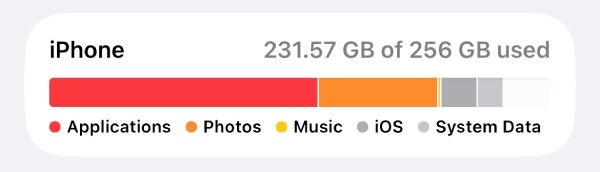
De plus, les versions iOS obsolètes peuvent contenir des bugs non résolus ou des problèmes de compatibilité avec les applications récentes, ce qui entraîne des ralentissements notables. Par ailleurs, des facteurs comme l'état de la batterie et les fichiers cache peuvent également affecter le fonctionnement normal du système de votre iPhone. Pour résoudre plus efficacement les problèmes de ralentissement de votre iPhone, vous pouvez appliquer des solutions rapides en fonction des causes possibles.
Partie 2 : Solutions rapides aux problèmes de latence de l’iPhone
Dans de nombreux cas, résoudre les problèmes de ralentissement de l'iPhone ne nécessite pas de procédures complexes. Quelques solutions simples peuvent permettre à votre iPhone de fonctionner à nouveau correctement. Vous pouvez essayer les solutions suivantes une par une pour voir si elles fonctionnent. Si vous souhaitez résoudre directement et rapidement les problèmes de ralentissement de votre iPhone, consultez la section suivante pour découvrir comment utiliser des outils professionnels.
1. Fermer les applications d'arrière-plan
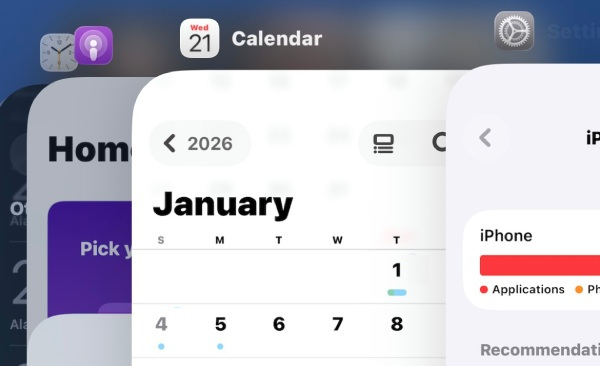
Fermer les applications en arrière-plan sur votre iPhone est la solution la plus simple et la plus rapide pour résoudre les ralentissements. Souvent, ces ralentissements sont dus à une mémoire insuffisante des programmes s'exécutant en arrière-plan, empêchant ainsi le système de traiter davantage de données et d'opérations. Vous pouvez donc faire glisser votre doigt vers le haut sur votre iPhone pour fermer les applications inutiles qui fonctionnent en arrière-plan.
2. Redémarrez votre iPhone
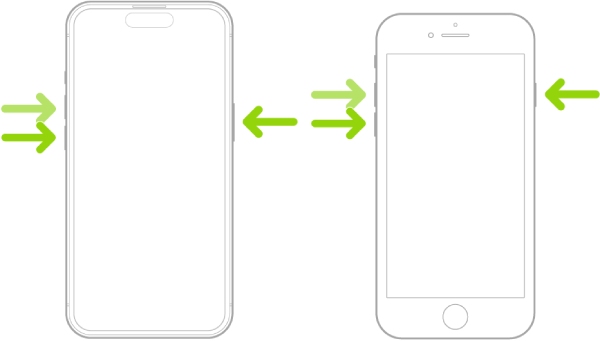
Si vous n'êtes pas sûr qu'un problème système soit à l'origine des ralentissements de votre iPhone, la solution la plus simple consiste à redémarrer votre iPhone. Forcer le redémarrage de votre iPhone peut éliminer la grande majorité des dysfonctionnements ou bugs du système et des logiciels, remettant ainsi votre iPhone en état de marche.
3. Rétrograder iOS à la dernière version
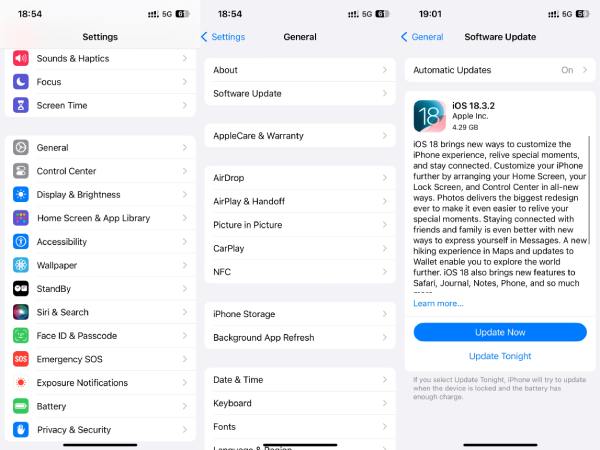
Parfois, même un système iOS imparfaitement optimisé peut provoquer des ralentissements sur votre iPhone, entraînant des problèmes de performance. Par exemple, de nombreux utilisateurs d'iPhone, notamment ceux qui utilisent d'anciens modèles comme l'iPhone 12 ou 13, ont signalé des ralentissements après la mise à jour vers iOS 26. Dans ce cas, un logiciel spécialisé peut être nécessaire. rétrograder la version iOS.
4. Libérez de l'espace de stockage sur votre iPhone
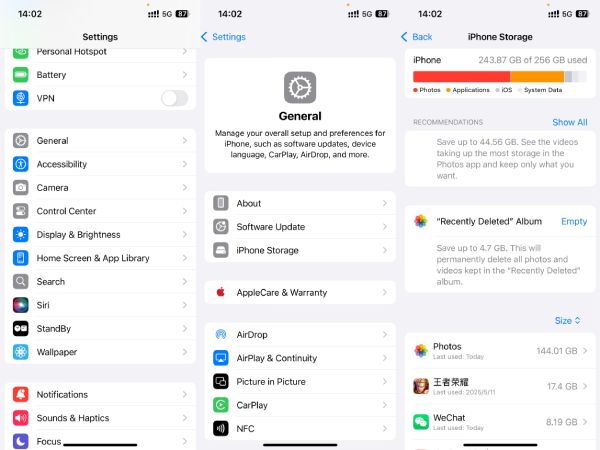
Nettoyer l'espace de stockage de votre iPhone est également un moyen efficace de résoudre les problèmes de ralentissement. En nettoyant votre iPhone, vous libérez suffisamment d'espace pour qu'iOS puisse gérer correctement les fichiers temporaires. Mais n'oubliez pas de… sauvegardez votre iPhone au cas où il y aurait des données ou des fichiers importants. Pour libérer de l'espace de stockage sur votre iPhone, rendez-vous sur Paramètres, robinet Généralités, robinet Stockage iPhoneSélectionnez les applications inutiles, puis appuyez sur Supprimer l'application.
5. Désactiver l'actualisation de l'application en arrière-plan
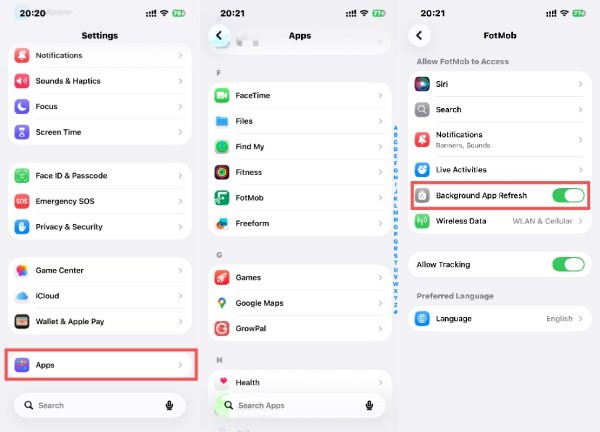
Il arrive parfois que votre iPhone soit toujours lent, même après avoir fermé la plupart des applications en arrière-plan. En réalité, c'est l'actualisation en arrière-plan qui permet aux applications de mettre à jour leur contenu même lorsqu'elles ne sont pas utilisées. Pour désactiver l'actualisation en arrière-plan, ouvrez les paramètres. Paramètres et faites défiler vers le bas pour appuyer sur Apps, sélectionnez une application spécifique, puis appuyez sur Contexte App Actualiser pour le désactiver.
Partie 3 : Comment nettoyer son iPhone en profondeur pour résoudre les problèmes de ralentissement
Plutôt que d'éliminer chaque cause possible une par une et d'essayer différentes solutions, faire appel à des outils professionnels est l'approche la plus efficace et la plus sûre pour résoudre les problèmes de ralentissement de l'iPhone. En effectuant un nettoyage complet de votre iPhone, vous pouvez lui permettre de fonctionner à nouveau de manière fluide sans modifier aucun réglage. Et c'est précisément ce que Apeaksoft iPhone Eraser C'est là que vous excellez. En suivant les étapes ci-dessous, vous pourrez vous retrouver avec un iPhone quasiment neuf.
Étape 1 : Téléchargez le package et installez-le. Une fois l'installation terminée, lancez Apeaksoft iPhone Eraser.
Téléchargement sécurisé
Téléchargement sécurisé
Étape 2 : Utilisez un câble USB pour établir une connexion stable entre votre iPhone et votre ordinateur. Apeaksoft iPhone Eraser détectera votre iPhone une fois la connexion établie.
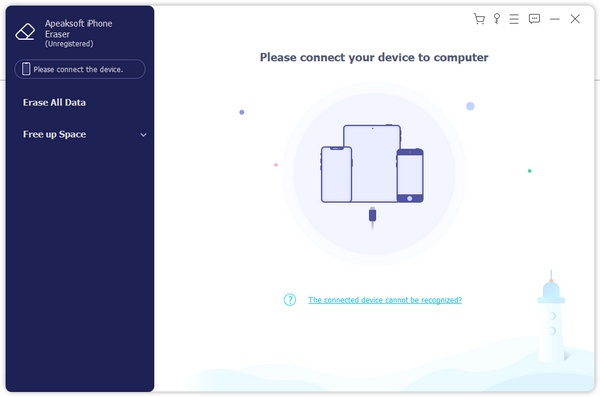
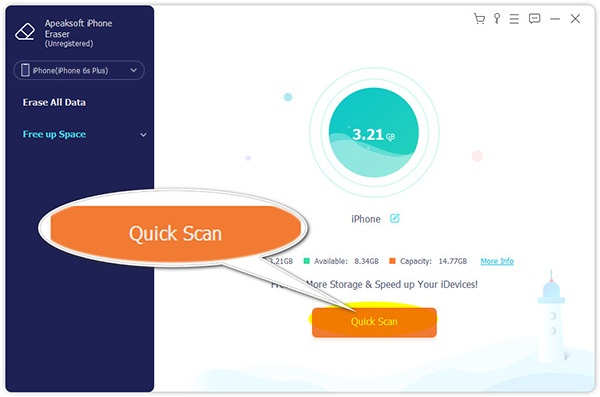
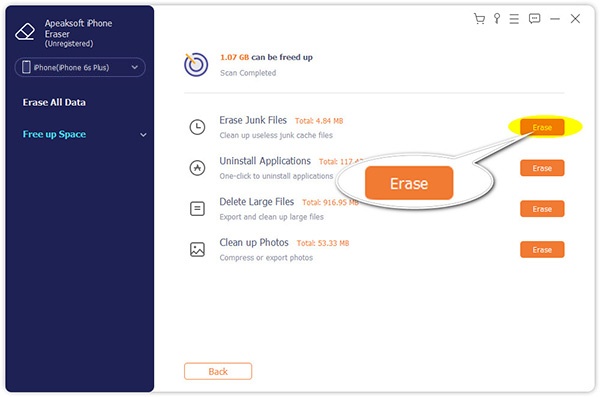
Étape 3 : Dans le panneau de gauche, cliquez sur Libérez de l'espace et alors Quick ScanToutes les données de votre iPhone seront analysées en profondeur. Rassurez-vous, la confidentialité de vos données n'est pas compromise : elles sont uniquement utilisées pour une analyse locale afin de libérer de l'espace de stockage sur votre iPhone.
Étape 4 : Toutes les données de votre iPhone seront catégorisées afin de reconnaître les fichiers indésirables et autres types de documents. Pour nettoyer l'espace de stockage de votre iPhone en toute sécurité, cliquez ici. effacer près Effacer les fichiers indésirablesIl supprimera uniquement les fichiers inutiles et n'affectera pas le fonctionnement normal de votre iPhone.
Conclusion
Pourquoi mon iPhone rame-t-il ?Plusieurs raisons peuvent être à l'origine de ce problème. Heureusement, la plupart peuvent être résolues rapidement, à condition d'en identifier la cause exacte. Cependant, cela peut prendre un certain temps. Si vous souhaitez résoudre rapidement et en toute sécurité les problèmes de latence de votre iPhone, vous pouvez télécharger et utiliser Apeaksoft iPhone Eraser Pour un nettoyage en profondeur de votre iPhone, garantissant que rien ne sera altéré, si ce n'est que votre iPhone retrouvera sa surface lisse comme au premier jour.
Téléchargement sécurisé
Téléchargement sécurisé
Articles Relatifs
L'écran blanc de l'iPhone apparaît lorsque votre logiciel plante, que l'iPhone tombe ou est endommagé par l'eau. Essayez de résoudre le problème en redémarrant, en réparant le système et en passant en mode DFU.
Mon iPhone Wi-Fi ne fonctionne pas, que dois-je faire pour le réparer? Ne t'inquiète pas. Suivez cet article et obtenez les meilleures méthodes pour résoudre ce problème.
L'iPhone ne parvient pas à déplacer les messages électroniques vers la corbeille ? Voici les 6 meilleures solutions pour résoudre le problème sur iPhone, iPad, etc., fonctionnant sous iOS 18/26.
L'erreur "L'emplacement n'est pas disponible" se produit, mais l'emplacement est sur ce PC, comment y remédier ? 5 solutions ici pour résoudre l'erreur d'accès refusé sur Windows 11/10.



