

Que faire si le volume de votre iPhone ne fonctionne pas ?

« Mon iPhone 15 se met soudainement en sourdine. J'appuie sur les boutons de volume, mais ils ne répondent pas. Comment le réparer ? » Le volume de l'iPhone ne fonctionne pasL'excellente qualité audio de l'iPhone est due aux convertisseurs numérique-analogique spécialisés d'Apple. Cependant, certains utilisateurs ont signalé l'absence de son sur leur appareil. Les causes sont complexes. Après avoir écarté tout dommage matériel, vous pouvez résoudre ce problème en suivant nos solutions éprouvées et retrouver le son sur votre iPhone.
CONTENU DE LA PAGE :
Partie 1: Pourquoi le volume de l'iPhone ne fonctionne pas
Si votre iPhone a subi une chute importante, le système de haut-parleurs peut être endommagé. Par ailleurs, des bugs logiciels et des conflits de réglages peuvent également être à l'origine du problème. Voici les principales causes possibles du dysfonctionnement du volume sur mon iPhone :
1. Vous activez le mode silencieux.
2. Le son est transmis à un appareil Bluetooth.
3. Votre écran est figé et ne répond plus.
4. Votre iPhone est bloqué en mode casque.
5. Les haut-parleurs de votre iPhone sont obstrués.
6. Votre iPhone est en mode Ne pas déranger.
7. Problèmes logiciels.
Partie 2 : Comment résoudre le problème de volume de l’iPhone
Si les haut-parleurs de votre iPhone ne sont pas endommagés, il est probable que le problème provienne de bugs logiciels ou de conflits de paramètres. Vous pouvez résoudre le problème du bouton de volume de votre iPhone qui ne fonctionne pas en suivant les solutions ci-dessous :
Solution 1 : Vérifiez le commutateur silencieux
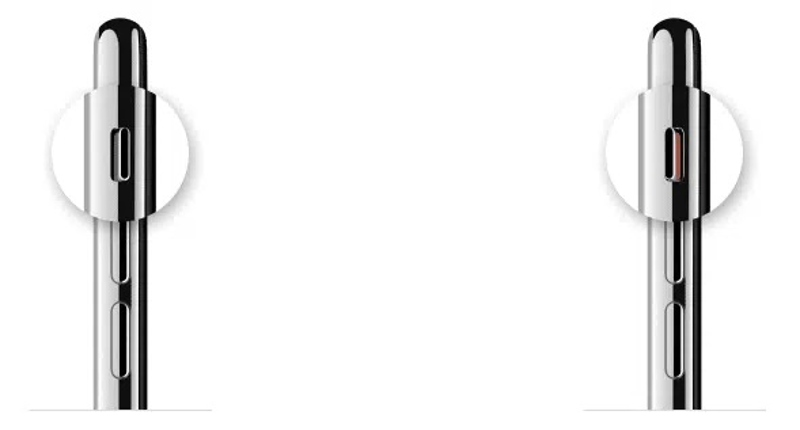
Lorsque les touches de volume de votre iPhone ne fonctionnent pas, la première chose à faire est de vérifier… Sonnerie/Silence Vérifiez que l'interrupteur est bien en position haute et en mode sonnerie sur le côté de votre iPhone.
Solution 2 : Augmenter le volume
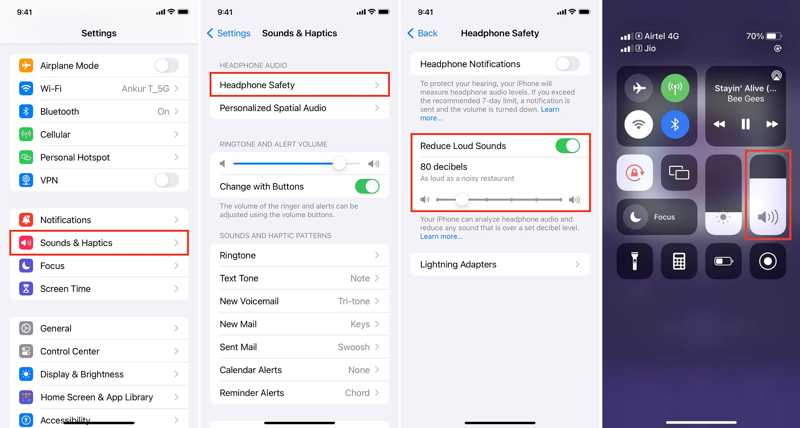
Étape 1 : Ouvrez le Paramètres application sur votre iPhone.
Étape 2 : Allez dans Sons et haptiques, et ajustez le volume sous VOLUME DE LA SONNERIE ET DES ALERTES.
Étape 3 : Exploiter Sécurité des écouteurs et ajuster Réduire les sons forts.
Remarque : Vous pouvez également régler le volume de votre iPhone dans le Centre de contrôle si les touches de volume ne fonctionnent pas.
Solution 3 : Tester le haut-parleur de l’iPhone
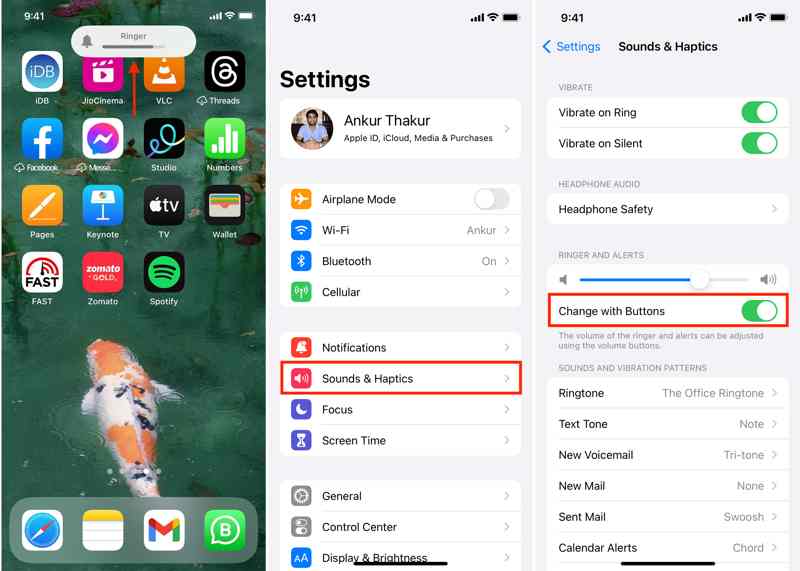
Étape 1 : Exécutez votre Paramètres app.
Étape 2 : Allez dans Sons et haptiques.
Étape 3 : Activer Changer avec des boutons sous le VOLUME DE LA SONNERIE ET DES ALERTES Section pour résoudre le problème de contrôle du volume sur iPhone.
Remarque : Si l'option « Modifier avec les boutons » est activée, désactivez-la, puis réactivez-la.
Solution 4: Forcer le redémarrage de l'iPhone
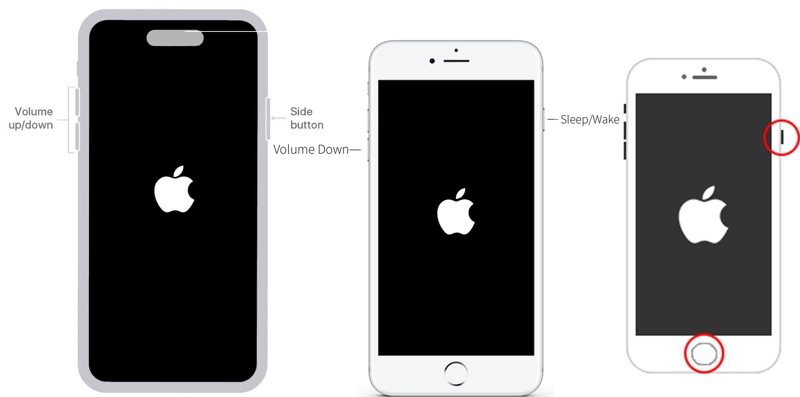
Pour iPhone 8 ou ultérieur
Appuyez et relâchez rapidement le Augmenter le volume .
Faites la même chose avec le le volume vers le bas .
Tenez le Côté jusqu'à ce que vous voyiez le logo Apple.
Pour iPhone 7 / 7 Plus
Appuyez longuement sur le Volume bas + côté boutons.
Relâchez les boutons lorsque le logo Apple apparaît.
Pour iPhone 6s ou antérieur
Tenez le Accueil + Sommeil/Réveil boutons.
Relâchez les boutons dès que vous voyez le logo Apple.
Ensuite, réglez le volume pour vérifier si les boutons de volume de l'iPhone fonctionnent.
Solution 5 : Nettoyer les grilles des haut-parleurs
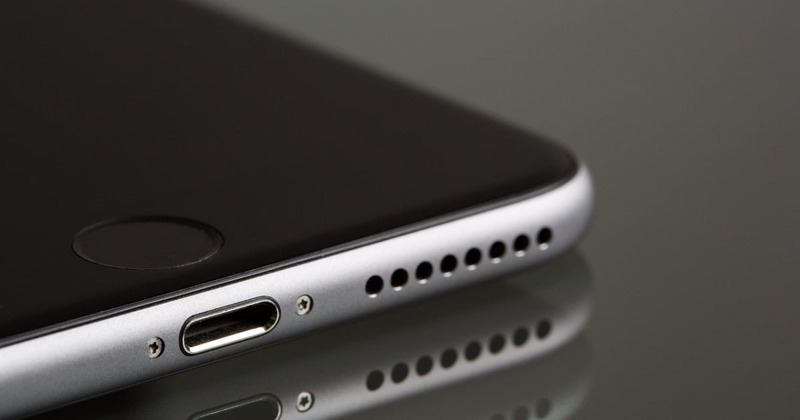
Si les boutons de volume de votre iPhone 16 ne fonctionnent pas, vous devez également nettoyer les grilles des haut-parleurs et retirer les débris. Les haut-parleurs se trouvent sur la face inférieure de votre iPhone. Utilisez une brosse douce ou une brosse à dents pour enlever la poussière et les débris.
Solution 6 : désactiver « Ne pas déranger »
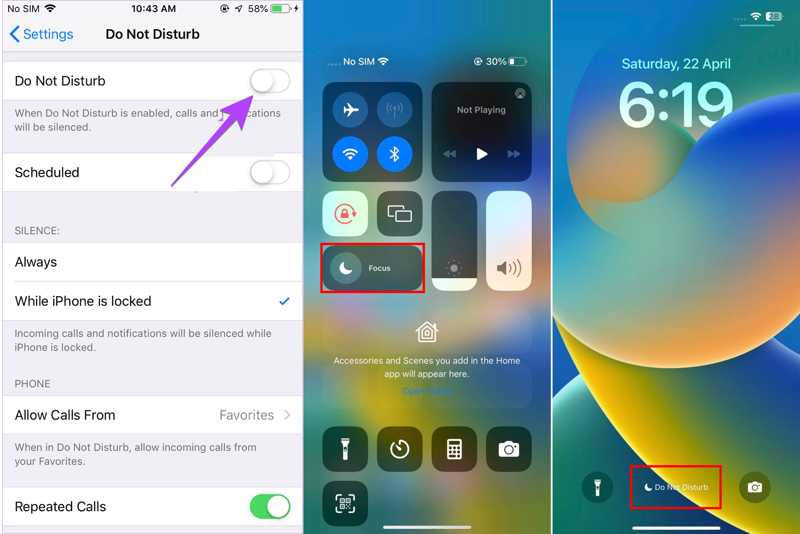
Option 1 : Exécuter le Paramètres app, allez à "Ne pas déranger", , et désactivez "Ne pas déranger", .
Option 2 : Saisissez votre Control Center, et appuyez sur Ne pas déranger pour le désactiver.
Option 3 : Appuyez sur "Ne pas déranger", alerte sur votre écran de verrouillage, appuyez longuement "Ne pas déranger", ouvrir le Focus menu et tactile "Ne pas déranger", pour le désactiver.
Solution 7: Réinitialiser tous les paramètres
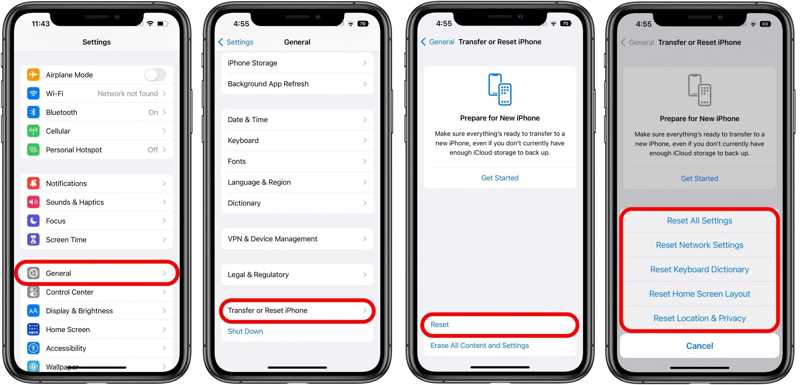
Étape 1 : Si le contrôle du volume de votre iPhone ne fonctionne pas, exécutez votre Paramètres app.
Étape 2 : Allez dans Généralitéset choisissez Transférer ou réinitialiser l'iPhone.
Étape 3 : Exploiter Réinitialiser, et choisissez Réinitialiser tous les réglages.
Étape 4 : Si vous y êtes invité, saisissez le code d'accès de votre iPhone. Si vous oublier le mot de passe de votre identifiant AppleVous pouvez le réinitialiser à l'aide du numéro de téléphone ou de l'adresse électronique associés.
Étape 5 : Une fois l'opération terminée, votre iPhone redémarrera et vous pourrez régler le volume comme d'habitude.
Partie 3 : Solution unique pour résoudre le problème de volume de l’iPhone
Des solutions courantes existent pour de nombreux problèmes logiciels. Cependant, si votre iPhone rencontre des problèmes graves et que le volume de la sonnerie ne fonctionne pas, vous aurez besoin d'un outil de dépannage puissant, tel que… Apeaksoft iOS System RecoveryIl est capable de détecter automatiquement les problèmes logiciels et de les corriger rapidement.
La meilleure façon de résoudre le problème de volume de l'iPhone qui ne fonctionne pas
- Résoudre les problèmes de volume de l'iPhone en un seul clic.
- Offre plusieurs modes pour différentes situations.
- Disponible pour un large éventail de problèmes logiciels.
- Mettez à jour ou rétrogradez la version d'iOS.
- Prend en charge les dernières versions d'iOS et d'iPadOS.
Téléchargement sécurisé
Téléchargement sécurisé

Comment réparer les boutons de volume de l'iPhone qui ne fonctionnent pas
Étape 1 : Connectez-vous à votre iPhone
Lancez le meilleur logiciel de récupération iOS une fois installé sur votre ordinateur. Il est compatible avec Windows 10/1/8/7/XP/Vista et macOS 10.7 ou supérieur. Connectez votre iPhone à votre ordinateur à l'aide d'un câble Lightning. Lors de la première connexion, appuyez sur « Faire confiance » pour autoriser votre ordinateur à se connecter. Cliquez ensuite sur… Commencer bouton pour commencer à analyser les problèmes logiciels sur votre appareil.
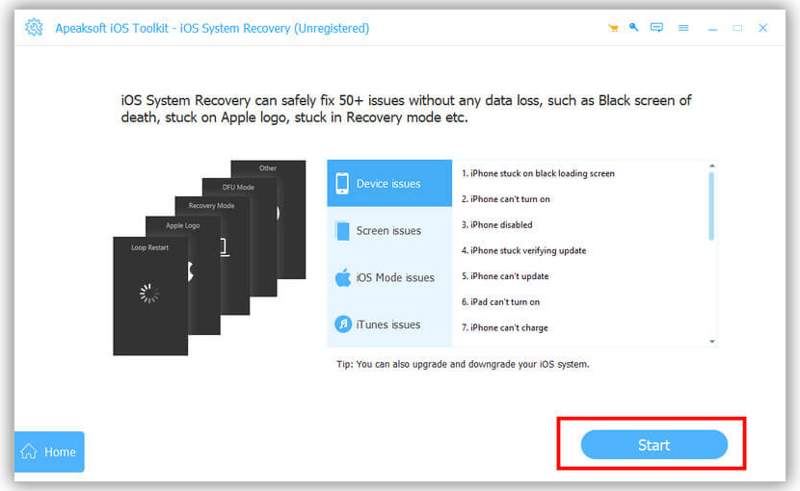
Étape 2 : Choisissez un mode
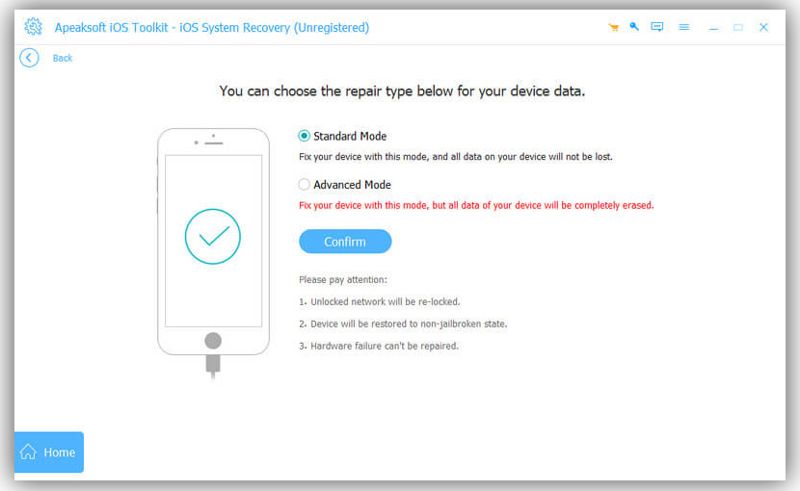
Cliquez sur Correction rapide gratuite Cliquez sur le lien pour tenter de résoudre le problème rapidement. S'il est indisponible, cliquez sur le Fixer bouton. Ensuite, sélectionnez le Mode standard or Mode avancé selon vos besoins. Cliquez sur le Confirmer bouton pour avancer.
Étape 3 : Résoudre le problème de volume de l'iPhone
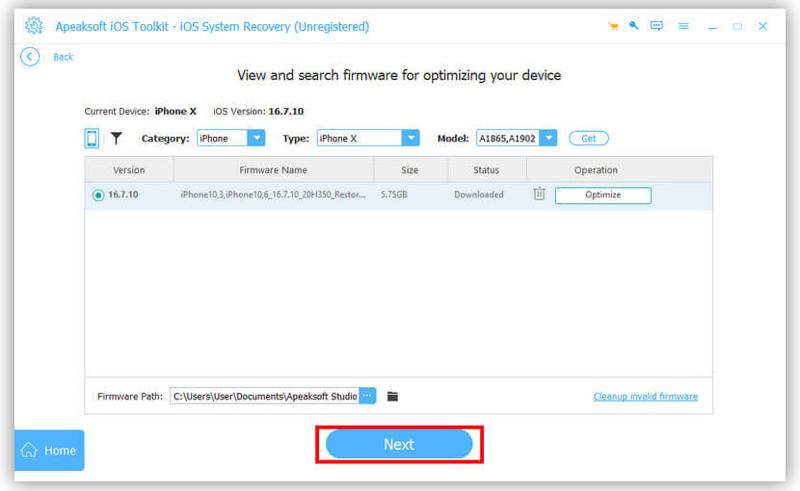
Vérifiez les informations de votre iPhone. Ensuite, choisissez la version d'iOS qui correspond à vos besoins et cliquez sur le bouton. Télécharger bouton. Si vous possédez déjà un firmware, importez-le. Enfin, cliquez sur le Suivant Appuyez sur ce bouton pour lancer immédiatement la réparation du problème de volume de votre iPhone. Une fois la réparation terminée, débranchez votre iPhone et vérifiez si les boutons de volume fonctionnent correctement.
Conclusion
Maintenant, vous devriez comprendre Pourquoi le volume ne fonctionne-t-il pas sur votre iPhone ?Si les boutons de volume sont intacts, vous pouvez résoudre ce problème étape par étape. Ces solutions n'interrompront pas les données en cours sur votre appareil. Bien entendu, les solutions courantes ne peuvent pas résoudre les problèmes graves. C'est pourquoi nous recommandons une solution globale : Apeaksoft iOS System RecoveryIl peut analyser votre iPhone, détecter les problèmes logiciels et les résoudre rapidement. Son interface épurée le rend facile à utiliser.
Articles Relatifs
Avant de vendre votre appareil, mieux vaut supprimer tout ce qui se trouve sur votre iPhone en suivant nos méthodes éprouvées et notre tutoriel concret.
S'il est indiqué qu'il est impossible d'activer lors de l'activation de l'iPhone, suivez nos solutions pour résoudre ce problème et activer votre appareil rapidement.
Découvrez comment vérifier l'état de la batterie de l'iPhone et effacer l'historique d'utilisation avec notre guide rapide et clair pour de meilleures performances de l'appareil.
Si la recopie d'écran de votre iPhone ou iPad ne fonctionne pas, pas de panique. Notre guide de dépannage vous aidera à résoudre ce problème rapidement.



