

Restauration iTunes sur iPhone/iPad impossible : causes et solutions

Il est courant de restaurer son iPhone ou iPad avec iTunes, mais il arrive que cela ne se passe pas comme prévu. Si vous voyez des messages comme « Un problème est survenu lors de la restauration de votre iPhone » ou si votre appareil reste bloqué en mode de récupération ou en mode DFU, cela signifie que la restauration via iTunes ne fonctionne pas correctement.
Pourquoi est-ce que Erreur de restauration iTunes Que se passe-t-il et comment y remédier ? Lisez la suite pour trouver les réponses !
CONTENU DE LA PAGE :
Partie 1 : Qu’est-ce qu’une erreur de restauration iTunes ?
L'erreur de restauration iTunes fait référence à une erreur qui se produit lorsque vous essayez de restaurer un iPhone, un iPad ou un iPod à son état iOS d'origine ou mis à jour à l'aide du logiciel iTunes (ou du Finder dans macOS Catalina et versions ultérieures).
Ce problème survient lors de la restauration d'iOS, que ce soit à partir d'une sauvegarde ou lors de la mise à jour du firmware. Selon le code d'erreur, il peut se produire à n'importe quelle étape : au début, au milieu ou à la fin du processus.
Cette erreur indique que la récupération a échoué en raison de problèmes liés à iTunes ou à vos appareils, tels que des interruptions de communication, un échec de vérification du micrologiciel, etc. Toutefois, cela ne signifie pas que votre appareil est définitivement endommagé. Consultez nos illustrations complémentaires pour obtenir des conseils de dépannage.
Les formes d'erreurs
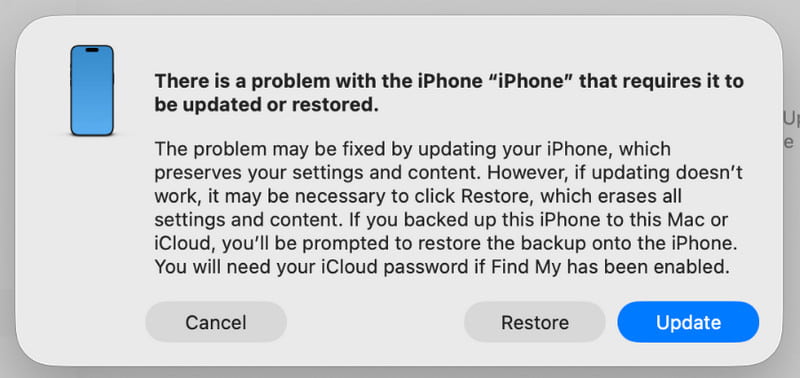
En général, vous verrez une interface similaire à la suivante (dans iTunes ou le Finder) :
- Une boîte de dialogue apparaît dans iTunes/Finder, indiquant Un problème est survenu lors de la restauration de votre iPhone. iTunes n'a pas pu restaurer l'iPhone en raison d'une erreur., etc.
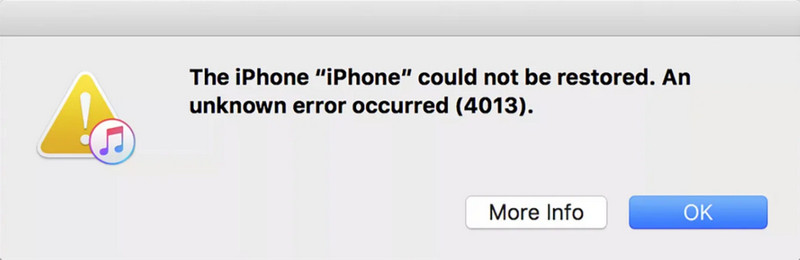
- La boîte de dialogue contiendra un code d'erreur spécifique, tel que Erreur 9, Erreur 4013, Erreur 14, etc.
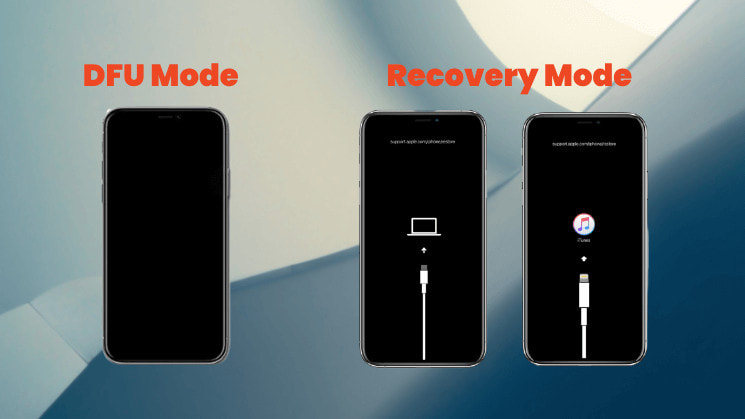
- Votre appareil lui-même peut se bloquer. mode de récupération (affichant un écran noir avec un câble USB et l'icône iTunes) ou sur un écran noir dans Mode DFU (écran noir), impossible de démarrer normalement.
Codes d'erreur courants de récupération iTunes et leur signification
| Erreur | Description |
| Erreur 2, 4, 7 | iTunes n'a pas pu s'installer ou démarrer. |
| Erreur 9, 14, 2001, 2002 | L'appareil ne peut pas être reconnu ou la connexion est interrompue. |
| Erreur 21, 3194 | Erreur de vérification du firmware ou du serveur |
| Erreur 50, 13010, 1671 | La sauvegarde ou la synchronisation a échoué |
| Erreur 53 | La restauration a échoué en raison d'une restriction liée à Touch ID ou au matériel. |
| Erreur 4013, 4014 | La restauration ou la mise à jour a échoué |
| Erreur 1630–1641, 3000–3999 | Erreur d'installation du firmware ou de restauration iOS |
| Erreur 13014 | iTunes ne peut pas lire l'appareil |
| Erreur 14xx | Échec de la communication avec les serveurs Apple |
Partie 2 : Causes fréquentes des erreurs de restauration iTunes
1. Problèmes de connexion USB (les plus courants)
C'est la cause la plus fréquente des erreurs de restauration iTunes. Ces problèmes peuvent inclure :
- Câble de données endommagé/non original/non certifié MFi.
- Un port USB desserré, sale ou instable sur l'ordinateur.
- Utiliser le port USB situé à l'avant du boîtier de l'ordinateur (il est recommandé d'utiliser le port USB arrière directement sur la carte mère).
2. Problèmes liés aux logiciels informatiques
Les erreurs de restauration d'iTunes peuvent également résulter de problèmes logiciels sur l'ordinateur, notamment :
- Une version obsolète d'iTunes qui n'est pas compatible avec votre appareil.
- Le système d'exploitation de votre ordinateur (Windows/macOS) doit être mis à jour.
- Les logiciels de sécurité tels que les pare-feu ou les logiciels antivirus interfèrent avec la communication entre iTunes et le serveur.
- Le fichier hosts de l'ordinateur a été modifié.
3. Problèmes matériels de l'appareil
Dans certains cas, les erreurs de restauration iTunes sont également liées à des problèmes matériels de l'appareil, notamment :
- L'appareil a subi des dommages causés par l'eau ou une chute, ce qui a entraîné des dommages à ses composants internes.
- Défaillance physique de la puce de stockage (mémoire flash NAND), plus fréquente dans les appareils plus anciens.
- Réparation et remplacement non officiels antérieurs de composants incompatibles.
4. Problèmes de réseau et de serveur
Les problèmes liés au réseau peuvent également déclencher des erreurs de restauration iTunes, telles que :
- Une connexion réseau instable interrompt le téléchargement du firmware.
- Les serveurs d'Apple sont temporairement occupés ou en cours de maintenance.
5. Conflits logiciels
Parfois, des conflits logiciels peuvent également empêcher le processus de restauration de se terminer correctement, notamment :
- Les fichiers système modifiés (généralement après un jailbreak) rendent l'appareil incompatible avec la procédure de restauration officielle.
- Vous avez votre iPhone a été rétrogradé à une version plus ancienne qui n'est plus vérifiée ni signée par Apple.
Partie 3 : Comment corriger l’erreur de restauration iTunes
1. Vérifiez la connexion USB :
- Essayez de remplacer le câble par un câble de données d'origine ou certifié MFi.
- Branchez le câble de données au port USB 2.0 situé à l'arrière de votre ordinateur (généralement le port noir).
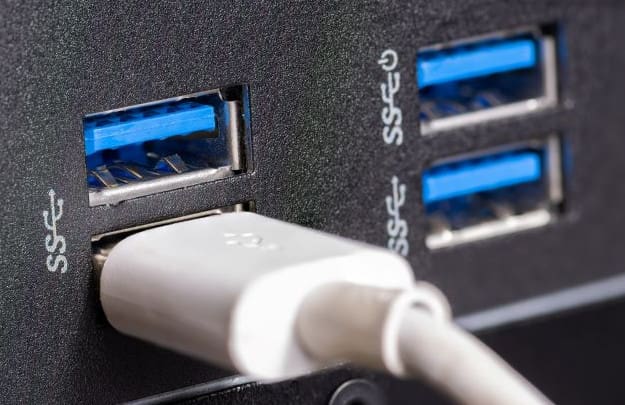
- Assurez-vous que le port USB et le connecteur du câble de données sont propres et bien fixés.
2. Mettre à jour le logiciel :
- Mettez à jour votre iTunes vers la dernière version.
- Mettez à jour le système d'exploitation de votre ordinateur (Windows ou macOS) vers la dernière version.
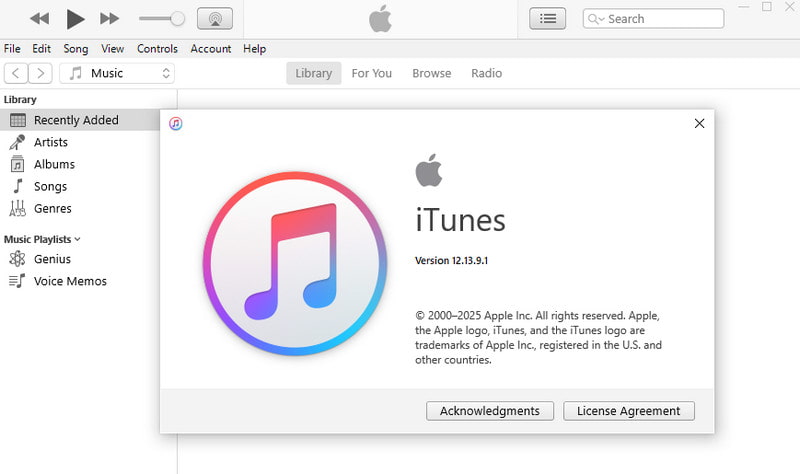
- Mettez à jour le système d'exploitation de votre ordinateur (Windows ou macOS) vers la dernière version.
Windows:
Étape 1 : Cliquez sur Commencer menu dans le coin inférieur droit, et choisissez Paramètres.
Étape 2 : Allez dans Mise à jour et sécurité, puis clique Vérifiez les mises à jour.
Mac:
Étape 1 : Cliquez sur Apple logo dans le coin supérieur gauche de l'écran et sélectionnez Les paramètres du système (ou Préférences de système sur les anciennes versions de macOS).
Étape 2 : Allez dans Généralités > Mise à jour du logiciel, puis clique Mettre à jour maintenant Suivez ensuite les instructions pour installer la dernière version de macOS.
3. Redémarrer l'appareil :
Parfois, vous pouvez également essayer de forcer le redémarrage de l'appareil.
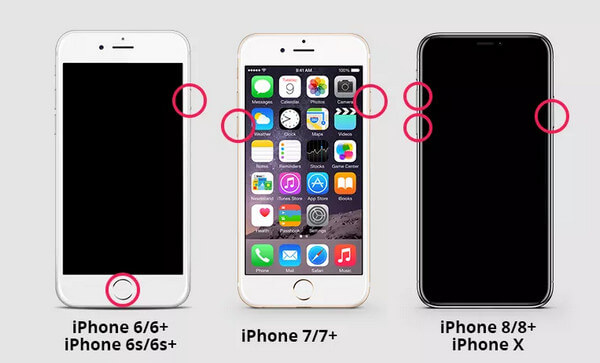
iPhone 8 et modèles ultérieurs
Étape 1 : Appuyez et relâchez rapidement le Augmenter le volume le volume vers le bas boutons un par un.
Étape 2 : Appuyez et maintenez la Côté jusqu'à ce que le logo Apple apparaisse.
iPhone7/7+
Étape 1 : Appuyez et maintenez la le volume vers le bas et la Côté bouton en même temps.
Étape 2 : Relâchez les deux boutons lorsque le logo Apple apparaît.
iPhone6/6+
Étape 1 : Appuyez et maintenez la Accueil bouton et le Côté (ou dessus) bouton simultanément.
Étape 2 : Relâchez les deux boutons lorsque le logo Apple apparaît.
4. Redémarrez en mode de récupération/mode DFU pour la restauration :
Au lieu de cliquer directement RestaurerMettez manuellement l'appareil en mode de récupération ou en mode DFU, puis iTunes vous proposera de procéder à la restauration. Cela garantit un environnement de restauration plus propre.
5. Utilisez un logiciel professionnel
Si vous avez essayé toutes les méthodes ci-dessus sans succès, vous pouvez faire appel à un logiciel professionnel comme Apeaksoft iOS System Recovery Ce logiciel permet de corriger les erreurs de restauration iTunes. Il est conçu pour résoudre les problèmes du système iOS et vous aide à corriger facilement et rapidement les erreurs de restauration.
Meilleur outil pour corriger les erreurs de restauration iTunes
- Corrigez les erreurs de restauration iTunes en un clic.
- Nous proposons un service de réparation gratuit pour réparer rapidement votre appareil.
- Répare le système iOS sans effacer les données existantes.
- Compatible avec tous les appareils iOS et la dernière version d'iOS 26.
- Interface conviviale.
Téléchargement sécurisé
Téléchargement sécurisé

Étape 1 : Téléchargez ce logiciel en cliquant sur le bouton ci-dessus. Lancez le logiciel et choisissez « Récupération du système iOS ».
Étape 2 : Appuyez sur la touche Commencez maintenant bouton du Réparation de systèmes option.

Étape 3 : Cliquez sur Commencer pour continuer.

Étape 4 : Vous pouvez cliquer sur le Correction rapide gratuite lien pour une solution rapide.

Étape 5 : Si l'erreur de restauration iTunes persiste, vous devez appuyer sur Fixer Appuyez sur le bouton et choisissez un mode Standard/Avancé pour continuer.

Étape 6 : Installez le firmware correspondant à votre appareil.

Étape 7 : Attendez que le logiciel télécharge le firmware pour réparer votre appareil.

Conclusion
iTunes n'a pas pu restaurer l'iPhone car une erreur s'est produitePas de panique ! Nous sommes convaincus qu'en suivant les étapes et les méthodes de dépannage décrites dans ce guide, vous pourrez résoudre le problème et remettre votre appareil en état de marche.
Articles Relatifs
Si votre iPhone reste bloqué en mode de récupération, vous pouvez apprendre plusieurs méthodes pour en sortir rapidement.
Comment réinitialiser l'iPhone en usine sans iTunes? 4 présente des méthodes simples pour réinitialiser l’iPhone (désactivé) sans iTunes, même sans ID / mot de passe / ordinateur Apple.
L'iPhone redémarre sans cesse après la mise à jour iOS 17/18/26 ? Voici trois solutions sûres pour résoudre ce problème et faire revenir l'iPhone à la normale après un démarrage en boucle (iPhone 3/17/16/15 inclus).
Si votre iPhone est bloqué pendant la mise à jour iOS 26/18/17/16/15/14/13/12, consultez cet article. Découvrez trois méthodes pour résoudre facilement le problème de blocage de la mise à jour de votre iPhone.



