

Comment désactiver la vérification en deux étapes pour votre identifiant Apple

L'écosystème Apple est réputé pour intégrer des technologies de sécurité avancées. Outre le mot de passe, Touch ID et Face ID, Apple propose également d'autres niveaux de sécurité, comme la validation en deux étapes. Cependant, il peut parfois être nécessaire de la désactiver pour accéder rapidement aux services Apple. Ce guide explique comment procéder. Désactivez la vérification en deux étapes sur votre Apple Identifiez-vous et partagez d'autres informations que vous devriez connaître sur cette fonctionnalité.
CONTENU DE LA PAGE :
Partie 1 : Qu’est-ce que la vérification en deux étapes d’Apple ?
La validation en deux étapes est disponible pour les utilisateurs d'identifiant Apple depuis 2013. Conçue pour protéger leurs données contre les pirates informatiques, elle permet de vérifier le compte à chaque connexion avec votre identifiant Apple ou votre compte iCloud. Une fois la validation en deux étapes configurée, vous disposez de quatre options pour authentifier votre compte :
- 1.Envoyer une notification à un appareil iOS de confiance afin que vous puissiez vérifier la connexion en l'autorisant.
- 2.Vous recevrez un SMS ou un appel de vérification sur un numéro enregistré. Lorsque vous vous connecterez à votre identifiant Apple, vous recevrez un code à quatre chiffres par SMS ou par appel. Il vous suffira ensuite de saisir votre mot de passe et ce code.
- 3.Obtenez une clé de récupération à 14 caractères pour réinitialiser votre mot de passe Apple ID si vous l'avez oublié.
- 4.Générez un mot de passe spécifique à l'application.
Bien que la vérification en deux étapes ajoute une couche de sécurité supplémentaire à votre compte Apple, elle est obsolète. Selon Apple, il s'agit d'une mesure de sécurité ancienne. Seules les personnes ne possédant pas d'appareil Apple ou ne pouvant pas configurer l'authentification à deux facteurs devraient utiliser la vérification en deux étapes.
Quand faut-il désactiver la vérification en deux étapes d'Apple ?
- 1.Vous avez perdu votre appareil Apple, ou vous n'utilisez pas d'appareils Apple.
- 2.Votre appareil Apple est inscrit dans des systèmes d'entreprise ou MDM.
- 3.Vous souhaitez configurer l'authentification à deux facteurs sur votre appareil.
- 4.Vous cessez d'utiliser le numéro de téléphone enregistré.
- 5.Vous avez oublié votre code de vérification.
- 6.Vous souhaitez vous connecter à votre compte iCloud ou Apple via un logiciel tiers.
Partie 2 : Comment désactiver la vérification en deux étapes d’Apple
La bonne nouvelle, c'est que vous pouvez désactiver temporairement ou définitivement la validation en deux étapes sur les appareils Apple, même si vous ne possédez pas d'iPhone, d'iPad ou de MacBook. Voici la procédure à suivre :
Étape 1 : Connectez-vous à www.icloud.com avec votre identifiant Apple et votre mot de passe.
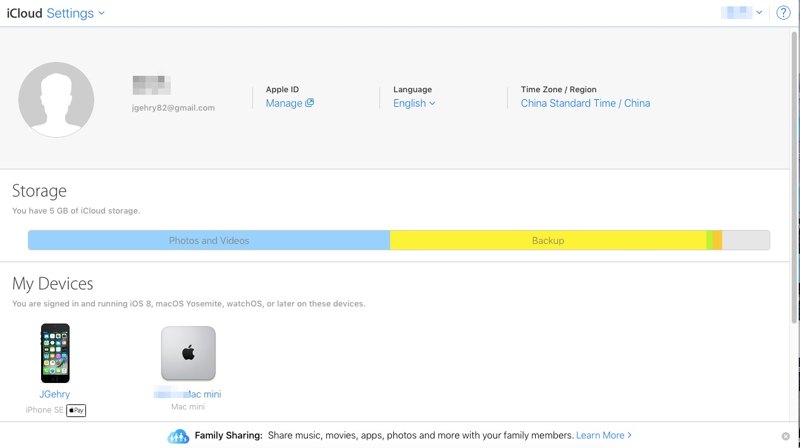
Étape 2 : Choisissez Paramètres et cliquez sur Gestion de l'identifiant Apple.
Conseils: Ou connectez-vous directement à https://account.apple.com/.
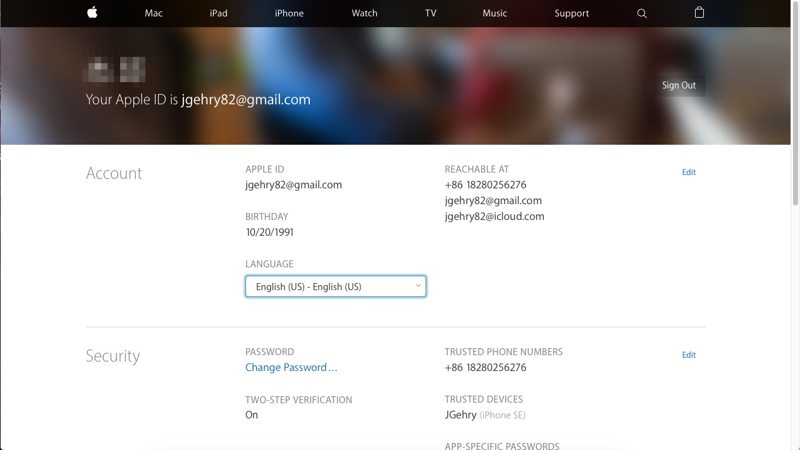
Étape 3 : La vérification en deux étapes étant activée, vous devez vérifier votre identité à l'aide d'un appareil de confiance ou d'un numéro de téléphone enregistré.
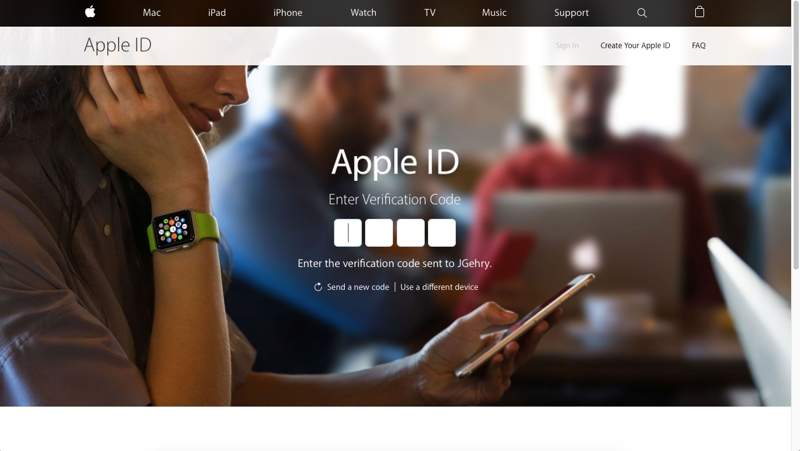
Étape 4 : Saisissez le code de vérification à quatre chiffres pour continuer.
Étape 5 : Faites défiler vers le bas et cliquez sur le éditer bouton dans le Sécurité .
Étape 6 : Ensuite, appuyez sur le Désactiver la vérification en deux étapes lien.
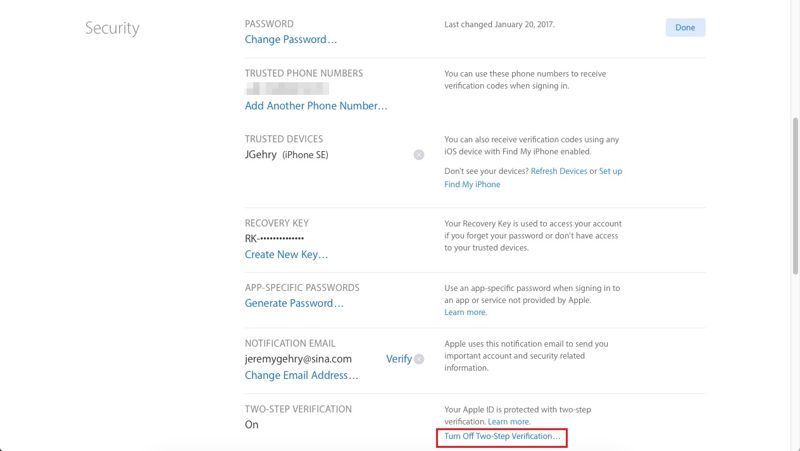
Étape 7 : Cliquez sur Désactiver la vérification en deux étapes bouton dans la boîte de dialogue de confirmation.
Étape 8 : Sélectionnez de nouvelles questions et réponses de sécurité, puis cliquez Continuer.
Étape 9 : Ensuite, vérifiez votre date de naissance et cliquez Continuer.
Étape 10 : Enfin, confirmez votre action et cliquez OK.
Lectures complémentaires
Partie 3 : Comment désactiver la vérification en deux étapes sans mot de passe
Si vous ne parvenez pas à vérifier votre identité, il est difficile de désactiver la validation en deux étapes d'Apple sur votre iPhone. La solution alternative consiste à supprimer votre identifiant Apple actuel et à créer un nouveau compte. À partir de là, nous vous recommandons… Apeaksoft iOS UnlockerIl est capable d'effacer votre identifiant Apple sans aucune condition.
Désactiver rapidement la vérification en deux étapes sur iPhone sans mot de passe
- Supprimer rapidement un identifiant Apple d'un appareil iOS.
- Adaptable à différentes situations, comme un iPhone désactivé.
- Ne nécessite pas votre mot de passe Apple ID ou votre code d'accès iPhone.
- Compatible avec les dernières versions d'iOS et d'iPadOS.
- Offrez des fonctionnalités bonus, comme le contournement MDM.
Téléchargement sécurisé
Téléchargement sécurisé

Comment désactiver la vérification en deux étapes sans mot de passe
Étape 1 : Installer iOS Unlocker
Téléchargez et installez le logiciel de déverrouillage iOS sur votre PC. Une version pour Mac est également disponible. Lancez-le et choisissez l'option correspondante. Supprimer l'identifiant Apple En mode normal, connectez votre iPhone à votre PC à l'aide d'un câble Lightning. Si un message s'affiche, appuyez sur « Faire confiance » pour autoriser ce PC à utiliser ce dernier. Cliquez sur le bouton. Commencez maintenant une fois votre appareil reconnu.

Étape 2 : Désactiver la vérification en deux étapes
Si la fonction Localiser mon iPhone est désactivée, le logiciel supprimera automatiquement votre identifiant Apple et désactivera la vérification en deux étapes.
Si la fonction Localiser mon iPhone est activée, vous rencontrerez deux situations :
Situation 1 : Sur iOS 11.3 ou version antérieure
Réinitialisez tous les réglages de votre iPhone. Le logiciel fonctionnera ensuite correctement.
Situation 2 : Sur iOS 11.4 ou version ultérieure
Activez l’authentification à deux facteurs sur votre appareil. Retournez dans le logiciel, vérifiez les informations de votre appareil et commencez à supprimer l’identifiant Apple.
Une fois l'opération terminée, créez un nouvel identifiant Apple et un nouveau mot de passe sur votre appareil.

Conclusion
Ce guide expliquait comment Désactiver la vérification en deux étapes sur iPhoneTout d'abord, nous avons expliqué en quoi consiste cette mesure de sécurité, quand l'utiliser et fourni d'autres informations. Si vous souhaitez cesser de l'utiliser, suivez nos instructions pour la désactiver en ligne. Si vous ne parvenez pas à la désactiver, utilisez Apeaksoft iOS Unlocker supprimer l'ancien identifiant Apple et en créer un nouveau.
Articles Relatifs
Les nouvelles versions d'iOS peuvent contenir des bugs ou des erreurs cachés, surtout en version bêta. Cet article vous explique comment rétrograder iOS.
Vous avez installé la version bêta d'iOS par accident ? Pas de panique ! Vous pouvez supprimer iOS 26/18 bêta de votre iPhone en suivant notre guide.
Si vous recherchez la meilleure application de gestion de photos gratuite ou payante pour votre iPhone, vous trouverez notre liste et nos critiques utiles.
Si vous ne souhaitez pas déverrouiller votre écran à chaque fois que vous utilisez votre appareil iOS, découvrez comment désactiver le verrouillage de l'écran sur iPhone.



