

3 façons simples de créer une sonnerie personnalisée sur iPhone

Vous en avez assez de la sonnerie par défaut de l'iPhone, identique à celle de tout le monde ? Vous souhaitez créer une sonnerie personnalisée pour votre iPhone, mais vous ne savez pas par où commencer ? Ce guide complet vous montrera comment faire. Créer une sonnerie iPhone avec iTunes et découvrez deux autres méthodes simples pour transformer votre chanson préférée en une sonnerie unique pour votre iPhone !
CONTENU DE LA PAGE :
Partie 1 : Comment créer une sonnerie pour iPhone avec GarageBand
GarageBand est une application gratuite de création musicale pour Apple qui permet de créer de la musique, d'enregistrer de l'audio, de modifier des pistes et de créer des sonneries personnalisées. Vous pouvez utiliser cette application pour créer une sonnerie pour iPhone sans ordinateur.
Étape 1 : Téléchargez GarageBand depuis l'App Store et ouvrez-le sur votre iPhone.
Étape 2 : Exploiter Instrument dans le coin gauche pour sélectionner le morceau, puis appuyez sur Navigateur de boucles bouton en haut de l'écran.
Étape 3 : Exploiter Documents officiels > Parcourir les éléments de l'application Fichiers pour sélectionner un fichier audio stocké sur votre appareil ou dans iCloud.
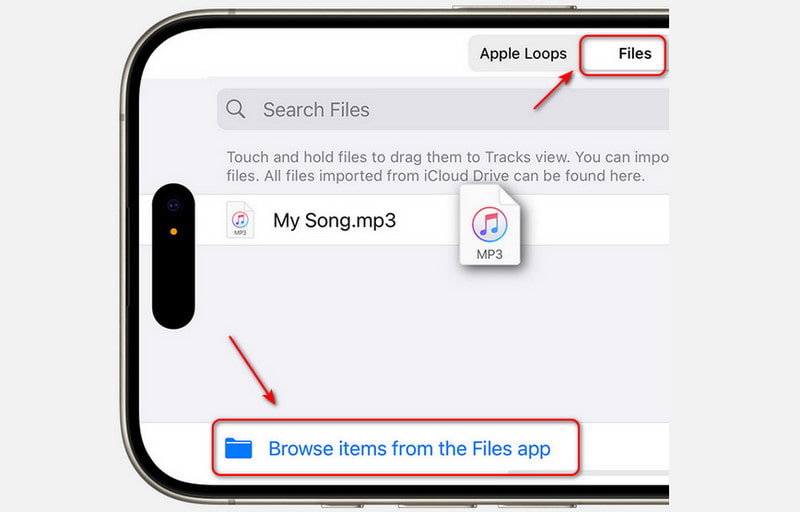
Exploiter Music pour sélectionner un morceau dans votre bibliothèque Apple Music (le morceau doit être téléchargé sur votre iPhone).
Étape 4 : Faites glisser le fichier vers la gauche dans le Critique des morceaux.
Étape 5 : Faites glisser le bord gauche ou droit de la zone pour sélectionner la section souhaitée. Pour une édition plus précise, maintenez votre doigt appuyé sur l'un des bords pour zoomer. Découper le fichier audio à moins de 30 secondes, et assurez-vous que la région sélectionnée est déplacée complètement vers la gauche afin qu'il n'y ait pas de silence avant.
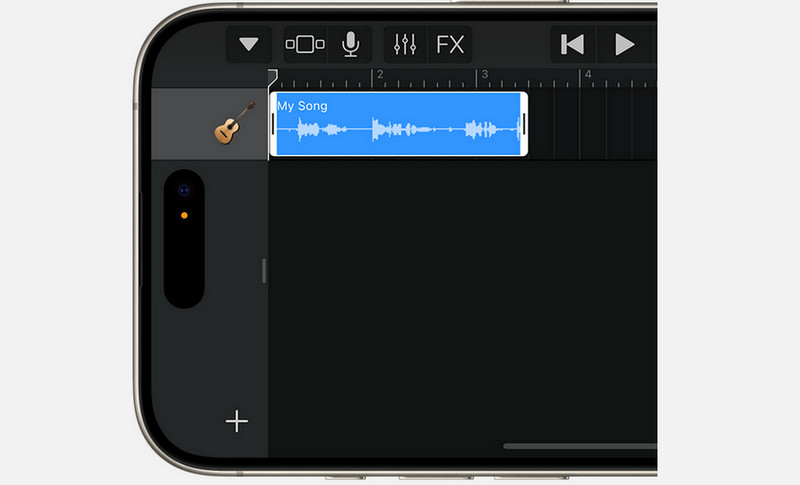
Étape 6 : Appuyez sur le Navigation bouton, puis appuyez sur Mes chansonsDans le navigateur, appuyez sur Etc. > Sélectionner, et choisissez la chanson que vous venez de créer.
Étape 7 : Exploiter Share > SonnerieSaisissez un nom et appuyez sur TéléchargerSi la sonnerie dure plus de 30 secondes, appuyez sur Continuer pour le raccourcir automatiquement, ou appuyez sur Annuler le modifier manuellement.
Étape 8 : Après l'exportation, appuyez sur Utiliser le son comme, puis sélectionnez une option :
- Sonnerie standard - Définir comme sonnerie par défaut.
- Ton de texte standard - Définir comme sonnerie de SMS par défaut.
- Attribuer au contact - Configurez-le pour un contact spécifique.
- OK - Retour à Mon navigateur de chansons sans assigner.
Partie 2 : Comment créer une sonnerie iPhone avec iTunes
Créer une sonnerie pour iPhone avec iTunes est une méthode gratuite et officielle, mais le processus peut s'avérer complexe et long. Suivez attentivement les étapes pour définir correctement une chanson comme sonnerie de votre iPhone, sans erreur.
Étape 1 : Ouvrez iTunes et choisissez une chanson
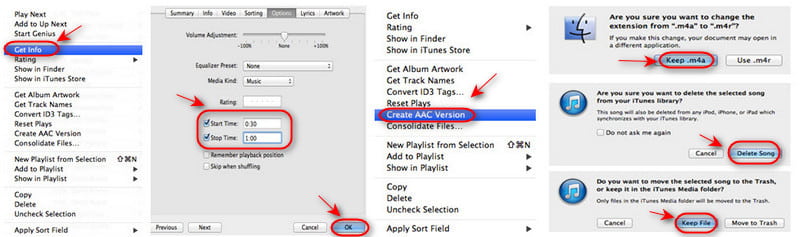
Mettez à jour iTunes à la dernière version et ouvrez-le sur votre ordinateur. Choisissez le morceau que vous souhaitez définir dans votre bibliothèque iTunes. Faites un clic droit sur le morceau et choisissez Obtenir des informations.
Étape 2 : Réglez l'heure de début et de fin
Cliquez sur le Heure de début et Temps d'arrêt boîtes dans les Options Appuyez sur l'onglet, puis saisissez la plage horaire que vous souhaitez utiliser comme sonnerie. Cliquez OK pour confirmer.
Conseils: Écoutez d'abord la chanson et choisissez le passage que vous souhaitez utiliser. Une sonnerie d'iPhone ne peut pas excéder 40 secondes.
Étape 3 : Créer une version CAA
Faites un clic droit sur le morceau et choisissez Créer une version AACiTunes générera un nouveau fichier contenant uniquement le segment raccourci. Vous verrez la nouvelle version du morceau, avec le même nom mais une durée plus courte.
Étape 4 : Modifiez l'extension du fichier en .m4r
Faites un clic droit sur la nouvelle chanson et sélectionnez Afficher dans l'Explorateur WindowsSi vous utilisez un Mac, choisissez Afficher dans le Finder.
Le fichier sera converti au format .m4a. Renommez l'extension du fichier de .m4a à .m4r. Laissez la fenêtre de l'Explorateur ouverte pour l'étape suivante.
Étape 5 : Supprimez la version AAC d'iTunes
Retournez dans iTunes et supprimez la version AAC courte que vous avez créée. Cliquez Supprimer la chanson, Puis choisissez Garder le fichier lorsque vous y êtes invité
Étape 6 : Ajouter la sonnerie à iTunes
Retournez dans l'Explorateur Windows et double-cliquez sur le fichier .m4r. Il sera automatiquement ajouté à la section Sonneries d'iTunes.
Étape 7 : Synchronisez la sonnerie avec votre iPhone
Connectez votre iPhone à l'ordinateur. Sélectionnez le Tones onglet dans iTunes, vérifiez Synchroniser toutes les tonalités, puis clique Synchroniser ou appliquer.
Étape 8 : Définissez la sonnerie via les Réglages de votre iPhone
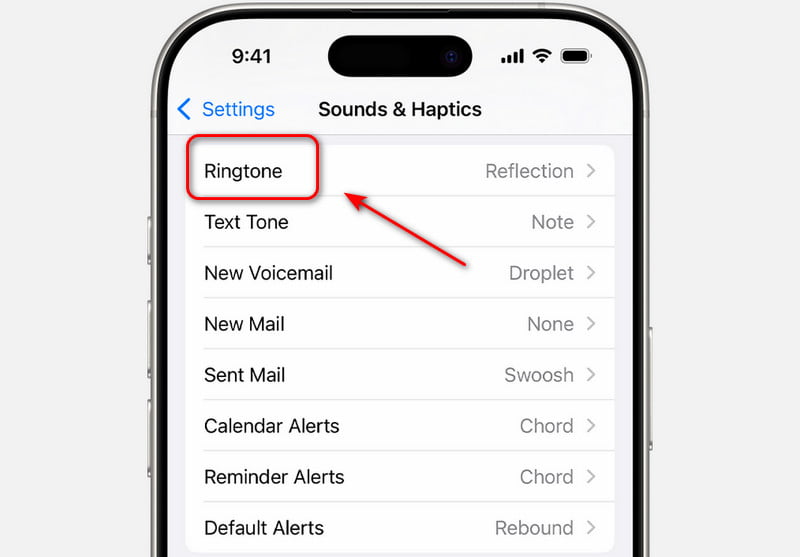
Sur votre iPhone, allez à Paramètres > Sons et haptiques > SonnerieVotre nouvelle sonnerie apparaîtra en haut de la liste. Vous pouvez également l'utiliser comme sonnerie pour les SMS ou les alertes de rappel.
Partie 3 : La méthode la plus simple pour créer une sonnerie d’iPhone sans iTunes
Si iTunes vous semble trop compliqué à utiliser, un outil professionnel comme Apeaksoft iPhone Transfer C'est une solution bien plus simple. Elle vous permet de créer et de transférer des sonneries pour votre iPhone en quelques clics seulement ! Plus besoin de convertir l'extension des fichiers ni de gérer les problèmes de synchronisation !
Gestionnaire de données et éditeur musical pour iPhone
- Créez facilement une sonnerie personnalisée pour votre iPhone.
- Gérez et modifiez efficacement vos contacts, photos et musiques sur vos appareils iOS.
- Convertissez automatiquement vos fichiers musicaux en formats compatibles avec votre appareil.
- Transférez des données entre iPhone, iPad, iPod, Windows et Mac dans tous les sens.
Téléchargement sécurisé
Téléchargement sécurisé

Étape 1 : Sélectionnez la musique cible que vous souhaitez utiliser. Cliquez ensuite sur Bell .
Étape 2 : Vous pouvez maintenant ajuster les paramètres suivants dans la fenêtre contextuelle :
- Mettez le Point de départ et Point d'arrivée pour découper la section souhaitée.
- Cliquez sur JOUER bouton pour prévisualiser le segment.
- Modifiez le volume de la sonnerie et réglez l'effet de fondu selon vos besoins.
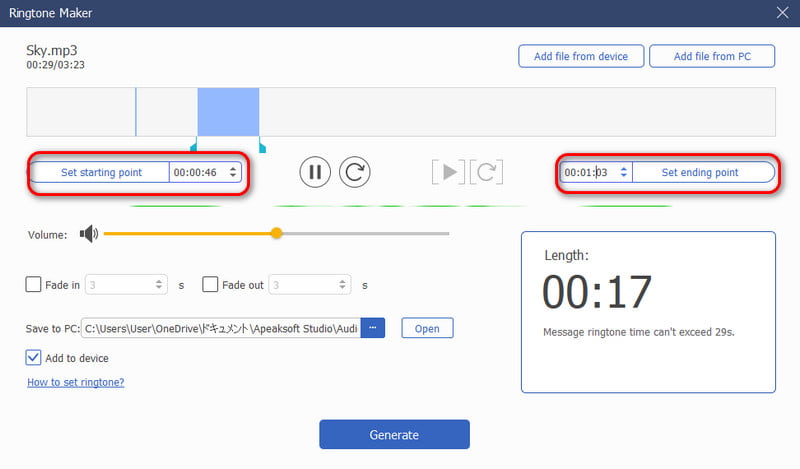
Étape 3 : Sélectionnez le dossier d'enregistrement de la sonnerie générée sur votre PC. Cliquez « Générer » La sonnerie sera créée en quelques secondes. Ensuite, définissez-la comme sonnerie via Paramètres sur ton iPhone.
Conclusion
Créer une sonnerie personnalisée pour iPhone est plus facile que vous ne le pensez. Vous pouvez utiliser GarageBand sur votre iPhone. Définir une chanson iTunes comme sonnerie avec iTunesOu optez pour un outil tout-en-un plus rapide et plus simple comme Apeaksoft iPhone Transfer. N'attendez plus : choisissez une méthode et commencez. création d'une sonnerie personnalisée!
Articles Relatifs




