


Comment supprimer rapidement ses AirPods de son compte Apple

Les AirPods sont des écouteurs sans fil commercialisés par Apple. Ils s'intègrent parfaitement aux appareils Apple. Grâce à la réduction de bruit active et à d'autres fonctionnalités avancées, les AirPods d'Apple sont très appréciés des utilisateurs d'iPhone, d'iPad et de Mac. Une fois vos AirPods jumelés à un appareil iOS ou Mac, le compte Apple associé est ajouté aux écouteurs. Vous pouvez ainsi les localiser via Localiser. Avant de vendre, donner, retourner ou recycler vos écouteurs, consultez notre guide. supprimer les AirPod de l'identifiant Apple.
CONTENU DE LA PAGE :
- Partie 1 : Comment supprimer les AirPods de l’identifiant Apple sur iPhone/Mac
- Partie 2 : Comment supprimer ses AirPods de son identifiant Apple sur le Web
- Partie 3 : Que faire si vous ne parvenez pas à supprimer vos AirPods de votre identifiant Apple ?
- Partie 4 : Astuce bonus : Comment supprimer un identifiant Apple de son iPhone sans mot de passe
Partie 1 : Comment supprimer les AirPods de l’identifiant Apple sur iPhone/Mac
Selon Apple, vous pouvez dissocier vos AirPods de votre identifiant Apple via l'application Localiser sur un appareil Apple. Sinon, vous ne pourrez pas jumeler vos AirPods à un iPhone associé à un autre compte Apple. Cette procédure nécessite votre compte Apple et votre mot de passe.
Comment supprimer les AirPods de l'identifiant Apple sur iPhone
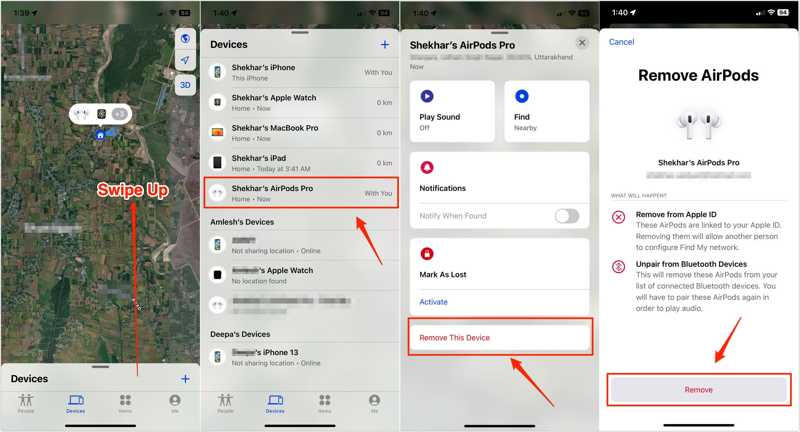
Étape 1 : Ouvrez le Trouver mon application sur votre iPhone.
Conseils: Si vous utilisez un compte Apple différent sur votre iPhone, connectez-vous avec le compte associé à vos AirPods dans Localiser.
Étape 2 : Rendez-vous dans la section Appareils onglet en bas.
Étape 3 : Sélectionnez vos AirPods dans la liste pour les suivre sur la carte.
Étape 4 : Faites glisser votre doigt du bas vers le haut pour développer la barre d'outils et appuyez sur Retirer ce périphérique.
Étape 5 : Ensuite, appuyez sur Supprimer à nouveau pour le confirmer.
Comment supprimer les AirPods de l'identifiant Apple sur Mac
Étape 1 : Lancez l'application Localiser sur votre Mac. Vous pouvez l'installer gratuitement depuis l'App Store.
Étape 2 : Aller à la section Appareils Appuyez sur l'onglet et choisissez vos AirPods.
Étape 3 : Cliquez sur En savoir plus bouton sur la carte.
Étape 4 : Cliquez sur Retirer ce périphérique .
À noter: Une simple réinitialisation des AirPods aux paramètres d'usine ne les supprimera pas de votre identifiant Apple.
Partie 2 : Comment supprimer ses AirPods de son identifiant Apple sur le Web
D'après Apple, il est impossible de supprimer l'identifiant Apple des AirPods sans l'autorisation de leur ancien propriétaire. Si vous possédez des AirPods d'occasion, vous pouvez demander à ce dernier d'effectuer la suppression à distance via le portail Localiser mes AirPods.
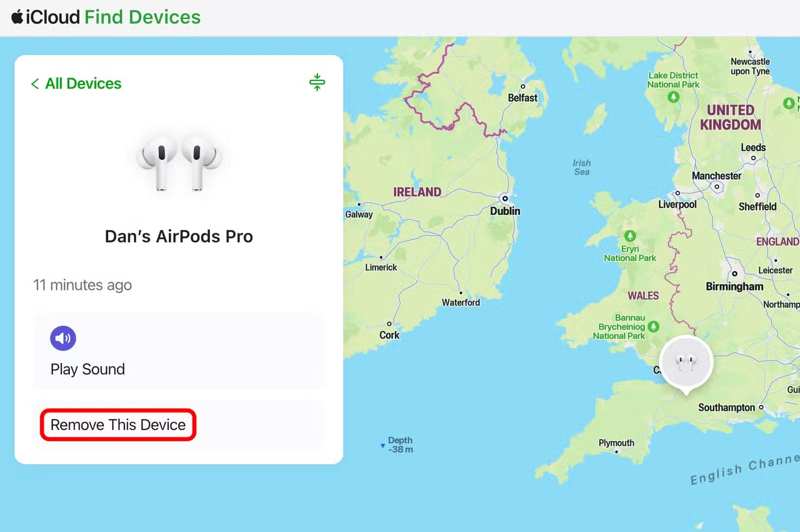
Étape 1 : Rendez-vous sur www.icloud.com dans un navigateur.
Étape 2 : Connectez-vous avec le compte Apple associé et le mot de passe.
Étape 3 : Accédez à « Localiser » pour continuer.
Conseils: Ou rendez-vous sur www.icloud.com/find dans votre navigateur et connectez-vous au compte Apple associé.
Étape 4 : Trouvez et choisissez vos AirPods parmi les Tous les dispositifs liste.
Étape 5 : Cliquez sur Retirer ce périphérique bouton une fois les AirPods localisés.
Étape 6 : Choisissez Supprimer dans la boîte de dialogue de confirmation.
Partie 3 : Que faire si vous ne parvenez pas à supprimer vos AirPods de votre identifiant Apple ?
Il est essentiel de supprimer vos AirPods de votre ancien compte Apple. Si vous ne le faites pas, cela pourrait poser problème au nouveau propriétaire, car les écouteurs resteront associés à l'ancien compte. Si vous ne parvenez pas à supprimer vos AirPods de votre identifiant Apple, essayez les solutions ci-dessous.
Solution 1 : Réinitialiser les AirPods aux paramètres d’usine
Étape 1 : Une fois les AirPods connectés, exécutez la Paramètres or Les paramètres du système app.
Étape 2 : Choisissez votre AirPods sous votre compte Apple.
Étape 3 : Faites défiler vers le bas et appuyez sur le Oubliez cet appareil .
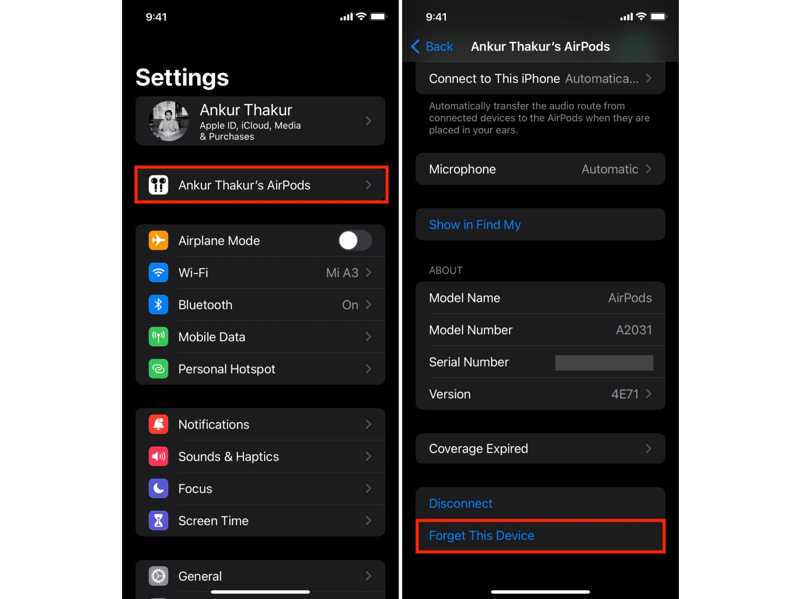
Étape 4 : Presse Appareil oublié et choisissez Oubliez le périphérique.
Étape 5 : Les AirPods devraient émettre un signal sonore pour indiquer qu'ils ne sont plus appariés.
Étape 6 : Placez-les dans l'étui de chargement et laissez le rebord ouvert.
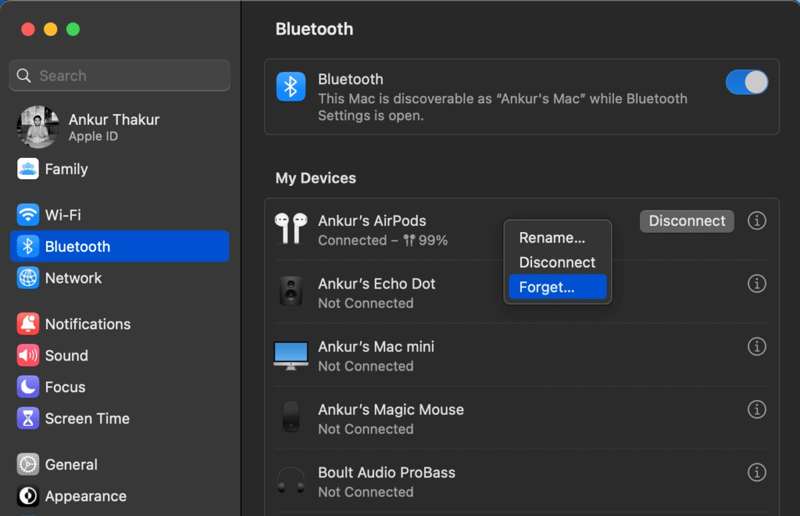
Étape 7 : Pour les AirPods 4 et les AirPods Pro 3 ou ultérieurs, appuyez deux fois sur la partie avant du boîtier lorsque le voyant est allumé. Appuyez de nouveau deux fois au même endroit lorsque le voyant clignote en blanc. Enfin, appuyez deux fois lorsque le voyant clignote plus rapidement. Si le voyant clignote en orange puis en blanc, la réinitialisation des AirPods a réussi.
Pour les anciens AirPods, maintenez enfoncé le bouton de configuration situé à l'arrière du boîtier pendant 15 secondes jusqu'à ce que le petit voyant d'état commence à clignoter en orange et en blanc.
Solution 2 : Rechargez vos AirPods
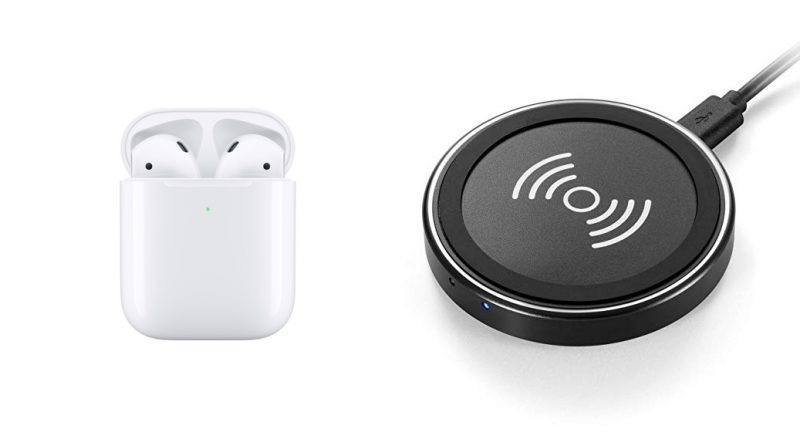
Si vous ne parvenez pas à dissocier vos AirPods de votre identifiant Apple, chargez-les d'abord. Placez-les dans leur boîtier de charge et connectez-le à une source d'alimentation à l'aide d'un câble compatible ou posez-le sur un chargeur sans fil. La charge complète prend généralement entre 50 et 60 minutes.
Lectures complémentaires
Solution 3 : vérifier les serveurs Apple
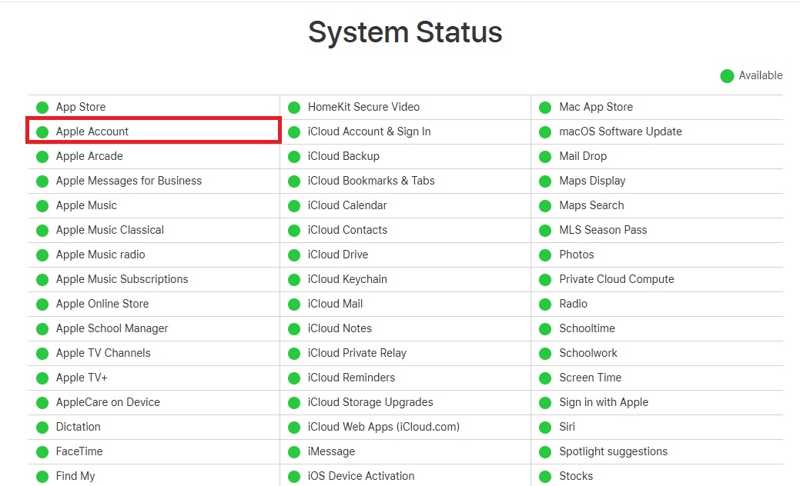
Une autre solution consiste à vérifier l'état des serveurs Apple. Accédez à https://www.apple.com/support/systemstatus/ dans un navigateur et consultez les serveurs concernés. Si un élément est marqué d'une icône jaune ou rouge, patientez jusqu'à ce qu'il soit de nouveau opérationnel, puis supprimez à nouveau vos AirPods de votre identifiant Apple.
Partie 4 : Astuce bonus : Comment supprimer un identifiant Apple de son iPhone sans mot de passe
En plus de supprimer vos AirPods de votre identifiant Apple, vous devrez peut-être supprimer votre compte Apple de votre iPhone ou iPad. À partir de là, nous vous recommandons de suivre les instructions ci-dessous. Déverrouillage iOS Apeaksoft iFoneKitIl permet de supprimer des comptes de votre appareil iOS sans aucune restriction.

Téléchargé par plus de 1,000,000 des opportunités
- Supprimer l'identifiant Apple d'un iPhone ou d'un iPad en trois étapes.
- Ne nécessite pas votre code d'accès ou votre mot de passe.
- Offrez des fonctionnalités bonus, comme la suppression MDM.
- Compatible avec une large gamme d'appareils iOS et iPadOS.
Téléchargement sécurisé
Téléchargement sécurisé

Comment supprimer l'identifiant Apple de votre iPhone sans mot de passe
Étape 1 : Installez l'outil de suppression de l'identifiant Apple
Lancez le logiciel de suppression d'identifiant Apple après l'avoir installé sur votre ordinateur. Il est compatible avec Windows 11 à 7 et Mac OS X 10.7 et versions ultérieures. Choisissez l'option correspondante. Supprimer l'identifiant Apple .

Étape 2 : Connectez-vous à votre iPhone
Connectez votre iPhone à l'ordinateur à l'aide d'un câble Lightning. Assurez-vous de faire confiance à cet ordinateur. Une fois que le logiciel a détecté votre appareil, cliquez sur le bouton correspondant. Commencez maintenant .

Étape 3 : Supprimer l'identifiant Apple
Si Localiser mon iPhone est désactivé, le logiciel lancera la suppression de l'identifiant Apple. Si Localiser mon iPhone est activé, réinitialisez tous les réglages de votre appareil. Ensuite, cliquez sur OK et frapper Confirmer à nouveau pour démarrer le processus.

Conclusion
Ce guide a montré comment supprimer les AirPod de l'identifiant Apple Dans diverses situations, vous pouvez suivre nos étapes détaillées pour effectuer la tâche dans l'application Localiser ou sur le portail web. Si vous ne parvenez pas à les supprimer de votre identifiant Apple, essayez les solutions proposées. De plus, nous vous recommandons Déverrouillage iOS Apeaksoft iFoneKit pour supprimer l'identifiant Apple d'un iPhone ou d'un iPad sans mot de passe.
 Apeaksoft iFoneKit
 Déverrouillez tous les types de mots de passe iOS de l'iPhone, de l'iPad et de l'iPod.
Téléchargement sécurisé
Téléchargement sécurisé
Articles Relatifs




