


Comment modifier et réinitialiser le code d'accès Temps d'écran sur iPhone/Mac

Temps d'écran est une fonctionnalité précieuse pour contrôler l'utilisation des appareils. De nombreux parents l'installent sur l'iPhone et l'iPad de leurs enfants afin d'éviter toute utilisation abusive. Une fois un appareil iOS verrouillé par Temps d'écran, vous devez le déverrouiller avec votre code, différent de celui de l'écran de verrouillage. Si vous oubliez le code Temps d'écran, vous perdrez l'accès à vos données. Ce guide explique comment procéder. réinitialiser le mot de passe Screen Time.
CONTENU DE LA PAGE :
- Partie 1 : Comment réinitialiser le code d’accès Temps d’écran [Méthode officielle]
- Partie 2 : Comment modifier le code d’accès au temps d’écran sur l’appareil de l’enfant
- Partie 3 : Comment réinitialiser Temps d’écran sans identifiant Apple si oublié
- Partie 4 : Comment supprimer le code d’accès Temps d’écran en restaurant l’iPhone [Perte de données]
- Partie 5 : FAQ concernant la réinitialisation du code d’accès Temps d’écran
| Méthode | Idéal pour | Code d'accès requis | Identifiant Apple requis | Perte de données |
| Changer le code d'accès au temps d'écran | Vous connaissez le code d'accès actuel de Temps d'écran et vous souhaitez le mettre à jour. | Oui | Non | Non |
| Réinitialiser avec l'identifiant Apple | J'ai oublié le code d'accès Temps d'écran, mais je me souviens de mon identifiant Apple. | Non | Oui | Non |
| Gestion du partage familial | Les parents modifient le code d'accès Temps d'écran de leur enfant | Non | Oui | Non |
| Suppresseur de code d'accès Temps d'écran | J'ai oublié mon code d'accès Temps d'écran et mon mot de passe Apple ID. | Non | Non | Non |
| Restaurer l'iPhone | Impossible de supprimer le code d'accès Temps d'écran par d'autres méthodes. | Non | Uniquement pour le verrouillage d'activation | Oui |
Partie 1 : Comment réinitialiser le code d’accès Temps d’écran [Méthode officielle]
La méthode officielle pour réinitialiser le code d'accès Temps d'écran consiste à modifier le mot de passe Temps d'écran dans les Réglages de votre iPhone ou Mac. Toutefois, si vous avez oublié le code d'accès Temps d'écran, cette procédure peut nécessiter le mot de passe de votre identifiant Apple. Elle ne supprimera aucune donnée existante sur votre appareil et ne requiert aucun logiciel ni matériel supplémentaire.
Comment réinitialiser le code d'accès à l'écran sur iPhone
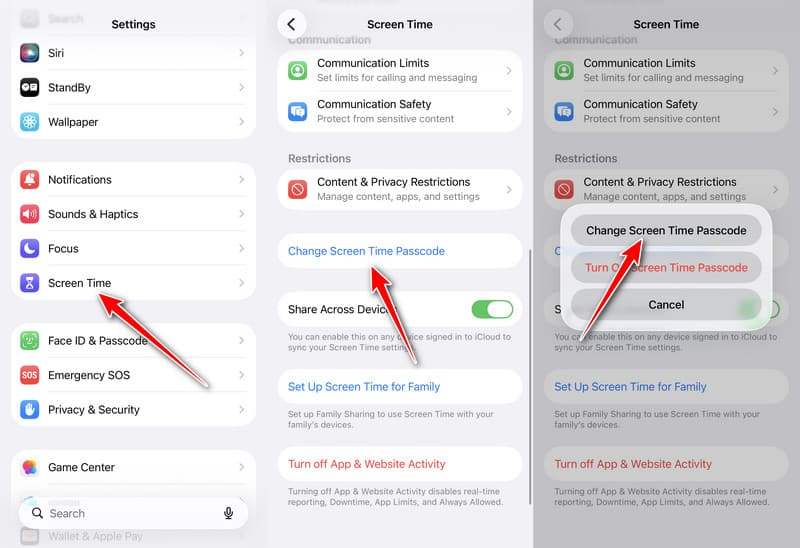
Étape 1 : Ouvrez le Paramètres de votre iPhone.
Étape 2 : Faites défiler et aller à la "Temps d'écran". languette.
Étape 3 : Appuyez sur le Changer le code d'accès au temps d'écran bouton et choisissez Changer le code d'accès au temps d'écran à nouveau dans la boîte de dialogue contextuelle.
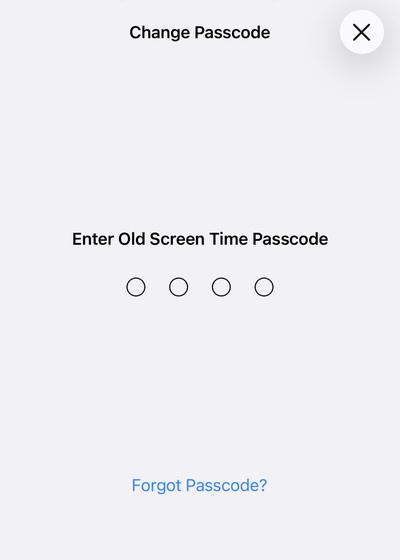
Étape 4 : Si vous vous souvenez encore de votre code d’accès Screen Time, saisissez-le et modifiez-le directement.
Si vous ne vous souvenez pas de votre mot de passe, appuyez sur le Mot de passe oublié Bouton. Saisissez l'identifiant Apple et le mot de passe utilisés pour la récupération lors de la configuration. Créez ensuite un nouveau code Temps d'écran et confirmez les modifications.
Comment réinitialiser le code d'accès Temps d'écran sur Mac
Si vous utilisez Temps d'écran sur votre MacBook, vous pouvez récupérer et modifier le code d'accès Temps d'écran en cas d'oubli. Sous macOS 10.15.4 ou version ultérieure, suivez les étapes ci-dessous pour terminer la procédure.
Étape 1 : Rendez-vous dans la section Apple menu et choisissez Les paramètres du système or Préférences de système.
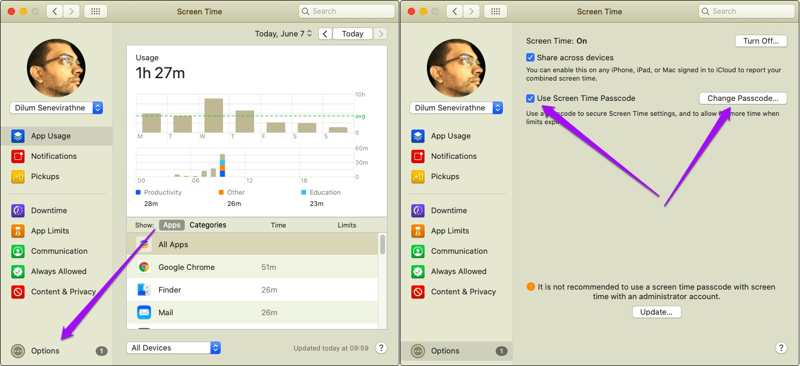
Étape 2 : Cliquez sur "Temps d'écran". option et frapper Options dans le coin inférieur gauche.
Étape 3 : Si vous souhaitez supprimer le code d'accès Temps d'écran, décochez la case à côté de Utiliser le code d'accès à l'écranPour trouver ou modifier votre code d'accès Temps d'écran, cliquez sur le Modifier le code .
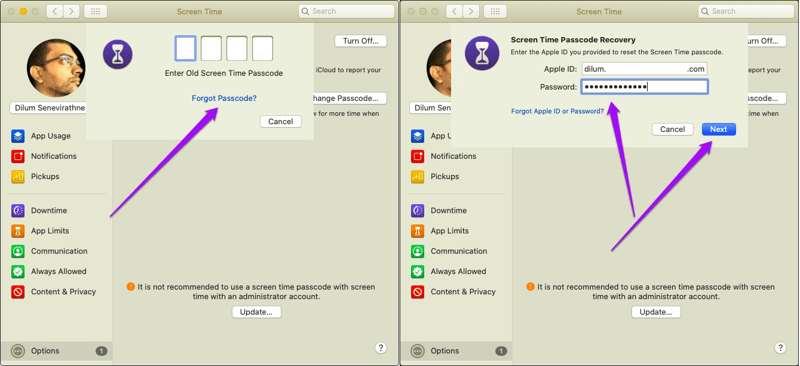
Étape 4 : Ici, vous pouvez saisir l'ancien code d'accès Temps d'écran si vous vous en souvenez encore et en créer un nouveau. Si vous avez oublié le code, cliquez sur le bouton Mot de passe oublié lien.
Conseils: Vous ne verrez pas le lien sur macOS 10.15.3 et versions antérieures.
Étape 5 : Saisissez l'identifiant Apple et le mot de passe associés. Cliquez sur le Suivant pour accéder à l'écran de nouveau code d'accès. Vous pourrez alors définir un nouveau code d'accès, le vérifier et confirmer les modifications.
Partie 2 : Comment modifier le code d’accès au temps d’écran sur l’appareil de l’enfant
Si vous utilisez le Partage familial pour gérer l'appareil de votre enfant, vous pouvez modifier son code d'accès Temps d'écran sur votre iPhone ou votre Mac. Les enfants ne peuvent pas modifier ni réinitialiser le code d'accès Temps d'écran sur leur appareil.
Modifier le code d'accès au temps d'écran sur l'appareil de l'enfant sur iPhone
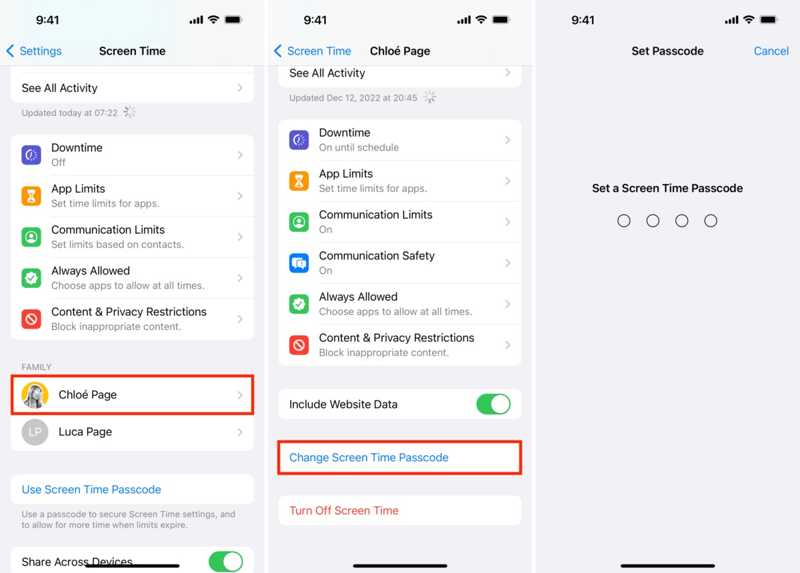
Étape 1 : Ouvrez le Paramètres application sur l'iPhone ou l'iPad de l'organisateur familial.
Étape 2 : Allez dans "Temps d'écran". et choisissez le nom de votre enfant sous le Family .
Étape 3 : Exploiter Changer le code d'accès au temps d'écran et choisissez Changer le code d'accès au temps d'écran sur le pop-up.
Étape 4 : Authentifiez-vous avec Face ID, Touch ID ou le code de votre iPhone. Enfin, définissez un nouveau code Temps d'écran pour l'appareil de votre enfant.
Modifier le code d'accès au temps d'écran sur l'appareil de l'enfant sur Mac

Étape 1 : Si vous utilisez un ordinateur Mac pour gérer l'appareil Apple de votre enfant, accédez à la Apple menu et choisissez le Les paramètres du système or Préférences de système option.
Étape 2 : Choisissez le "Temps d'écran". option sur le panneau ou la barre latérale et choisissez le nom de votre enfant dans la Membre de la famille cap.
Étape 3 : Saisissez votre mot de passe de connexion Mac pour authentifier la propriété et passer à l'écran du nouveau mot de passe.
Étape 4 : Enfin, saisissez un nouveau code d’accès Screen Time, saisissez-le à nouveau et confirmez les modifications.
Partie 3 : Comment réinitialiser Temps d’écran sans identifiant Apple si oublié
Par défaut, vous devez utiliser votre code d'accès actuel ou le mot de passe de votre identifiant Apple pour modifier le code d'accès Temps d'écran. Si vous avez oublié à la fois votre code d'accès Temps d'écran et le mot de passe de votre identifiant Apple, comment réinitialiser le code d'accès Temps d'écran ? Déverrouillage iOS Apeaksoft iFoneKit est un outil pratique qui peut vous aider à réinitialiser le code d'accès de Temps d'écran si vous l'avez oublié, sans code d'accès, sans identifiant Apple et même sans perte de données.

Téléchargé par plus de 1,000,000 des opportunités
- Réinitialiser le code d'accès Temps d'écran sans identifiant Apple.
- Supprimez le code d'accès Temps d'écran sans perte de données.
- Offrez des fonctionnalités bonus, comme Suppression de MDM, suppression de l'identifiant Apple, etc.
- Prise en charge de la réinitialisation du code d'accès Temps d'écran sur iPhone/iPad.
- Prend en charge les derniers modèles d'iPhone et d'iPad.
Téléchargement sécurisé
Téléchargement sécurisé

Comment réinitialiser le code d'accès Temps d'écran sans identifiant Apple ?
Étape 1 : Connectez-vous à votre iPhone
Lancez le meilleur logiciel de déverrouillage de Temps d'écran après l'avoir installé sur votre PC. Il existe une version pour Mac. Choisissez Déverrouiller le temps d'écran dans l'interface d'accueil. Ensuite, connectez votre iPhone à votre PC avec un câble Lightning.

Étape 2 : Choisissez votre type de temps d'écran
Une fois votre iPhone détecté, choisissez le mode de verrouillage du temps d'écran.

Étape 3 : Supprimer le mot de passe du temps d'écran
Si votre iPhone exécute iOS 12 ou une version ultérieure, il vous suffit d'attendre que le logiciel termine la suppression du code d'accès Screen Time.
Si votre iPhone fonctionne sous iOS 11 ou une version antérieure et que la sauvegarde iTunes n'est pas chiffrée, le logiciel commencera à supprimer le code d'accès Temps d'écran actuel. Si la sauvegarde iTunes est chiffrée, vous pouvez également utiliser ce programme pour la supprimer. Mot de passe de sauvegarde iTunes.

Partie 4 : Comment supprimer le code d’accès Temps d’écran en restaurant l’iPhone [Perte de données]
Si vous avez oublié votre code Temps d’écran ou si vous ne parvenez pas à le réinitialiser avec votre identifiant Apple, la restauration de votre iPhone peut permettre de le supprimer. Cette opération effacera toutes les données de votre appareil, y compris le code Temps d’écran actuel. Vous aurez besoin d’un ordinateur, de la dernière version d’iTunes ou du Finder, et d’un câble USB.
À noter: Cette méthode facilitera toutes les données de votre appareil. sauvegardez votre iPhone à l'avance.
Étape 1 : Connectez votre iPhone à votre ordinateur avec un câble USB.
Étape 2 : Ouvrez iTunes sur votre PC. Sur macOS Mojave ou une version antérieure, iTunes est toujours disponible. Sur macOS Catalina ou une version ultérieure, ouvrez le Finder.
Étape 3 : Mettez votre iPhone en mode de récupération :
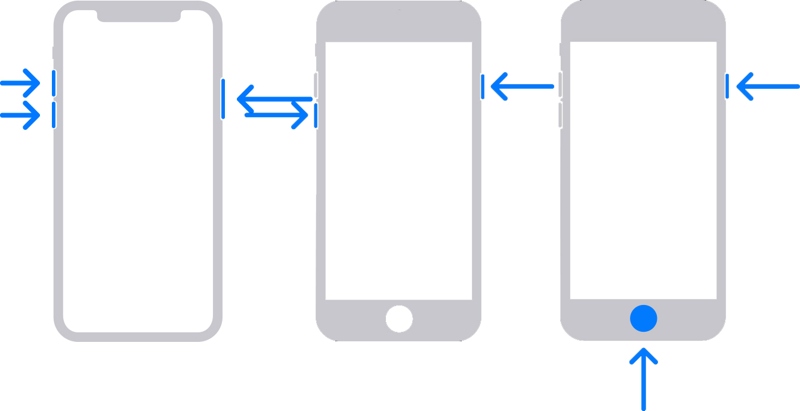
Sur un iPhone 8 ou plus récent, appuyez et relâchez rapidement le Augmenter le volume bouton. Faites la même chose avec le le volume vers le bas bouton. Tenez le Côté jusqu'à ce que l'écran de connexion à l'ordinateur apparaisse.
Sur un iPhone 7/7 Plus, appuyez longuement sur le le volume vers le bas + Côté Appuyez simultanément sur les boutons jusqu'à ce que l'écran de connexion à l'ordinateur apparaisse.
Sur un iPhone 6s ou antérieur, maintenez enfoncé le bouton Accueil + Sommeil / réveil Appuyez simultanément sur les boutons jusqu'à ce que l'écran de connexion à l'ordinateur apparaisse.
Étape 4 : Une fois qu'iTunes ou le Finder détecte votre appareil en mode de récupération, une boîte de dialogue d'alerte s'affiche. Cliquez sur Restaurer et suivez les instructions à l'écran pour restaurer votre appareil.
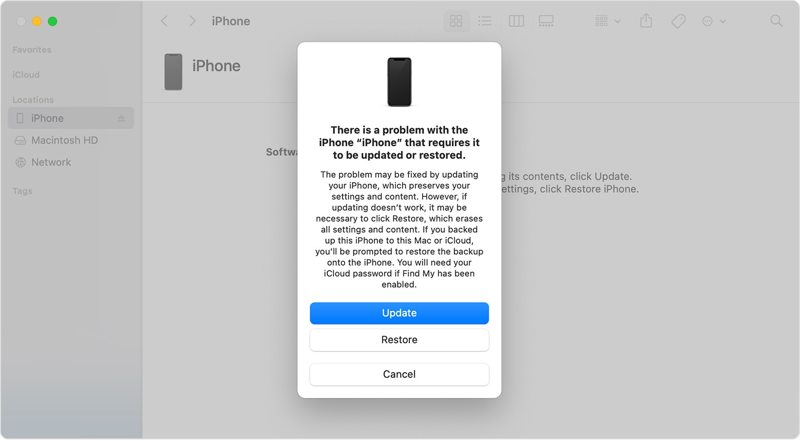
Étape 5 : Lorsque votre iPhone redémarre, configurez-le comme un nouvel appareil ou restaurez une sauvegarde. Ensuite, accédez à Paramètres app, choisissez "Temps d'écran".et appuyez sur le Utiliser le code d'accès à l'écran bouton pour définir un mot de passe pour le temps d'écran.
Partie 5 : FAQ concernant la réinitialisation du code d’accès Temps d’écran
Le code d'accès de Temps d'écran est-il le même que celui de l'iPhone ?
Non. Le code d'accès Temps d'écran est un code à 4 chiffres indépendant et différent du code d'accès de votre écran de verrouillage iPhone.
Puis-je réinitialiser le code d'accès de Temps d'écran sans identifiant Apple ?
Apple ne propose pas de méthode officielle pour réinitialiser Temps d'écran sans identifiant Apple. Cependant, des outils tiers comme Apeaksoft iFoneKit iOS Unlocker permettent de supprimer la restriction Temps d'écran sans identifiant Apple ni mot de passe.
La réinitialisation du code d'accès de Temps d'écran efface-t-elle les données de l'iPhone ?
Non. Réinitialiser Temps d'écran n'effacera pas les données de votre iPhone. En revanche, si vous restaurez votre iPhone en mode de récupération, vos données seront effacées.
Conclusion
Ce guide a expliqué Comment réinitialiser le code d'accès Temps d'écran Dans différentes situations, vous pouvez réinitialiser le code d'accès de Temps d'écran sur votre propre appareil Apple, comme un iPhone, un iPad ou un Mac. Vous pouvez également modifier le code d'accès de Temps d'écran de votre enfant sur son appareil Apple.
Si vous oubliez le code d'accès Temps d'écran ou votre identifiant Apple, vous pouvez utiliser Déverrouillage iOS Apeaksoft iFoneKit Supprimez le code d'accès Temps d'écran sans perte de données. Si vous disposez d'une sauvegarde, vous pouvez également utiliser iTunes/Localiser pour restaurer votre iPhone en mode de récupération et supprimer le code d'accès Temps d'écran.
 Apeaksoft iFoneKit
 Déverrouillez tous les types de mots de passe iOS de l'iPhone, de l'iPad et de l'iPod.
Téléchargement sécurisé
Téléchargement sécurisé
Articles Relatifs




