


Comment entrer et sortir du mode sans échec sur iPhone - Guide 2026

Points clés à retenir
Comment désactiver le mode sans échec sur iPhone :
- Cliquez sur Redémarrer pour quitter le mode sans échec après avoir supprimé les modifications problématiques.
- Forcez le redémarrage de votre iPhone.
- Ouvrez Cydia et supprimez les paquets incompatibles de votre iPhone.
- Utilisez des outils comme Apeaksoft iOS System Recovery pour corriger les erreurs système et quitter le mode sans échec en toute sécurité.
Contrairement au mode de récupération et au mode DFU, le mode sans échec sur iPhone est généralement associé aux appareils jailbreakés. Si votre iPhone continue de planter après l'installation de modifications ou s'il reste bloqué dans une boucle de redémarrage, vous pouvez… Mettre l'iPhone en mode sans échec pour résoudre le problème.
Cet article expliquera en détail ce qu'est le mode sans échec sur iPhone, comment démarrer l'iPhone en mode sans échec et comment le désactiver.
CONTENU DE LA PAGE :
Partie 1 : Qu’est-ce que le mode sans échec pour iPhone ?
Qu'est-ce que le mode sans échec sur iPhone ? Généralement, le mode sans échec est associé aux iPhone jailbreakés. Il permet de désactiver le système, y compris les extensions, les thèmes et les modifications, afin de désinstaller les applications susceptibles d'avoir provoqué un plantage. Son fonctionnement est similaire à celui du mode sans échec sur un ordinateur, qui permet de supprimer les processus ayant planté et pouvant entraîner des dysfonctionnements du système d'exploitation.
En mode sans échec, toutes les personnalisations sont désactivées et seules les applications intégrées d'Apple sont autorisées à s'exécuter. Si certaines personnalisations causent des problèmes au système, il peut être nécessaire de démarrer en mode sans échec. Ce mode vous permet de désinstaller facilement et en toute sécurité les personnalisations problématiques, sans qu'elles ne soient en cours d'exécution.
Quand avez-vous besoin du mode sans échec sur iPhone ?
- Lorsque vous rencontrez des problèmes tels que des plantages, une consommation anormale de la batterie ou d'autres symptômes, vous pouvez utiliser le mode sans échec pour déterminer si la cause est une application tierce.
- En cas de problèmes d'affichage, de performance ou de fonctionnement de votre téléphone, vous pouvez utiliser le mode sans échec.
- En cas de problème lors de la mise à jour de votre système, vous pouvez utiliser le mode sans échec pour vérifier si une application tierce bloque la mise à jour.
Partie 2 : Comment démarrer manuellement un iPhone en mode sans échec
Contrairement aux ordinateurs Windows ou Mac, les iPhones ne disposent pas d'un mode sans échec officiel. Sur iPhone, ce mode est principalement disponible sur les appareils jailbreakés, où il permet de désactiver temporairement les extensions et plugins tiers afin d'éviter d'éventuels problèmes.
Si votre iPhone jailbreaké présente des signes de dysfonctionnement, vous pouvez le démarrer manuellement en mode sans échec pour désactiver temporairement les extensions problématiques. Suivez les étapes ci-dessous pour démarrer votre iPhone en mode sans échec :
Étape 1 : Appuyez et maintenez la Tuning Moteur Appuyez sur le bouton pendant un moment jusqu'à ce que vous voyiez le curseur d'arrêt.
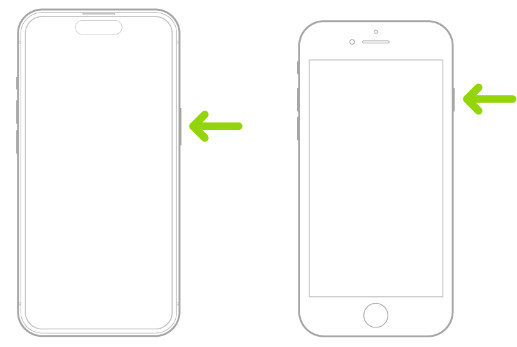
Étape 2 : Ensuite, appuyez et maintenez le le volume vers le bas tout en maintenant le bouton d'alimentation enfoncé jusqu'à ce que le logo Apple apparaisse.
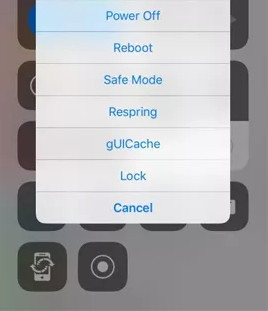
Étape 3 : Une fois votre iPhone démarré, il devrait fonctionner Mode sans échecVous pouvez maintenant supprimer tous les réglages ou thèmes. Pour revenir au mode normal, redémarrez-le comme d'habitude.
Conseils: Puis-je activer le mode sans échec sans jailbreaker mon iPhone ?
Non, vous ne pouvez pas activer le mode sans échec lorsque votre iPhone n'est pas jailbreaké. Si vous souhaitez accéder au mode sans échec sur votre iPhone, vous pouvez utiliser certains outils de jailbreak comme 3uTools.
Partie 3 : Comment désactiver le mode sans échec sur iPhone
Il arrive parfois que votre iPhone, lorsqu'il passe en mode sans échec, rencontre des problèmes. Par exemple, il peut rester bloqué. Pas de panique ! Il existe plusieurs façons de sortir votre iPhone du mode sans échec. Voici quatre méthodes simples pour désactiver le mode sans échec sur iPhone :
Option 1. Redémarrer l'iPhone en mode sans échec
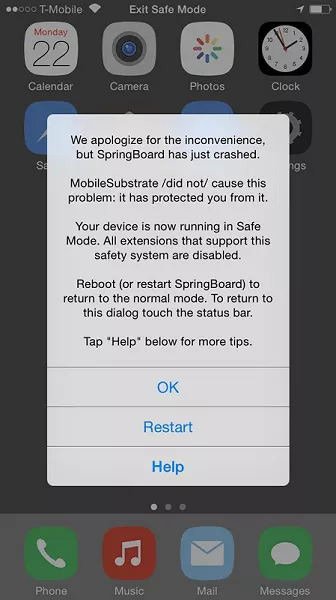
Exploiter Recommencer à partir du message contextuel du mode sans échec, et votre iPhone redémarrera automatiquement. Une fois les modifications problématiques supprimées, votre iPhone reviendra en mode normal.
Option 2. Réinitialisation matérielle de l'iPhone
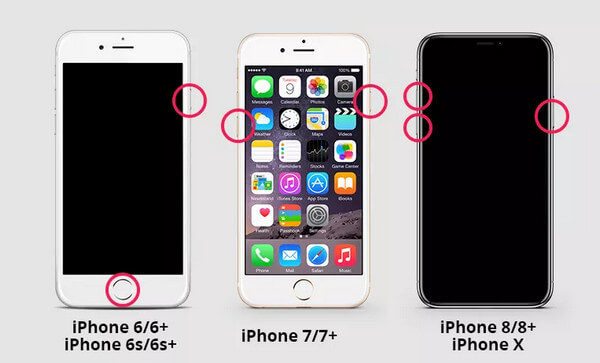
Si la première méthode laisse toujours votre iPhone en mode sans échec, vous pouvez essayer de forcer le redémarrage de votre iPhone pour désactiver le mode sans échec :
iPhone 8 et ultérieur
Appuyez sur la touche Augmenter le volume une fois, puis répétez avec le le volume vers le bas bouton. Ensuite, maintenez enfoncée la touche Tuning Moteur pendant un moment jusqu'à ce que le logo Apple apparaisse. Ensuite, vous pouvez libérer le Tuning Moteur bouton. Votre iPhone peut désormais quitter le mode sans échec.
iPhone 7 et iPhone 7 Plus
Appuyez et maintenez les deux le volume vers le bas et la Tuning Moteur Appuyez simultanément sur les boutons jusqu'à ce que le logo Apple apparaisse.
iPhone 6s et versions antérieures
Appuyez et maintenez les deux Accueil et la Tuning Moteur jusqu'à ce que vous voyiez le logo Apple.
Option 3. Supprimer les packages incompatibles
Si vous ne parvenez toujours pas à désactiver le mode sans échec sur l'iPhone, vous devrez supprimer les packages Cydia incompatibles du système. Ouvrez Cydia et supprimez les extensions ou modifications suspectes. Redémarrez l'iPhone pour vérifier qu'il démarre correctement.
Option 4. Réinitialisation complète pour désactiver le mode sans échec de l'iPhone
Si les trois méthodes ci-dessus ne parviennent pas à désactiver le mode sans échec, vous risquez de vous retrouver avec certaines erreurs système. Dans ce cas, vous pouvez vous tourner vers Apeaksoft iOS System Recovery pour aider. Cet outil professionnel peut facilement dépanner votre système iOS en panne. Quel que soit le mode dans lequel votre iPhone est bloqué, l'outil de récupération du système peut sortir le système iOS de divers scénarios ennuyeux et le rétablir normalement.

Téléchargé par plus de 1,000,000 des opportunités
- Quittez le mode sans échec sur iPhone en un seul clic.
- Réparer l'iPhone bloqué en mode sans échec Mode DFU, etc.
- Deux modes sont optionnels pour la réparation du système iOS.
- Compatible avec tous les appareils iOS, y compris les dernières versions iOS 26/27.
Téléchargement sécurisé
Téléchargement sécurisé
Étape 1 : Connecter l'iPhone à l'ordinateur
Téléchargement gratuit et installation Restauration de Système iOS sur ton ordinateur. Après l'avoir lancé, choisissez iOS System Recovery dans l'interface principale.

Étape 2 : Démarrer la récupération du système iOS
Connectez maintenant votre iPhone à l'ordinateur via un câble USB. Cliquez ensuite sur le bouton Commencer bouton pour récupérer le système de votre iPhone. Ensuite, ce logiciel professionnel détectera automatiquement le problème du système de votre iPhone.

Étape 3 : Sélectionnez le mode Fix
Vous pouvez résoudre instantanément les problèmes de blocage de votre iPhone en mode sans échec en cliquant sur « Réparation rapide gratuite ». Si cela ne fonctionne pas, cliquez simplement sur Fixer pour entrer dans la fenêtre suivante.

Il existe deux types de modes de correction : le mode standard et le mode avancé. Choisissez-en un selon vos besoins. Cliquez ensuite sur le bouton Confirmer .

Étape 4 : Sélectionnez le firmware à réparer
Choisissez la catégorie, le type et le modèle de votre iPhone. Cliquez ensuite sur le bouton Télécharger pour obtenir le firmware approprié. Clique le Suivant pour démarrer le téléchargement du firmware iOS et aider votre iPhone à désactiver le mode sans échec.

Option 5. Restaurez votre iPhone
C'est le dernier choix pour quitter le mode sans échec de l'iPhone. Assurez-vous que vous avez sauvegardé votre iPhone sur iCloud ou iTunes, car toutes les données de votre iPhone seront effacées en les restituant aux paramètres d'usine. Aller vers Paramètres > Généralités > Réinitialiseret appuyez sur Effacer contenu et réglages. Après cela, restaurez votre iPhone à partir de votre fichier de sauvegarde iTunes ou iCloud. Vérifiez ensuite si vous désactivez le mode de sécurité sur iPhone.
Si vous constatez que vos données sur iPhone sont perdues, vous pouvez utiliser Apeaksoft Récupération de Données iPhone pour vous aider à récupérer les données supprimées ou perdues de l'iPhone.
Conseils: Pourquoi mon téléphone est-il toujours en mode sans échec ?
Il est possible que des téléphones portables soient encore en mode sans échec si vous avez installé des applications incompatibles avec votre système. Vous pouvez les vérifier dans le centre de gestion des applications et désinstaller rapidement les applications inappropriées.
Conclusion
Cet article vous permet de savoir ce qu'est le mode sans échec sur un iPhone, comment l'activer et comment désactiver le mode sans échec sur iPhone avec plusieurs méthodes possibles. Si vous ne parvenez pas à désactiver le mode sans échec avec les méthodes conventionnelles, vous pouvez essayer Apeaksoft iOS System Recovery pour résoudre votre problème et rétablir le fonctionnement normal de votre appareil iOS.
 Apeaksoft iOS System Recovery
 Résoudre les problèmes système iOS les plus virulents sur iPhone, iPad et iPod.
Téléchargement sécurisé
Téléchargement sécurisé
Articles Relatifs




