

Comment dupliquer l'écran de votre appareil Android sur un écran plus grand

Aujourd'hui, nos smartphones sont devenus indispensables au quotidien. Nous les emportons et les utilisons partout : dans nos chambres, au bureau, en voiture, dans le métro… Outre l'accès à nos smartphones, nous avons parfois besoin de dupliquer leur écran sur un moniteur plus grand, comme une smart TV, un ordinateur (portable ou fixe) ou un autre appareil mobile. Ce tutoriel présente des méthodes éprouvées pour y parvenir. duplication d'écran sur un Android appareil.
CONTENU DE LA PAGE :
Partie 1 : Qu’est-ce que la duplication d’écran Android ?
La duplication d'écran Android est une technologie qui vous permet d'afficher le contenu diffusé sur votre appareil Android plus petit sur un grand écran, tel qu'une télévision, un appareil de streaming, un ordinateur ou un ordinateur portable, etc.
Une fois l'écran de votre appareil Android dupliqué sur un autre écran, vous pouvez ouvrir des applications, lire des vidéos et des photos, et effectuer toutes les actions possibles sur votre téléphone. Vous et vos interlocuteurs pouvez ainsi visualiser le contenu et vos actions sur un grand écran.
En d'autres termes, la duplication d'écran d'un téléphone Android est un moyen pratique de partager vos idées, présentations et vidéos personnelles avec vos amis, votre famille, vos étudiants, vos collègues, vos clients, etc.
Partie 2 : Aperçu des méthodes de duplication d’écran sur Android
Selon les paramètres de l'appareil cible et de votre téléphone Android, vous pouvez effectuer une duplication d'écran Android via un câble USB ou sans fil. De manière générale, il existe trois options pour la duplication d'écran Android :
1. Duplication d'écran filaire
Si vous utilisez un ancien modèle de téléviseur intelligent ou si votre téléphone Android ne prend pas en charge la duplication d'écran sans fil, vous devez dupliquer l'écran de votre appareil Android sur votre téléviseur à l'aide d'un câble HDMI ou d'un adaptateur MHL.
2. Duplication d'écran sans fil
La solution la plus simple pour dupliquer l'écran de votre appareil Android sur une Smart TV est une connexion sans fil, comme Google Chromecast ou Miracast. Duplication d'écran via des applications tierces
Si les options ci-dessus ne sont pas disponibles, vous devrez utiliser une application tierce de duplication d'écran, comme AirScreen, CastTo, AirDroid, etc. Ces applications permettent de connecter votre téléphone Android à votre ordinateur ou à votre téléviseur, par câble ou sans fil.
Partie 3 : Duplication d’écran Android sur PC
La meilleure option pour la duplication d'écran d'Android vers Windows 11 est Apeaksoft Miroir de TéléphoneIl offre une connectivité flexible et de nombreuses fonctionnalités supplémentaires, comme l'enregistrement d'écran. Plus important encore, il intègre une technologie avancée permettant d'afficher l'écran de votre appareil Android sur un PC sans latence. Son interface intuitive le rend facile à prendre en main.
La meilleure façon de dupliquer l'écran d'un appareil Android sur un PC
- Dupliquez l'écran de votre appareil Android sur un PC via USB ou sans fil.
- Offrir un large éventail d'options de connexion filaires et sans fil.
- Prise en charge de la duplication d'écran avec audio.
- Enregistrez l'écran de votre appareil Android ou prenez des captures d'écran.
- Compatible avec la quasi-totalité des marques et modèles Android.
Téléchargement sécurisé

Comment dupliquer l'écran Android sur un PC
Étape 1 : Installez l'outil Android Mirror.
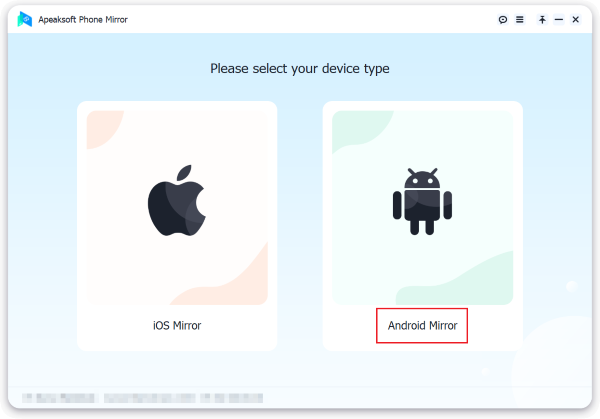
Lancez le meilleur outil de duplication d'écran Android après l'avoir installé sur votre ordinateur. Choisissez le Miroir Android option pour entrer dans l'interface principale.
Étape 2 : Duplication d'écran Android vers PC
Il existe 4 options pour connecter votre téléphone Android à votre ordinateur :
Option 1 : via Wi-Fi
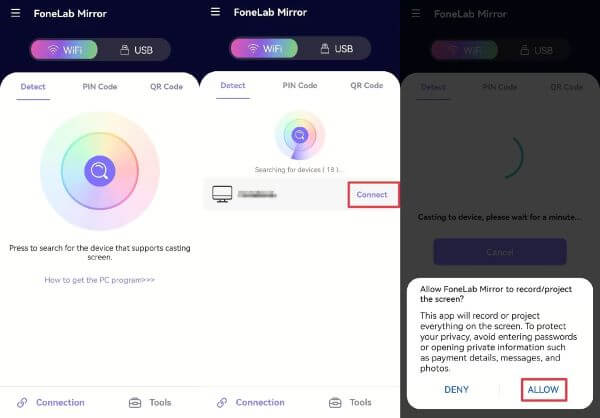
Accédez à la Connexion Wifi onglet et choisissez Détecter.
Connectez votre téléphone et votre ordinateur au même réseau Wi-Fi.
Installez l'application FoneLab Mirror sur votre appareil Android et ouvrez-la.
Lorsque l'application détecte votre ordinateur, appuyez sur Connexion, et frapper Autoriser.
Option 2 : par code PIN
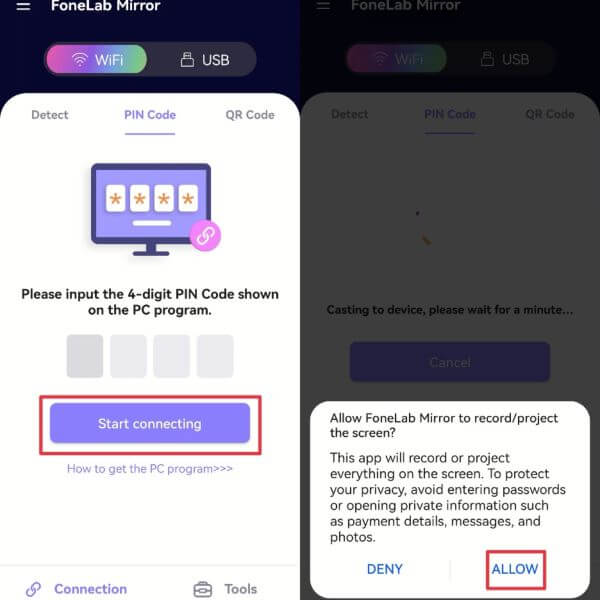
Passer à la Code PIN Appuyez sur l'onglet de votre ordinateur pour afficher le code PIN.
Lancez l'application FoneLab Mirror sur votre téléphone et accédez à Code PIN onglet aussi.
Saisissez le code, appuyez Commencez à vous connecter, et frapper Autoriser.
Option 3 : utilisation d’un code QR
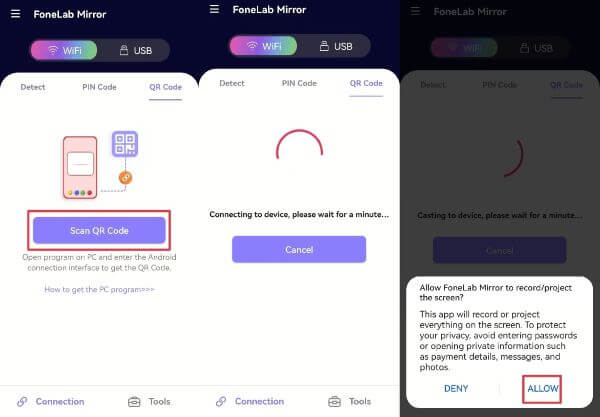
Entrer le code QR Utilisez l'onglet de l'outil de duplication Android pour afficher le code QR.
Lancez l'application FoneLab Mirror sur votre téléphone et accédez à code QR languette.
Ouvrez l'application FoneLab Mirror et scannez le code sur votre ordinateur. Ensuite, appuyez sur Autoriser.
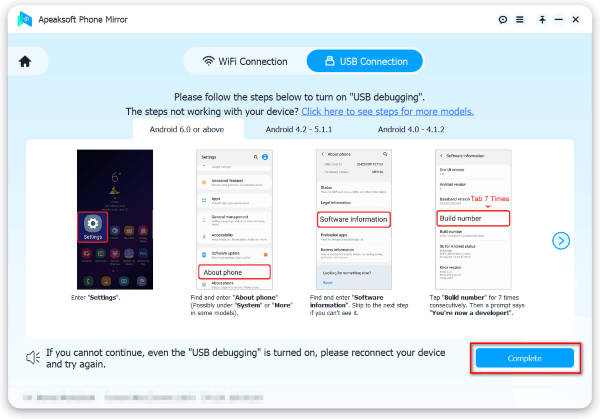
Option 4 : avec USB
Si vous n'avez pas de Wi-Fi, rendez-vous sur le Connexion USB languette.
Connectez votre téléphone et votre ordinateur à l'aide d'un câble USB.
Allumez votre téléphone, ouvrez FoneLab Mirror sur votre téléphone et suivez les instructions à l'écran pour activer le débogage USB.
Cliquez sur Terminer pour commencer la duplication de l'écran Android cassé sur l'ordinateur portable via USB.
Étape 3 : Contrôler l'écran Android depuis un PC
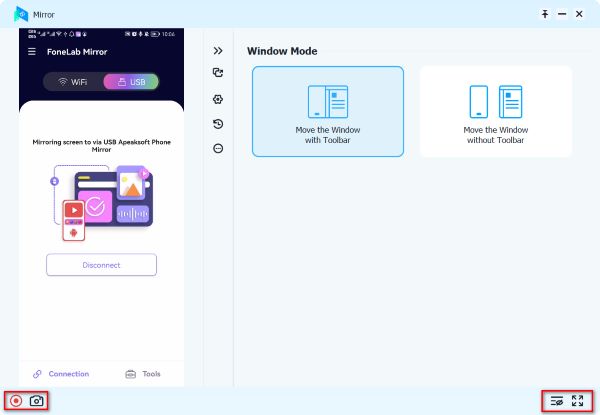
Vous devriez maintenant voir l'écran de votre appareil Android sur votre ordinateur. À ce stade, décidez… Mode fenêtre selon vos besoins. Pour enregistrer votre écran, cliquez sur Enregistrement bouton. Si vous souhaitez prendre des captures d'écran, appuyez sur le bouton. Caméra bouton. Ce programme peut être un bon Enregistreur d'écran Android car vous pouvez l'enregistrer en résolution 4K.
Partie 4 : Duplication d’écran Android vers TV
Comment dupliquer l'écran de votre appareil Android sur votre téléviseur via USB
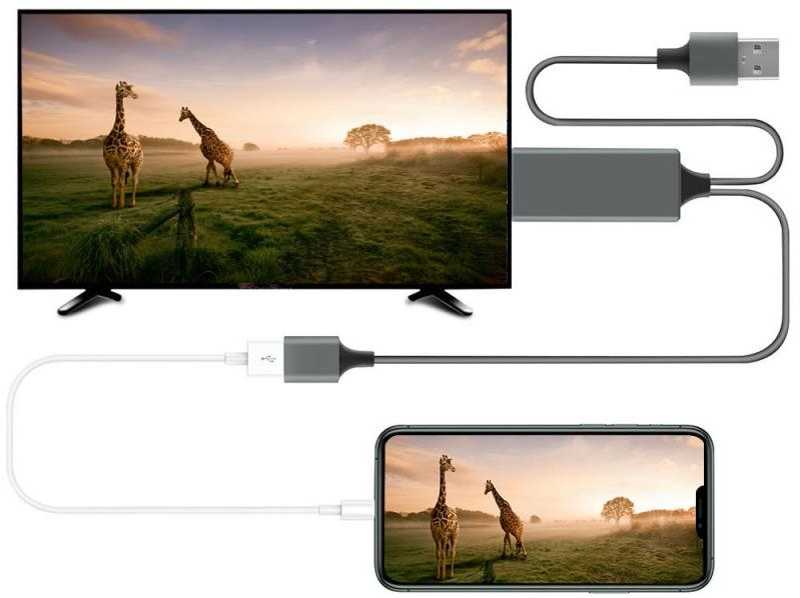
Si vous possédez un câble HDMI, il est très simple de dupliquer l'écran de votre appareil Android sur votre téléviseur via HDMI. La plupart des téléphones et tablettes Android sont actuellement équipés d'un port USB-C ou micro-USB. Cela vous permet de vous connecter à votre téléviseur à l'aide d'un câble HDMI et d'un adaptateur approprié. Avec un câble compatible, vous pouvez également… Diffusion de l'écran de mon PC et de mon Mac sur un téléviseur Samsung facilement.
Étape 1 : Allumez votre téléviseur et allumez votre téléphone.
Étape 2 : Branchez une extrémité du câble HDMI au port HDMI de votre téléviseur. Celui-ci se trouve généralement à l'arrière du moniteur.
Étape 3 : Branchez l'autre extrémité du câble HDMI dans le port USB de votre téléphone.
Étape 4 : Sélectionnez le canal HDMI de votre téléviseur à l'aide de la télécommande. L'écran de votre téléphone devrait alors s'afficher sur votre téléviseur.
Comment dupliquer l'écran de votre appareil Android sur votre téléviseur via Chromecast
Google Chromecast est un appareil pratique pour diffuser sans fil l'écran d'un appareil Android sur un téléviseur. Si vous ne possédez pas de Google TV, vous pouvez brancher un Chromecast à votre téléviseur et diffuser rapidement l'écran de votre téléphone.
Étape 1 : Gardez votre téléphone et votre Chromecast connectés au même réseau Wi-Fi.
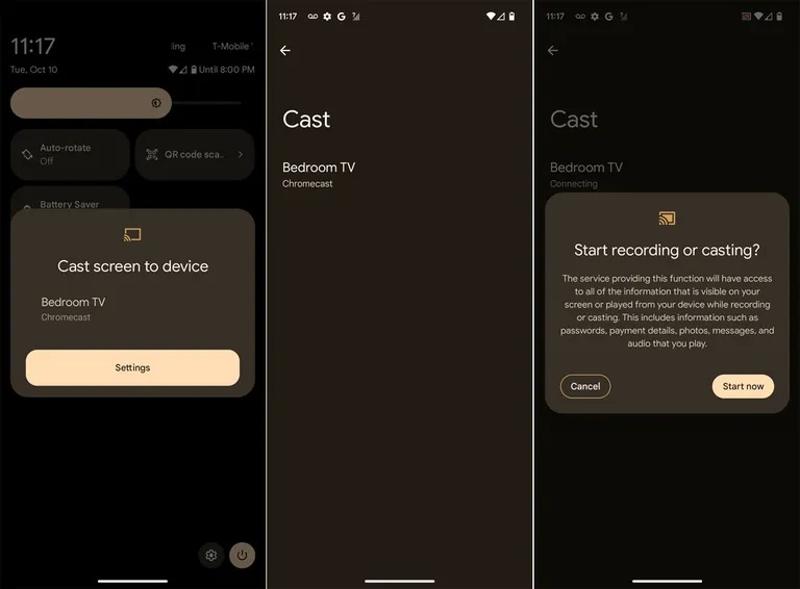
Étape 2 : Allumez votre téléphone et faites glisser votre doigt du haut vers le bas de l'écran pour accéder à Quick Settings vitre.
Étape 3 : Appuyez sur le Grilles en, Casting d'écran, ou une option similaire.
Étape 4 : Choisissez le nom de votre téléviseur avec l'appareil Chromecast.
Étape 5 : Ensuite, appuyez sur le Commencez maintenant bouton pour démarrer la duplication de l'écran Android avec Chromecast.
Comment dupliquer l'écran d'un appareil Android sur une télévision à l'aide d'une application tierce
Si les méthodes précédentes ne sont pas possibles, vous devez dupliquer l'écran de votre appareil Android sur votre téléviseur à l'aide d'une application tierce. Nous utilisons AirScreen comme exemple pour vous montrer comment afficher l'écran de votre téléphone sur votre téléviseur.
Étape 1 : Installez AirScreen sur votre téléviseur intelligent.
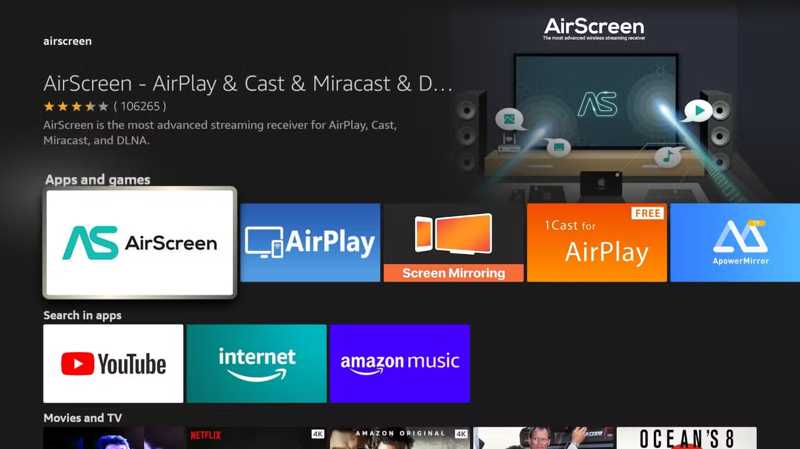
Étape 2 : Ensuite, téléchargez AirScreen depuis le Google Play Store sur votre téléphone.
Étape 3 : Connectez votre téléphone et votre téléviseur au même réseau Wi-Fi.
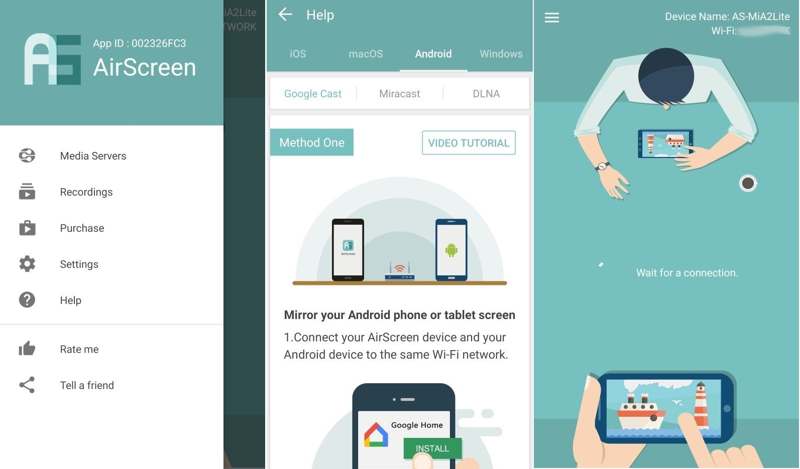
Étape 4 : Ouvrez l'application de duplication d'écran sur votre téléviseur et activez la duplication d'écran.
Étape 5 : Lancez l'application sur votre téléphone et choisissez votre téléviseur pour dupliquer votre écran.
Partie 5 : Duplication d’écran Android vers Android/iPhone
Bien que Google Meet soit une application de visioconférence, sa fonction de partage d'écran permet de dupliquer l'écran d'un appareil Android sur un autre appareil Android ou un iPhone. De plus, la version gratuite est suffisante pour partager son écran.
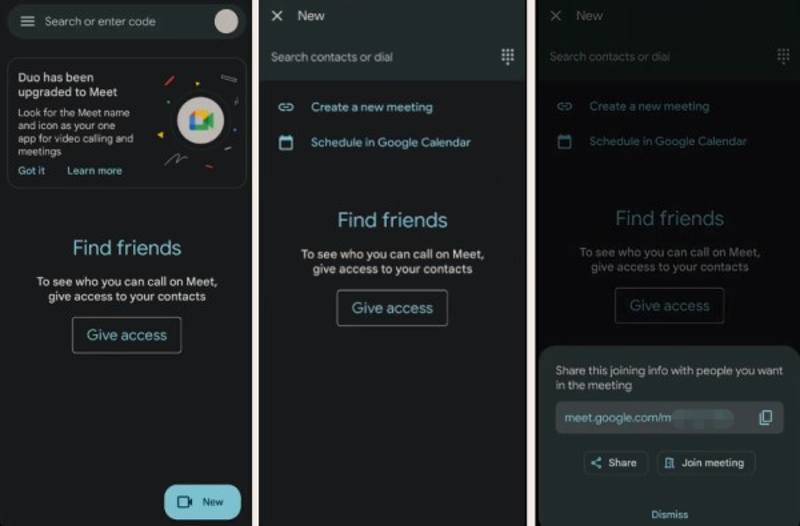
Étape 1 : Installez Google Meet sur les deux appareils mobiles.
Étape 2 : Sur le téléphone de l'expéditeur, ouvrez l'application, appuyez sur NOUVEAU, choisissez Créer une nouvelle réunion, et copiez l'URL.
Étape 3 : Envoyez le lien à l'autre appareil via une application de messagerie.
Étape 4 : Ouvrez Google Meet sur l'autre appareil, appuyez sur barre de recherche, saisissez l'URL et appuyez sur Joignez-vous au.
Étape 5 : Démarrez la réunion sur l'appareil de l'expéditeur.
Étape 6 : Exploiter Etc., choisissez Partager l'écran, et frapper Commencer le partage.
Conclusion
Ce guide expliquait comment faire Duplication d'écran Android Vous pouvez dupliquer l'écran de votre téléphone sur différents appareils, comme une télévision, un ordinateur ou un autre téléphone. Consultez nos méthodes, choisissez celle qui correspond le mieux à votre situation et suivez nos instructions pour afficher l'écran de votre téléphone sur un grand écran. Apeaksoft Miroir de Téléphone est la meilleure option pour dupliquer l'écran d'Android sur un PC.
Articles Relatifs




