

Comment résoudre le problème de la duplication d'écran sur iPhone ou iPad ?

« Je souhaite dupliquer l'écran de mon iPhone sur une Smart TV, mais cela ne fonctionne pas. Comment résoudre ce problème ? » La duplication d'écran est une fonctionnalité très pratique des appareils iOS. Elle vous permet de projeter votre écran sur un grand écran, comme une Smart TV ou un projecteur, pour partager des présentations, des vidéos, des photos, des sessions de jeu, etc. Cet article vous explique comment procéder si votre iPad ou… La duplication d'écran de l'iPhone ne fonctionne pas..
CONTENU DE LA PAGE :
Partie 1 : Pourquoi la recopie d’écran de l’iPhone ne fonctionne pas
La recopie d'écran est une connexion sans fil permettant d'afficher l'écran de votre iPhone ou iPad sur un écran plus grand. Les problèmes liés à la recopie d'écran peuvent aller de petits dysfonctionnements à des pannes de connexion importantes. Voici quelques raisons courantes pour lesquelles la recopie d'écran ne fonctionne pas sur mon iPhone :
1. Compatibilité de l'appareil. Pour dupliquer l'écran de votre iPhone ou iPad, votre téléviseur intelligent doit être compatible AirPlay. Si votre téléviseur n'intègre pas AirPlay, la duplication d'écran ne fonctionnera pas.
2. Connexion réseau. Votre appareil iOS et votre téléviseur doivent être connectés au même réseau Wi-Fi. Le contenu est diffusé via cette connexion sans fil. En cas de faible connexion, la recopie d'écran peut se bloquer.
3. Mise à jour logicielle obsolète.
4. Votre appareil iOS présente un problème, par exemple l'écran se bloque.
Partie 2 : Comment résoudre le problème de la recopie d’écran sur iPhone
Si la recopie d'écran de votre iPhone vers votre téléviseur ne fonctionne pas, pas de panique. Vérifiez votre connexion Internet. Voici quelques solutions pour tenter de résoudre ce problème sur votre iPhone, iPad et téléviseur.
Solution 1: Redémarrer l'iPhone
Si la recopie d'écran Roku sur iPhone ne fonctionne pas, commencez par redémarrer votre appareil. Cette solution simple permet de résoudre des problèmes logiciels courants, comme un écran figé.
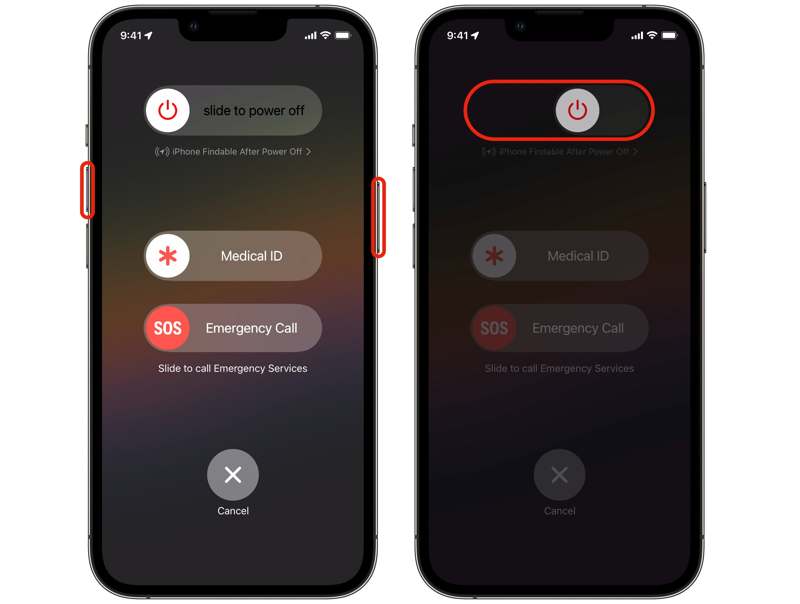
Étape 1 : Afficher l'écran d'arrêt :
Pour iPhone X ou ultérieur
Appuyez longuement sur l'un ou l'autre Volume bouton et le Côté bouton ensemble.
Lorsque l'écran d'arrêt apparaît, relâchez les boutons.
Pour iPhone 8 ou version antérieure
Tenez le Côté, dessus, ou Sommeil / réveil jusqu'à ce que l'écran d'arrêt s'affiche.
Étape 2 : Déplacez le curseur vers le côté droit.
Étape 3 : Lorsque votre écran devient noir, attendez quelques minutes.
Étape 4 : Ensuite, allumez votre iPhone en appuyant sur le bouton. Côté, dessus, ou Sommeil / réveil jusqu'à ce que vous voyiez le logo Apple.
Étape 5 : Ensuite, essayez de dupliquer l'écran de votre iPhone sur le téléviseur.
Solution 2 : vérifier la compatibilité
Comme indiqué précédemment, la duplication d'écran d'un iPhone sur un téléviseur nécessite un téléviseur intelligent compatible AirPlay. Vous pouvez vérifier la compatibilité de votre téléviseur ou contacter son fabricant. De plus, vous devrez activer manuellement AirPlay sur votre téléviseur intelligent.
Étape 1 : Allumez votre téléviseur si la duplication d'écran de votre iPhone sur votre téléviseur Samsung ne fonctionne pas.
Étape 2 : Accédez à l'écran d'accueil à l'aide de votre télécommande.
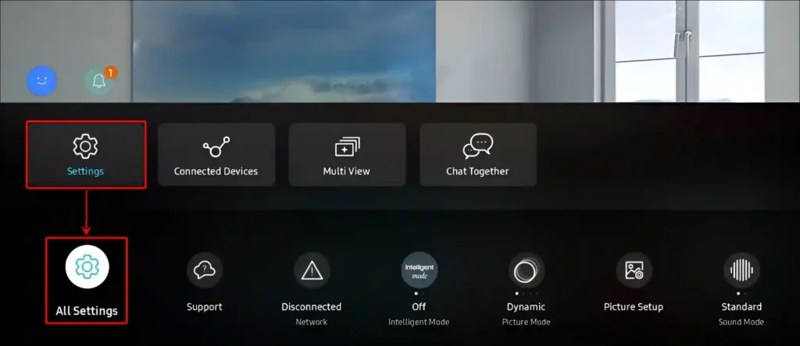
Étape 3 : Accédez à Menu, Paramètres et Tous les paramètres.
Étape 4 : Allez dans La connexionet appuyez sur Paramètres Apple AirPlay.
Étape 5 : Allumez simplement le AirPlay option.
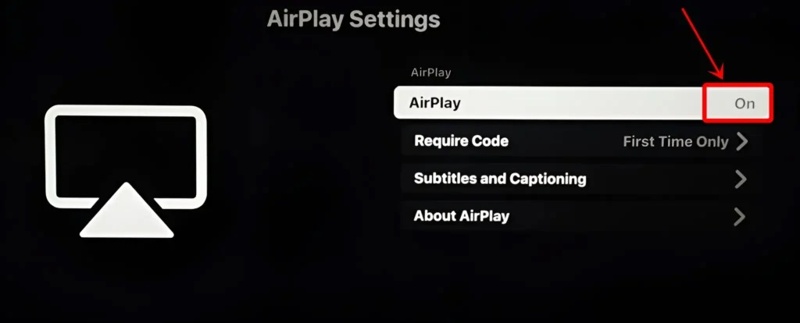
Étape 6 : Maintenant, dupliquez l'écran de votre iPhone.
Solution 3: Réinitialiser les paramètres réseau
En cas de connexion Wi-Fi instable, la duplication d'écran de l'iPhone sur le téléviseur Hisense ne fonctionne pas. La solution est simple : réinitialisez les paramètres réseau de votre iPhone ou iPad et reconnectez-vous à un réseau Wi-Fi stable.
Étape 1 : Exécutez le Paramètres application sur votre appareil iOS.
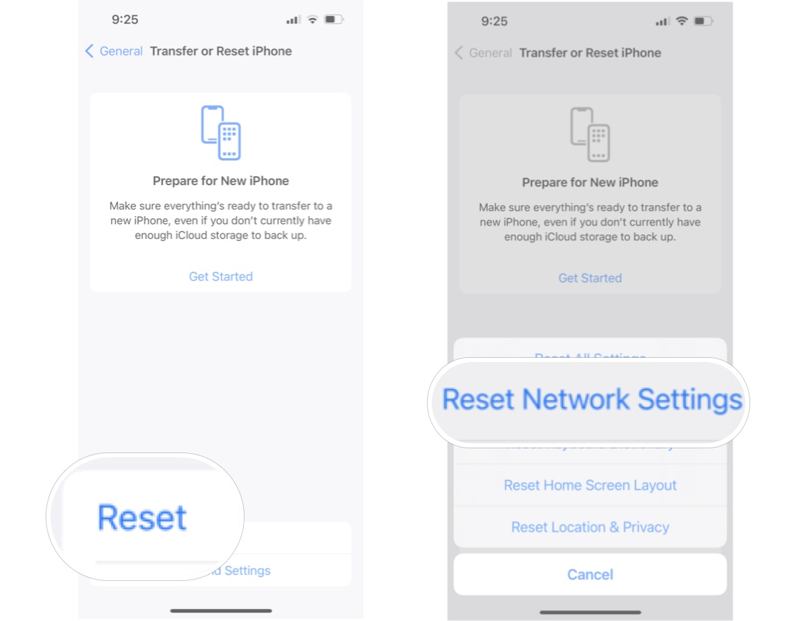
Étape 2 : Allez dans Généralités et Transférer ou réinitialiser l'iPhone.
Étape 3 : Exploiter Réinitialiseret ensuite, pas besoin de réinitialiser tous les paramètres, il suffit de choisir Réinitialiser les réglages réseau.
Étape 4 : Si vous y êtes invité, saisissez le code d’accès de votre iPhone ou le mot de passe de votre identifiant Apple.
Étape 5 : Exploiter Réinitialiser les réglages réseau à nouveau pour le confirmer.
Étape 6 : Lorsque votre appareil redémarre, connectez-vous à votre réseau Wi-Fi et réessayez la duplication d'écran.
Solution 4: logiciel de mise à jour
Les logiciels obsolètes constituent un problème majeur et peuvent entraîner divers dysfonctionnements, notamment l'impossibilité de dupliquer l'écran de l'iPhone sur un téléviseur Vizio. La solution ? Maintenir votre système iOS ou iPadOS à jour.
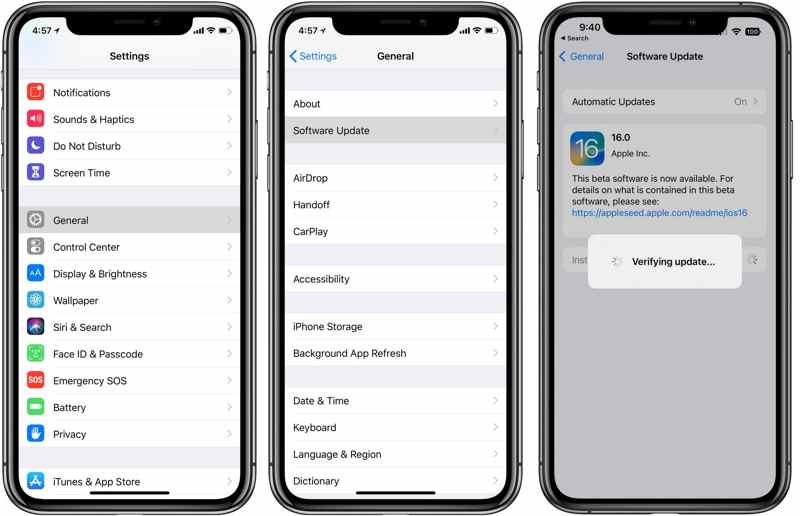
Étape 1 : Exécutez votre Paramètres app.
Étape 2 : Se diriger vers Généralités et Mise à jour du logiciel pour rechercher des mises à jour.
Étape 3 : Si une mise à jour est disponible, appuyez sur Télécharger et installer.
Partie 3 : Astuce bonus : Meilleure façon de dupliquer l’écran de votre iPhone sur votre PC
Si la recopie d'écran de votre iPhone ou iPad ne fonctionne pas, vous pouvez essayer une solution alternative. Apeaksoft Miroir de Téléphone Permet de dupliquer l'écran iOS sur un PC. De plus, il offre des fonctionnalités supplémentaires, comme l'enregistrement d'écran.
Outil fiable pour dupliquer l'écran de votre téléphone sur Windows
- Dupliquez facilement l'écran de votre iPhone ou iPad sur un PC.
- Enregistrez l'écran de votre iPhone sur votre PC.
- Contrôlez l'écran de votre téléphone avec une souris.
- Compatible avec les dernières versions d'iOS et iPadOS.
Téléchargement sécurisé

Comment dupliquer l'écran de votre iPhone sur votre PC
Étape 1 : Installer iOS Mirror
Lancez le meilleur logiciel de duplication d'écran pour iPhone après l'avoir installé sur votre PC. Connectez votre iPhone et votre PC au même réseau Wi-Fi. Le logiciel détectera automatiquement votre iPhone. Choisissez Miroir iOS procéder.

Étape 2 : Miroir iPhone écran
Prenez votre iPhone et suivez les instructions à l'écran pour l'allumer. Écran miroir. Robinet Apeaksoft Miroir de Téléphone pour commencer à dupliquer l'écran de votre iPhone sur votre PC.

Conclusion
En suivant nos solutions, vous devriez Résoudre le problème de duplication d'écran sur iPhone ou iPad Ces solutions peuvent résoudre rapidement les problèmes liés au réseau, aux logiciels, etc. Vous pouvez également dupliquer l'écran de votre iPhone ou iPad sur un PC. Apeaksoft Miroir de Téléphone sans compétences techniques.
Articles Relatifs
Si vous souhaitez refléter votre iPhone sur un téléviseur, comme Samsung TV, Roku TV, Fire TV, etc., vous pouvez découvrir les méthodes éprouvées ici.
Si vous devez mettre en miroir l'écran de votre iPhone ou iPad sur Chromecast, vous pouvez trouver les méthodes éprouvées et le guide étape par étape ici.
Venez découvrir 3 solutions pour dupliquer l'écran de votre iPhone/iPad sur votre téléviseur Roku si vous souhaitez regarder des films ou des séries TV sur grand écran !
Pour dupliquer l'écran de votre iPhone sur votre Mac, vous pouvez utiliser AirPlay, la fonctionnalité intégrée d'Apple, ou QuickTime Player. Nous vous proposons également un outil tiers performant.



