

Comment dupliquer l'écran de votre iPhone/iPad sur votre Mac - Facile et rapide

Avez-vous parfois l'impression que l'écran de votre iPhone/iPad est trop petit pour profiter pleinement d'un film ou d'une série, ce qui nuit à votre expérience ? Si vous souhaitez regarder vos vidéos, photos ou jeux préférés sur un écran plus grand, la duplication d'écran de votre iPhone ou iPad sur une TV Roku est la solution idéale.
Voici une question : comment dupliquer l’écran de mon iPad sur une télévision Roku ?
Pour les débutants, la duplication d'écran d'un iPhone sur une Roku TV n'est pas toujours chose aisée. La diversité des modèles de Roku TV, des versions d'iOS et des paramètres réseau peut rendre la procédure complexe. Par exemple, certaines TV prennent en charge AirPlay directement, tandis que d'autres nécessitent une configuration manuelle ou des applications de duplication tierces pour fonctionner correctement.
Mais ne vous inquiétez pas ! Cet article vous présentera plusieurs méthodes éprouvées pour Diffuser l'iPhone sur une TV Roku facilement et étape par étape.
CONTENU DE LA PAGE :
- Partie 1. Comment dupliquer l'écran de votre iPhone sur votre téléviseur Roku via AirPlay
- Partie 2. Comment dupliquer l'écran de votre iPhone sur votre téléviseur Roku via une application tierce
- Partie 3. Comment dupliquer l'écran de votre iPhone/iPad sur une TV Roku sans Wi-Fi via un câble HDMI
- Bonus : Comment dupliquer l’écran de votre iPhone/iPad sur votre ordinateur
Partie 1. Comment dupliquer l'écran de votre iPhone sur votre téléviseur Roku via AirPlay
En octobre 2020, Roku a annoncé officiellement la prise en charge d'AirPlay 2 et de HomeKit avec la mise à jour système Roku OS 9.4. Les utilisateurs peuvent ainsi diffuser facilement l'écran de leur iPhone/iPad sur leur téléviseur Roku via AirPlay, sans câble supplémentaire ni configuration complexe. Cette fonctionnalité permet de partager aisément vidéos, photos, applications et présentations, et de les visionner en haute définition sur le téléviseur Roku.
Les préparatifs:
• Votre téléviseur Roku doit exécuter Roku OS 9.4 ou une version ultérieure.
• Vous utilisez iOS 15 ou une version ultérieure.
• Votre iPhone/iPad et votre téléviseur Roku sont connectés au même réseau Wi-Fi.
Avant de commencer, vous devez vous assurer que AirPlay est d'abord activé sur votre Roku. Vous pouvez le vérifier en allant dans : Paramètres > Apple AirPlay et HomeKit > AirPlay > On.
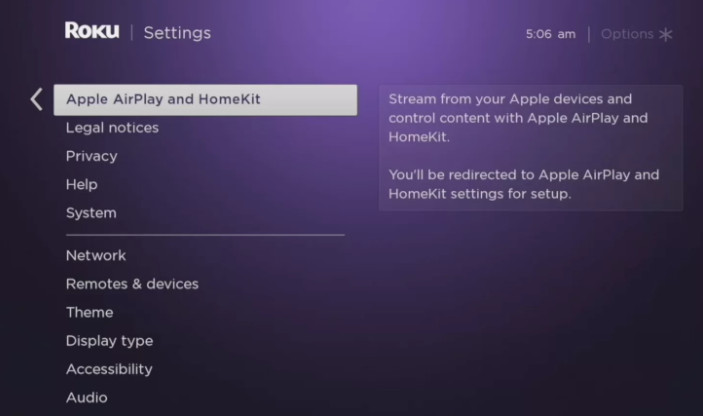
Si tout est prêt, vous pouvez suivre les étapes ci-dessous pour apprendre à dupliquer l'écran de votre iPhone vers votre téléviseur Roku à l'aide d'AirPlay :
Étape 1 : Sur votre iPhone ou iPad, faites glisser votre doigt du coin supérieur droit vers le bas (ou du coin inférieur vers le haut pour les modèles plus anciens) pour ouvrir Control Center.
Étape 2 : Appuyez sur le Écran miroir .

Étape 3 : Choisissez votre appareil Roku dans la liste suivante.
Étape 4 : Saisissez le code AirPlay affiché sur votre téléviseur Roku. L'écran de votre iPhone ou iPad s'affichera alors instantanément sur votre téléviseur Roku.

Conseils: Pour arrêter la mise en miroir, ouvrez le Control Center à nouveau, appuyez Écran miroir, et sélectionnez Arrêter la mise en miroir.
Partie 2. Comment dupliquer l'écran de votre iPhone sur votre téléviseur Roku via une application tierce
Si votre appareil Roku ne prend pas en charge AirPlay, pas de panique ! Vous pouvez toujours dupliquer l’écran de votre iPhone ou iPad grâce à une application de duplication d’écran tierce fiable. Plusieurs applications de ce type sont disponibles sur l’App Store et fonctionnent parfaitement avec Roku pour afficher l’écran de votre iPhone/iPad sans fil. Voici quelques applications réputées :
• Duplication d'écran pour Roku
• DoCast - Diffusion de l'iPhone sur Roku
• AirBeamTV – Miroir pour Roku
Suivez les étapes ci-dessous pour utiliser une application de duplication d'écran tierce. Ici, nous prenons FaireCast par exemple:
Étape 1 : Téléchargez DoCast sur l'App Store et installez-le sur votre iPhone ou iPad.
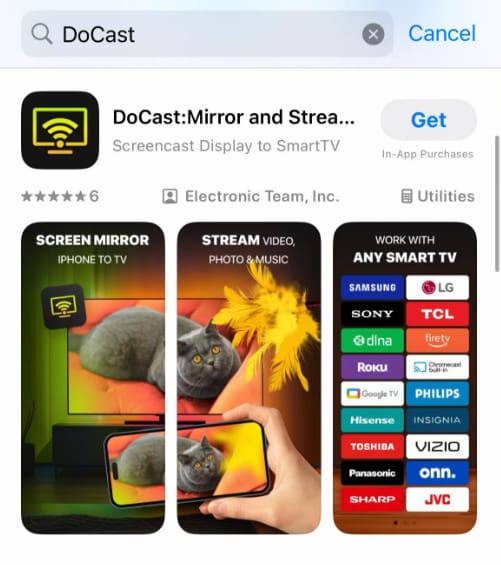
Étape 2 : Connectez votre iPhone/iPad et votre téléviseur Roku au même réseau Wi-Fi.
Étape 3 : Lancez l'application et appuyez sur Choisissez Smart TV sur l'interface principale.
Étape 4 : Sélectionnez votre appareil Roku dans la liste.
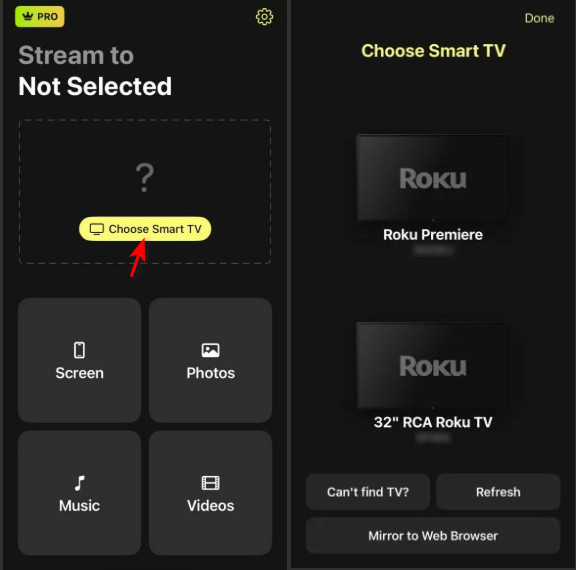
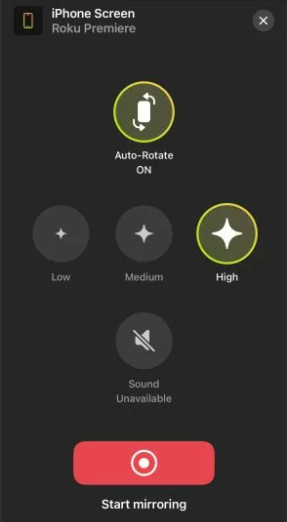
Étape 5 : Appuyez sur le Capture d'écran .
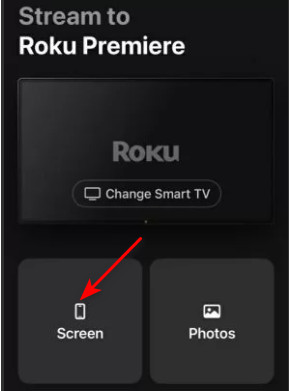
Étape 6 : Définissez votre préférence et cliquez Démarrer la mise en miroir pour commencer à partager l'écran de votre iPhone/iPad sur votre téléviseur Roku.
Conseils: Vous pouvez aussi vous Duplication d'écran Android vers Roku à l'aide d'une application tierce.
Partie 3. Comment dupliquer l'écran de votre iPhone/iPad sur une TV Roku sans Wi-Fi via un câble HDMI
Comment diffuser l'écran de votre iPad sur votre téléviseur Roku sans Wi-Fi ? Si votre connexion Wi-Fi est instable ou si votre Roku ne prend pas en charge AirPlay, pas de panique ! Vous pouvez utiliser une connexion HDMI pour diffuser l'écran de votre iPhone ou iPad sur votre téléviseur Roku. Cette méthode ne nécessite pas de connexion Wi-Fi. Vous aurez simplement besoin d'un adaptateur Lightning pour iPhone ou iPad, ainsi que d'un câble HDMI. Assurez-vous également qu'un port HDMI est disponible sur votre téléviseur Roku.
Suivez les étapes ci-dessous pour dupliquer l'écran de votre iPhone/iPad sur votre téléviseur Roku via HDMI :
Étape 1 : Connectez votre iPhone ou iPad à un adaptateur approprié.
Étape 2 : Branchez une extrémité du câble HDMI à l'adaptateur et l'autre extrémité au port HDMI de votre téléviseur Roku.
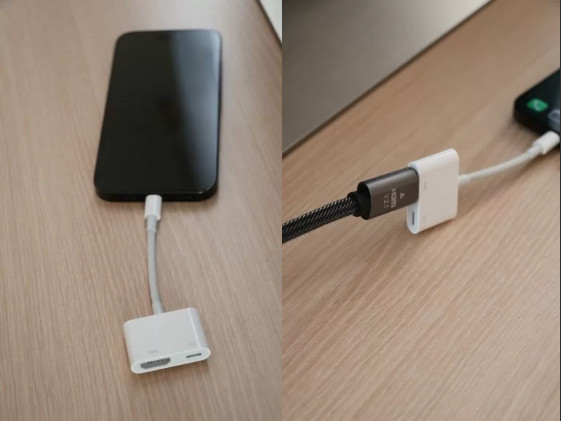
Étape 3 : Allumez le téléviseur Roku et sélectionnez la source HDMI correspondante dans la liste du menu.
Étape 4 : L'écran de votre iPhone/iPad sera synchronisé avec votre téléviseur Roku.
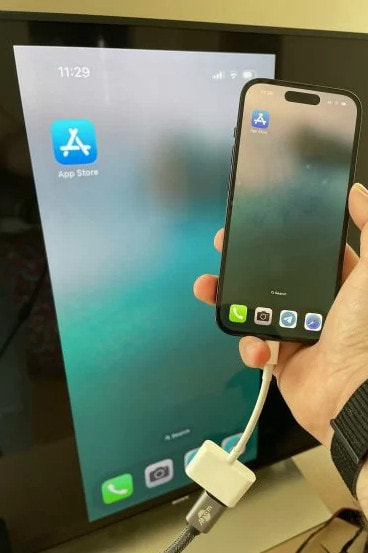
Conseils: Pour arrêter la duplication d'écran, il suffit de débrancher le câble HDMI de votre iPhone/iPad ou de votre téléviseur.
Bonus : Comment dupliquer l’écran de votre iPhone/iPad sur votre ordinateur
Toutefois, si vous souhaitez afficher l'écran de votre iPhone lors d'une présentation, d'une réunion en ligne ou d'une diffusion en direct, la duplication d'écran sur un téléviseur n'est peut-être pas la solution idéale. En effet, l'écran de télévision est parfait pour le divertissement, mais il ne permet pas d'enregistrer, de partager ou de contrôler facilement votre téléphone. Dans ce cas, il est préférable de dupliquer l'écran de votre iPhone sur un ordinateur.
Meilleur outil pour dupliquer l'écran de votre iPhone sur votre ordinateur
- Dupliquez l'écran de votre iPhone sur votre ordinateur en toute fluidité.
- Enregistrez, capturez et gérez facilement le contenu de votre téléphone.
- Tutoriel et interface adaptés aux débutants.
- Haute compatibilité avec la quasi-totalité des appareils iOS.
Téléchargement sécurisé

Appuyez sur le bouton ci-dessus pour découvrir comment faire facilement miroir iPhone à PC avec facilité!
Conclusion
Ce post a introduit Comment dupliquer l'écran de son iPhone sur une TV Roku ? Il existe trois solutions simples et efficaces. La plus simple consiste à utiliser AirPlay. Si votre téléviseur Roku n'est pas compatible avec AirPlay, vous pouvez utiliser des applications de duplication d'écran dédiées, telles que DoCast ou Screen Mirroring for Roku. Enfin, pour une connexion stable, l'utilisation d'un câble HDMI est une solution idéale.
De plus, nous avons recommandé un outil de duplication sur mesure dans l'article. Si vous souhaitez miroir d'écran iPhone, appuyez sur le bouton de téléchargement pour constater à quel point c'est facile !
Articles Relatifs
Le miroir d'écran iPhone ne fonctionne pas ? Découvrez les raisons et 10 solutions rapides pour toutes les situations d'un miroir d'écran défaillant dans cet article.
Vous vous demandez comment mettre en miroir un iPhone Chromecast pour afficher l'iPhone sur un écran plus grand ? Consultez le guide le plus complet sur la façon de mettre en miroir l'iPhone sur Chromecast.
Vous souhaitez mettre en miroir votre iPhone ou iPad sur un projecteur ? Ici, nous vous recommanderons 3 meilleures solutions parmi lesquelles choisir. Lisez cet article et explorez avec nous.
Ce passage vous présente trois méthodes différentes pour synchroniser le contenu de votre iPhone avec votre Mac. Découvrez comment dupliquer facilement votre iPhone sur votre Mac.



