

Comment dupliquer rapidement l'écran de votre iPhone sur un téléviseur Sony

Duplication d'écran sur un téléviseur Sony Profitez du contenu de votre iPhone sur un écran plus grand. Films, jeux ou présentations : maîtriser AirPlay vous simplifie la vie. Ce guide vous présente plusieurs méthodes pratiques, de l’utilisation d’AirPlay sur les téléviseurs Sony compatibles aux connexions Wi-Fi pour les modèles BRAVIA, et vous propose l’outil le plus stable et efficace pour dupliquer votre écran en toute simplicité.
En suivant ces étapes, vous pourrez profiter en un rien de temps du contenu de votre iPhone sur grand écran.
CONTENU DE LA PAGE :
Partie 1 : Comment dupliquer l’écran de votre téléviseur Sony compatible AirPlay
Si votre téléviseur Sony est compatible avec AirPlay, la duplication de l'écran de votre iPhone sur votre téléviseur est rapide et simple. AirPlay permet la diffusion fluide de vidéos, de musique, de photos et même d'applications directement depuis votre appareil, sans câble supplémentaire. Grâce à cette fonctionnalité, votre iPhone et votre téléviseur Sony communiquent sans fil, garantissant une lecture fluide et sans latence. Que vous souhaitiez partager un clip vidéo, regarder un film ou présenter du contenu à un groupe, AirPlay simplifie le processus. Cette section vous explique comment diffuser des vidéos et dupliquer l'intégralité de l'écran de votre iPhone sur un téléviseur Sony afin de profiter de votre contenu sur grand écran en toute simplicité.
1. Diffuser une vidéo depuis un iPhone
Si vous souhaitez simplement regarder des vidéos sur un écran plus grand, la diffusion en continu depuis votre iPhone vers votre téléviseur Sony via AirPlay est la solution la plus rapide. Films, séries ou courts extraits vidéo : AirPlay garantit une lecture fluide sur votre téléviseur. Cette méthode ne nécessite ni applications ni câbles supplémentaires : votre iPhone et votre téléviseur Sony communiquent sans fil, vous permettant ainsi de profiter d'une vidéo de haute qualité avec une configuration minimale et un maximum de simplicité.
Étape 1 : Assurez-vous que l'iPhone et le téléviseur Sony sont connectés au même réseau Wi-Fi. Plus la connexion Wi-Fi est stable, plus la lecture sera fluide.
Étape 2 : Lancez la lecture du contenu que vous souhaitez regarder sur votre iPhone. Pendant la lecture de la vidéo, vous verrez le logo AirPlay à l'écran. Il apparaît généralement dans le coin supérieur de l'écran. Appuyez dessus. AirPlay procéder.
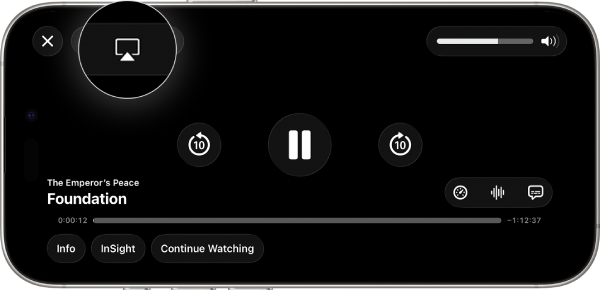
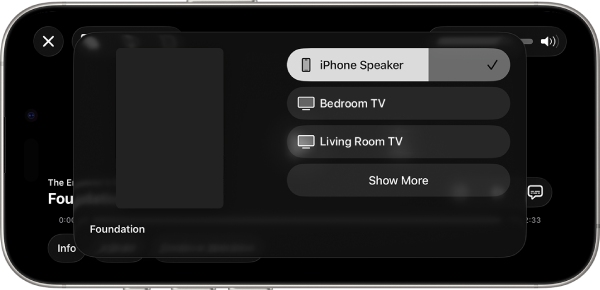
Étape 3 : Ensuite, la liste des appareils compatibles avec AirPlay s'affiche. Sélectionnez votre téléviseur Sony pour diffuser la vidéo de votre iPhone sur celui-ci. Vous pouvez ainsi… mettre en miroir l'iPhone sur la télévision avec succès.
2. Duplication d'écran depuis l'iPhone
La duplication d'écran vous permet d'afficher l'intégralité de l'écran de votre iPhone sur un téléviseur Sony, et pas seulement des vidéos. Grâce à AirPlay, tout le contenu de votre appareil (applications, jeux ou présentations) s'affiche instantanément sur grand écran. Cette méthode offre une interaction en temps réel et un contrôle intuitif, ce qui la rend idéale pour partager du contenu avec vos amis, jouer à des jeux mobiles ou faire des présentations sans avoir besoin de câbles supplémentaires ni d'installations complexes.
Étape 1 : Connectez votre iPhone et votre téléviseur Sony au même réseau Wi-Fi pour garantir la stabilité de la duplication d'écran.
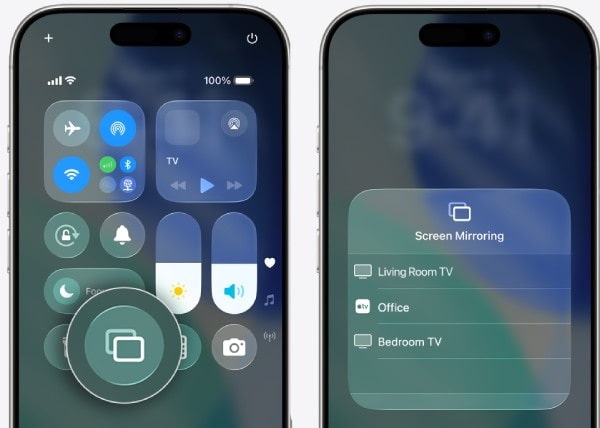
Étape 2 : Faites glisser votre doigt du haut vers le bas de votre iPhone pour ouvrir le Centre de contrôle. Appuyez sur Écran miroir pour ouvrir une fenêtre pop-up.
Étape 3 : Sous Écran miroirAppuyez pour sélectionner votre téléviseur Sony afin d'afficher l'écran de votre iPhone.
Partie 2 : [Pour BRAVIA] Comment dupliquer l’écran sur un téléviseur Sony via Wi-Fi
Si votre téléviseur Sony BRAVIA ne prend pas en charge AirPlay, vous pouvez tout de même dupliquer l'écran de votre iPhone via une connexion Wi-Fi. Bien que cette opération soit légèrement plus longue qu'avec AirPlay, elle permet d'établir une connexion entre votre téléviseur Sony BRAVIA et votre iPhone sur le même réseau Wi-Fi. Une application de duplication d'écran compatible ou la fonction d'affichage Wi-Fi intégrée peut être nécessaire, mais cette solution offre une alternative fiable aux utilisateurs de téléviseurs BRAVIA. Cette section vous guidera pas à pas dans la connexion de votre iPhone à un téléviseur BRAVIA via Wi-Fi afin que vous puissiez profiter de votre contenu sur un écran plus grand. Utiliser AirPlay sur votre iPhone.
Étape 1 : Ouvrez Paramètres Sur votre iPhone, activez le Wi-Fi et accédez à la page Wi-Fi.
Étape 2 : Exploiter Direct-xx-BRAVIA Sur votre iPhone, saisissez la clé WPA (code d'accès) affichée sur votre téléviseur BRAVIA. Ensuite, appuyez sur Joignez-vous au se connecter.
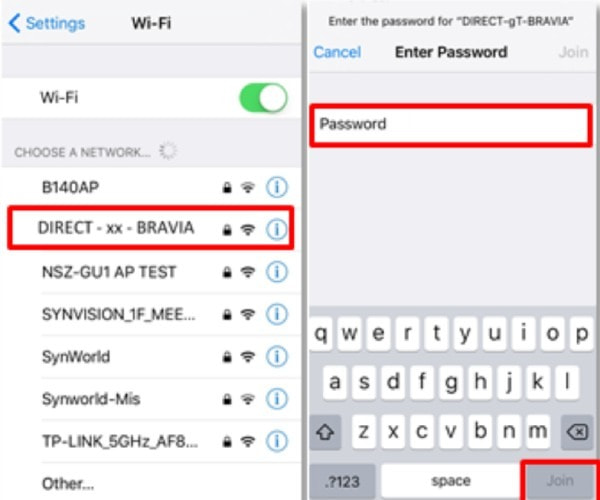
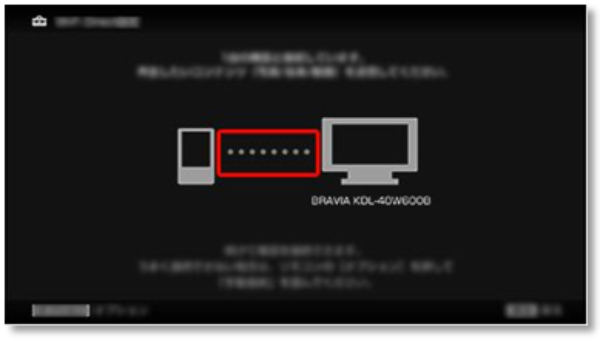
Étape 3 : Attendez que la connexion s'établisse. Une fois terminée, Paramètres Une fenêtre s'affichera. Si vous constatez qu'une coche apparaît à côté du SSID sur votre iPhone et qu'une ligne pointillée s'affiche sur le téléviseur, cela signifie que la duplication d'écran de votre iPhone est établie avec le téléviseur Sony.
Partie 3 : La méthode la plus stable pour dupliquer l’écran de votre iPhone
Lorsque vous souhaitez dupliquer l'écran de votre iPhone sur un téléviseur Sony, il s'agit généralement de vidéos ou de démonstrations relativement simples. En effet, projeter le contenu de certains jeux ou applications sur un grand écran entraîne des saccades et des pertes d'images, rendant le visionnage très désagréable. Par conséquent, pour une duplication d'écran stable et universelle, l'utilisation d'un logiciel professionnel sur ordinateur est une option plus appropriée. Apeaksoft Miroir de Téléphone est une excellente solution.
Apeaksoft Phone Mirror est facile à utiliser, même pour les débutants, et ne nécessite aucune compétence technique. Il prend en charge les connexions Wi-Fi et USB simultanément. Compatible avec la quasi-totalité des appareils iOS, il offre des effets visuels nets et de haute qualité. C'est le choix idéal pour partager du contenu avec vos amis, diffuser des médias ou faire des présentations. Si vous recherchez une solution de duplication d'écran professionnelle, stable et flexible, Apeaksoft Phone Mirror est la solution qu'il vous faut.
Étape 1 : Téléchargez Apeaksoft Phone Mirror depuis le site officiel. Une fois le fichier téléchargé, installez-le. Lancez ensuite Apeaksoft Phone Mirror.
Téléchargement sécurisé
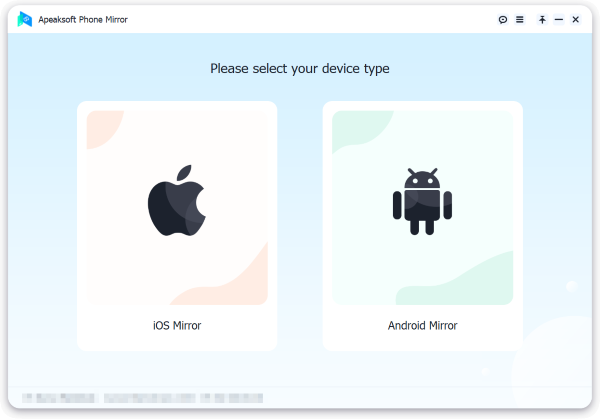
Étape 2 : Connectez votre iPhone à l'ordinateur à l'aide d'un câble USB. Cliquez Miroir iOS sur l'interface principale pour continuer.
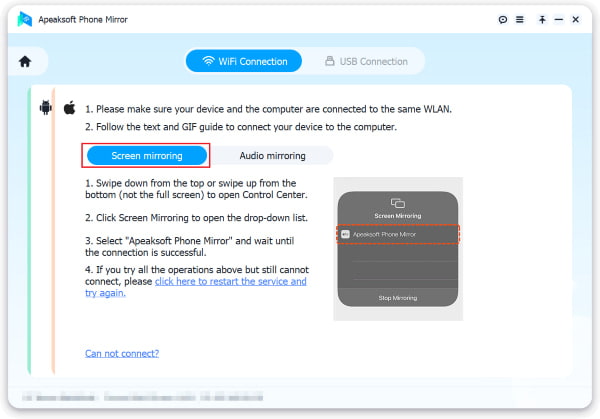
Étape 3 : En vertu des Normes sur l’information et les communications, les organismes doivent rendre leurs sites et applications Web accessibles. Ils y parviennent en conformant leurs sites Web au niveau AA des Web Content Accessibility Guidelines (WCAG). Connexion Wifi onglet, cliquez sur Écran miroirSuivez les instructions pour dupliquer l'écran de votre iPhone sur votre ordinateur de manière stable.
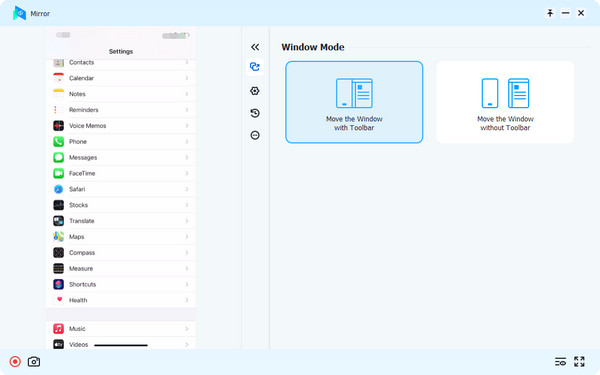
Étape 4 : Vous pouvez désormais profiter d'une recopie d'écran plus stable depuis votre iPhone sur votre ordinateur que sur un téléviseur Sony, même pendant l'utilisation de jeux ou d'autres logiciels. Vous pouvez également effectuer diverses opérations, notamment la capture d'écran.
Conclusion
Dans l'ensemble, Diffusion de l'écran de votre iPhone sur un téléviseur Sony Profitez d'une expérience visuelle plus immersive et plus large. Que votre téléviseur Sony soit compatible AirPlay ou non, des solutions existent pour résoudre ce problème et visionner des vidéos sur un écran plus grand. Toutefois, il est possible que la duplication d'écran de jeux ou d'applications entraîne un léger décalage. Dans ce cas, il est recommandé d'utiliser un logiciel professionnel sur votre ordinateur. Avec Apeaksoft Phone Mirror, la duplication d'écran des jeux et des applications est plus stable et fluide que sur votre téléviseur Sony.
Articles Relatifs
Découvrez la mise en miroir d'écran Chromebook pour les téléviseurs intelligents. Cet article vous guide à travers trois façons simples de partager l'écran de votre Chromebook sur votre téléviseur.
Mettez en miroir votre Mac sur Apple TV sans effort à l'aide d'AirPlay, du câble HDMI et d'AirBeamTV. Explorez diverses méthodes pour une expérience visuelle améliorée et transparente.
Comment démarrer la mise en miroir de l'écran Mac sur un téléviseur Samsung ? Comment puis-je mettre en miroir un fichier image sur mon MacBook ? Découvrez trois façons de refléter l'écran de votre Mac sur un téléviseur.
Pouvez-vous mettre en miroir votre iPhone sur iPad ? Comment puis-je mettre en miroir mon iPhone sur mon iPad sans Wi-Fi ? Cet article explique comment mettre en miroir l'écran de votre iPhone sur un iPad.



