


Top 10 des enregistreurs de jeux gratuits et freemium pour capturer des gameplays HD

Pour les joueurs professionnels sur PC, vous rencontrez peut-être ces problèmes en ce moment : êtes-vous toujours gêné par les fonctions limitées du contrôle de votre souris et des paramètres de l'appareil lors de l'enregistrement de votre jeu ? Vous sentez-vous submergé par d'innombrables annonces d'abonnement pour choisir un enregistreur adapté ? Compromettez-vous toujours la qualité vidéo en échange d'un processus plus fluide pendant la lecture ?
Capturer facilement les meilleurs moments sur votre écran et partager des vidéos HD avec vos amis est une expérience formidable pour de nombreux joueurs sur ordinateur. Pour vous faciliter la tâche et répondre à tous vos besoins, nous vous proposons une sélection économique. En voici 9. meilleurs enregistreurs de jeu nous avons testé à utiliser avec peu d'effort.
CONTENU DE LA PAGE :
- Liste rapide : Tableau comparatif des 9 enregistreurs de jeu
- Top 1: Apeaksoft Screen Recorder
- Top 2 : OBS Studio
- Top 3 : Xbox Game Bar
- Top 4: Lecteur QuickTime
- Top 5 : Action !
- Top 6: Bandicam
- Top 7 : XSplit Broadcaster
- Top 8 : Movavi Gecata
- Top 9 : Applications NVIDIA
- FAQ sur les enregistreurs de jeu
L'équipe éditoriale d'Apeaksoft teste indépendamment chaque logiciel d'enregistrement de jeu présenté dans cet article. Nous sélectionnons les outils en fonction de leur popularité, de leurs fonctionnalités et de leur adéquation aux différents besoins en matière de jeu et d'enregistrement. Nos évaluations sont basées sur des tests pratiques, des analyses techniques, des sources fiables et les retours des utilisateurs.
- Environnement de test : Windows 10/11 Pro (24H2) et macOS Ventura et Sequoia 15
- Jeux testés : Minecraft, League of Legends, Genshin Impact et Cyberpunk 2077
- Objectif des tests : Résolution, fréquence d'images, qualité vidéo et audio, utilisation du processeur et du GPU, accélération matérielle, taille du fichier, facilité d'utilisation, et bien plus encore.
- Règles de test : Chaque enregistreur est testé plusieurs fois dans des conditions identiques ou similaires.
Liste rapide : Tableau comparatif des 9 enregistreurs de jeu
| Game Recorder | Plateforme complète | Tarifs et Prix | Qualité d'enregistrement | Idéal pour |
| Apeaksoft Screen Recorder | Windows, Mac | Version d'essai gratuite, version payante | Jusqu'à 4K | Pour les débutants qui souhaitent des options d'enregistrement et de montage flexibles |
| OBS Studio | Windows, Mac, Linux | Gratuit | Jusqu'à 4K et plus | Utilisateurs avancés et streaming de jeux |
| Barre de jeu Xbox | Windows 10 / 11 | Gratuit | Jusqu'à 1080p/60 FPS* | Enregistrement rapide de gameplay sous Windows |
| QuickTime Player | Mac | Gratuit | Cela dépend des paramètres du Mac | Enregistrement de gameplay basique sur Mac |
| Action! | Fenêtres | Version d'essai gratuite, version payante | Jusqu'à 4K/120 FPS* | Les joueurs qui souhaitent un enregistrement et une diffusion en continu de haute qualité |
| Bandicam | Fenêtres | Version gratuite, version payante | Jusqu'à 4K/480 FPS | Enregistrement de gameplay de haute qualité avec accélération matérielle |
| XSplit Broadcaster | Fenêtres | Versions gratuites et payantes | Jusqu'à 4 XNUMXK* | Diffusion en continu de jeux et enregistrement multi-sources |
| Gecata par Movavi | Fenêtres | Version d'essai gratuite, version payante | Jusqu'à 4K/120 FPS* | Débutants souhaitant un enregistrement de jeu simple |
| Application NVIDIA | Fenêtres | Gratuit | Jusqu'à 4 XNUMXK* | Utilisateurs de GPU NVIDIA souhaitant un enregistrement de gameplay peu gourmand en ressources |
Top 1: Apeaksoft Screen Recorder
Comme vous le savez, les logiciels d'enregistrement de jeux vidéo proposent des fonctionnalités variées. Si vous souhaitez enregistrer vos parties dans différents formats sans perte de qualité ou capturer l'écran depuis une webcam, nous vous recommandons d'opter pour ce logiciel performant aux fonctionnalités complètes. Nous vous proposons ici la solution idéale pour enregistrer vos vidéos de jeu. Apeaksoft Screen Recorder.

Téléchargé par plus de 1,000,000 des opportunités
- Le meilleur enregistreur de jeux pour les utilisateurs Windows et Mac.
- Capturez n'importe quelle séquence de jeu vidéo sur ordinateur en qualité 4K/HD
- Enregistrez l'écran de votre PC, votre webcam et plus encore avec une fréquence d'images allant jusqu'à 60 images par seconde.
- Prise en charge de l'enregistrement image dans l'image.
- Dernière technologie d'accélération matérielle pour capturer avec un faible processeur, GPU et RAM.
- Modifiez les vidéos enregistrées : durée, segments, audio, format, annotations, dessins, etc.
Téléchargement sécurisé
Téléchargement sécurisé

Cet enregistreur d'écran de jeu vous permet d'enregistrer vos sessions de jeu sur PC Windows 11/10/8/7/XP/Vista ou Mac. Grâce à lui, vous pouvez immortaliser vos meilleurs moments dans les jeux les plus populaires. Que vous exploriez des aventures en solo ou que vous participiez à des jeux comme Counter-Strike 2, Fortnite, Minecraft ou Roblox, League of LegendsAvec VALORANT, vous ne raterez plus jamais vos enregistrements grâce à une qualité d'image et de son exceptionnelle. L'adoption des dernières technologies d'accélération matérielle vous garantit une expérience de jeu et d'enregistrement fluide et stable.
Bonus : Comment enregistrer des écrans de jeu avec Apeaksoft Screen Recorder
Étape 1 : Téléchargez gratuitement ce meilleur enregistreur de jeux. Ouvrez le logiciel et choisissez Game Recorder pour se préparer.
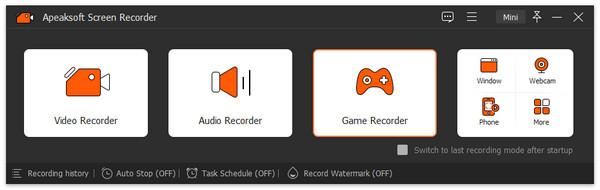
Étape 2 : Cliquez à nouveau Sélectionnez le jeu bouton pour choisir la source d'enregistrement. Après cela, vous êtes libre de décider d'activer ou non votre webcam, le son du système et le microphone.

Étape 3 : Atteindre en avant Rec bouton et commencez à enregistrer vos moments de jeu. Lorsque votre partie souhaitée est terminée, cliquez sur le Carrée Réf ou utilisez le raccourci clavier pour arrêter votre enregistrement. Ensuite, vous êtes libre de modifier votre enregistrement dans la fenêtre contextuelle.

Étape 4 : Lorsque vous êtes satisfait de tout le contenu, vous pouvez enregistrer vos travaux en OK .
Top 2 : OBS Studio
OBS Studio OBS Studio est l'un des logiciels d'enregistrement de jeux les plus populaires, permettant d'enregistrer des parties de haute qualité. Compatible avec de nombreux formats et systèmes, il constitue une solution tout-en-un idéale pour l'enregistrement de vos sessions de jeu.
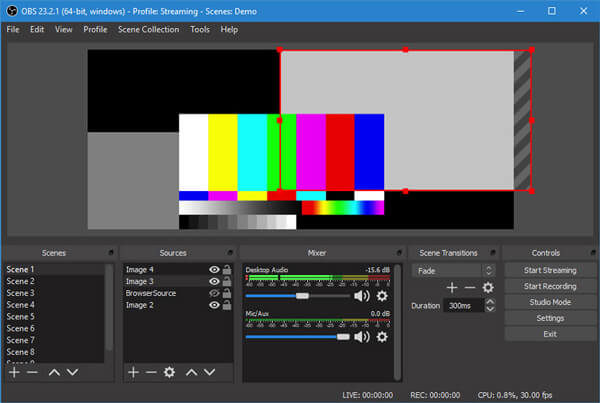
Avec OBS Studio, vous pouvez personnaliser vos paramètres audio, notamment choisir d'enregistrer uniquement le son du jeu ou de capturer le son du jeu et votre voix simultanément. Si vous rencontrez des problèmes de latence avec OBS pendant l'enregistrement ou la diffusion, même si le jeu fonctionne correctement, ajuster les paramètres d'enregistrement et de diffusion peut améliorer les performances.
- Capturez gratuitement la vidéo et l'audio depuis votre webcam et votre microphone.
- Enregistrez des jeux vidéo 2D/3D sans limite de taille de fichier ni de durée.
- Diffuser le gameplay en direct et proposer de multiples transitions et outils.
- Aucun signe évident ne permet de savoir si le programme est en cours d'exécution ou non.
- Courbe d'apprentissage abrupte pour les débutants.
- Consomment des ressources système importantes.
Top 3 : Xbox Game Bar
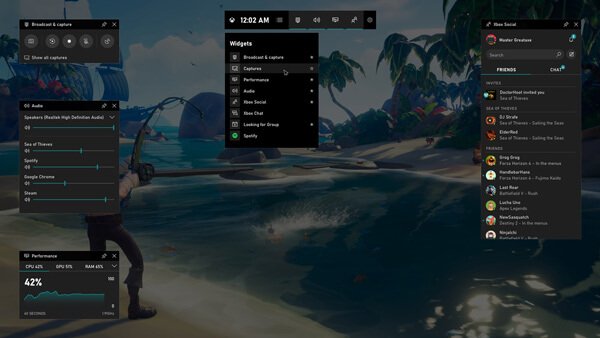
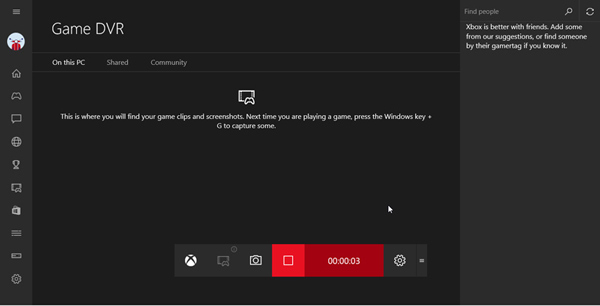
L'enregistrement d'écran via la Barre de jeux Xbox est sans doute le meilleur logiciel d'enregistrement de jeux vidéo sur PC pour les utilisateurs de Windows 10/11. Il offre un moyen simple et pratique de contrôler pleinement vos activités de jeu sur votre ordinateur. La Barre de jeux Xbox est une interface de jeu intégrée et personnalisable à Windows 10. Elle transforme votre ordinateur en une véritable console Xbox. Pour l'ouvrir, appuyez sur les touches Win + G de votre clavier. Ensuite, sélectionnez le menu Superposition > Capture pour lancer l'enregistrement. enregistrer le gameplay Xbox avec la barre de jeu intégrée et ajustez la qualité d'enregistrement en fonction de votre système et de vos paramètres.
- Compatible avec la quasi-totalité des jeux vidéo PC.
- Connectez-vous à de nouveaux coéquipiers grâce à la fonction LFG et communiquez via votre console Xbox.
- Offrir une fonction d'édition pour plus de commodité.
- Enregistrez des séquences de jeu en un temps limité.
- Un peu de perte de temps pour les joueurs pour obtenir un résultat d'enregistrement direct.
Top 4: Lecteur QuickTime
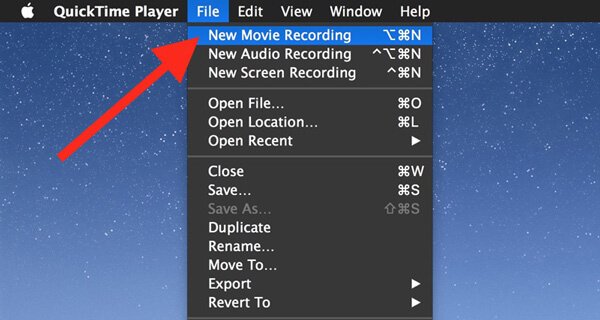
Pour les utilisateurs de Mac, sélectionnez un enregistreur d'écran gratuit sur Mac n'est pas aussi facile qu'il y paraît. QuickTime Player QuickTime Player est le logiciel d'enregistrement d'écran idéal. Ce lecteur multimédia intégré et enregistreur audio/vidéo vous permet de capturer tout ce qui s'affiche sur votre écran Mac en haute qualité. Sans filigrane ni limite de taille de fichier ou de durée d'enregistrement, il vous offre une expérience d'enregistrement de jeu stable et agréable. Cependant, QuickTime Player ne peut pas capturer directement le son système pendant l'enregistrement d'écran. Pour cela, vous devrez utiliser un périphérique audio virtuel ou un logiciel audio tiers.
- Largement disponible et pris en charge pour les utilisateurs de Mac.
- Conception simple et ciblée pour une utilisation optimale.
- Doté de failles de sécurité pour une meilleure confidentialité.
- Aucune prise en charge de l'enregistrement simultané.
- Choix limité en matière de qualité et de format vidéo de sortie.
- Le canal audio d'enregistrement n'est pas connecté au système audio.
Top 5 : Action !
Action! Enregistreur de jeu est un logiciel d'enregistrement de jeux facile à utiliser pour Windows, permettant un enregistrement fluide en HD jusqu'à 120 images par seconde. Il intègre de nombreux outils et fonctionnalités indispensables pour l'enregistrement de vos sessions de jeu. Ce logiciel est compatible avec toutes les versions de Windows, notamment Windows 11, Windows 10, Windows 8 et Windows 7. Il permet la diffusion en direct et l'enregistrement en temps réel en qualité vidéo HD.
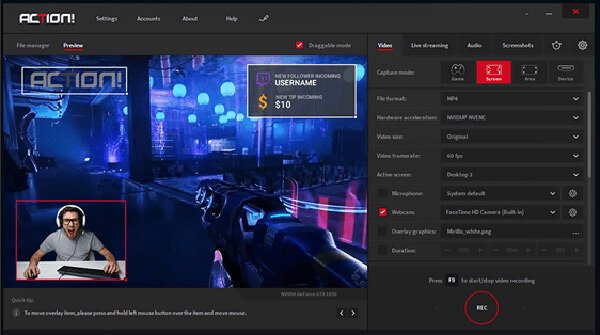
- Autoriser les joueurs à diffuser en streaming des vidéos de gameplay et des vidéos du lecteur web.
- Enregistrez vos sessions de jeu dans un fichier plus petit, avec une utilisation réduite du processeur et de la carte graphique.
- Capturez directement la vidéo du jeu au format MP4 (H.264/AVC).
- Un abonnement payant pour une utilisation à long terme de ce logiciel.
- La fréquence d'images et le débit vidéo personnalisés ne sont pas réglables de manière flexible.
Top 6: Bandicam
Bandicam est un célèbre logiciel d'enregistrement de gameplay qui peut vous aider à capturer toutes les activités sur votre ordinateur. Il vous permet d'enregistrer des vidéos de jeu jusqu'à 120 FPS. L'enregistreur de jeu propose 3 modes d'enregistrement, un écran d'enregistrement, un mode d'enregistrement de jeu et un mode d'enregistrement de périphérique. Il peut capturer des vidéos de webcam. En fait, il a la capacité de capturer l'écran avec une résolution 4K Ultra HD.
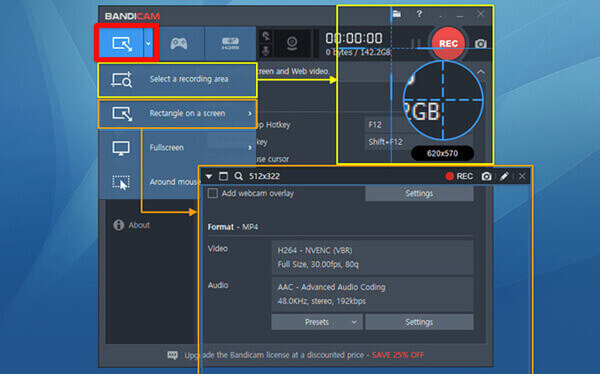
- Enregistrez des vidéos HD avec une taille de fichier réduite.
- La zone d'enregistrement est librement ajustable pour les jeux ou autres activités.
- La version gratuite est limitée à 10 minutes par enregistrement.
- Des filigranes apparaîtront lors de la visualisation de vos vidéos enregistrées.
- Prend uniquement en charge le système Windows.
Top 7 : XSplit Broadcaster
XSplit Broadcaster est un outil d'enregistrement d'écran populaire pour les jeux, conçu principalement pour l'enregistrement vidéo de haute qualité. Il peut capturer la vidéo et l'audio à partir de diverses sources et les combiner lors d'une diffusion en direct.
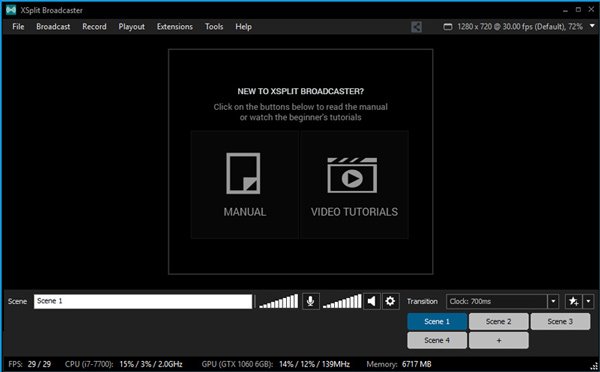
- Divers plugins personnalisés sont fournis pour augmenter les performances.
- L'enregistrement existe en versions gratuite et payante.
- Fonctions prises en charge pour l'intégration des fichiers d'enregistrement.
- Les filigranes sont automatiquement associés au fichier enregistré.
- Peut entraîner un ralentissement important du processus de jeu.
- Vous devez passer à la version payante si vous souhaitez supprimer le filigrane ou capturer des vidéos 4K.
Top 8 : Movavi Gecata
Gecata par Movavi est un logiciel d'enregistrement de jeux complet qui vous permet de capturer vos meilleurs moments de jeu et de les partager facilement en ligne. Conçu pour une expérience d'enregistrement fluide, il prend en charge un large éventail de jeux, de Minecraft et Battlefield 4 à Roblox et World of Warcraft.
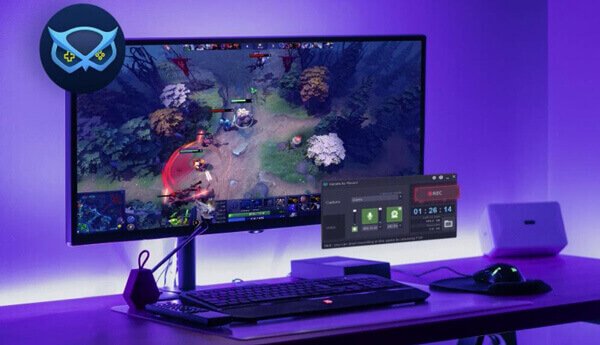
- Permet de démarrer la capture en un seul clic.
- Des raccourcis clavier sont disponibles pour contrôler l'enregistrement d'écran.
- Offre des effets sonores, de la musique et des dialogues en jeu pour immerger les spectateurs.
- Les filigranes resteront sur le résultat final.
- Les vidéos sont protégées pour permettre des modifications ultérieures avant leur partage sur YouTube.
Top 9 : Applications NVIDIA
Application NVIDIA est une solution d'enregistrement de jeu intégrée pour les utilisateurs de cartes graphiques Nvidia. Si vous souhaitez en savoir plus Comment enregistrer des sessions de jeu avec NVIDIAGrâce à NVIDIA Overlay, vous pouvez enregistrer vos sessions de jeu sans installer de logiciel supplémentaire. Ses fonctionnalités d'enregistrement incluent la relecture instantanée et l'enregistrement manuel, qui permettent de réduire la charge du processeur et de maintenir une fluidité optimale pendant l'enregistrement grâce à l'encodage matériel du GPU NVIDIA.
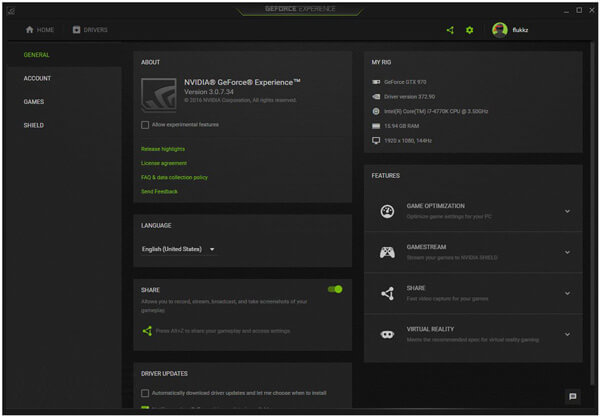
- Possibilité de capturer l'écran avec la même résolution que votre écran
- Enregistrez des enregistrements de jeu HD ou même 4K UHD avec un panneau 4K
- Offre une conception simple et directe pour les enregistrements de jeu de base
- Fonctionne uniquement avec les GPU Nvidia
FAQ sur les enregistreurs de jeu
Quelle est la taille d'une vidéo d'une heure en 1080p pour les jeux vidéo ?
La taille d'une vidéo dépend principalement de sa résolution, de sa fréquence d'images, de son débit binaire et du codec vidéo. Par exemple, un enregistrement en 1080p peut occuper entre 3 et 10 Go par heure.
Windows 11 possède-t-il des enregistreurs d'écran ?
Windows 11 et 10 intègrent désormais la barre de jeu Xbox, comme indiqué précédemment. Vous pouvez appuyer sur Win + G pour ouvrir la barre de jeu Xbox, ou utiliser Win + Alt + R pour démarrer ou arrêter l'enregistrement.
Puis-je enregistrer ma partie sur des appareils mobiles ?
Oui. Les téléphones modernes intègrent des fonctions d'enregistrement d'écran pour les jeux. Vous pouvez également trouver quelques applications enregistreur de jeu.
Conclusion
Un fiable enregistreur de jeu Il est facile de capturer les meilleurs moments de vos parties. Après avoir lu cet article, vous pourrez choisir le logiciel d'enregistrement de jeu idéal et immortaliser les instants importants à partager avec vos amis. Si vous recherchez un logiciel simple d'utilisation offrant des options d'enregistrement et de montage plus flexibles, Apeaksoft Screen Recorder est également à considérer.
 Apeaksoft Screen Recorder
 Enregistrez n'importe quelle vidéo et audio sur l'écran du téléphone et de l'ordinateur.
Téléchargement sécurisé
Téléchargement sécurisé
Articles Relatifs




