


Comment enregistrer son écran en toute fluidité sur un iPhone ou un iPad

Enregistrement d'écran sur iPhone Depuis la sortie d'iOS 11, il est plus facile que jamais de capturer des images. Cette fonctionnalité est pratique pour enregistrer une page web, un document, une présentation, etc. sur un appareil iOS. Cependant, elle n'est pas disponible pour tout le contenu affiché. Il est donc compréhensible qu'un écran noir se soit affiché lors de l'enregistrement de vidéos YouTube. Ce guide vous explique comment activer cette fonctionnalité et capturer ce que vous souhaitez.
CONTENU DE LA PAGE :
- Partie 1 : Comment enregistrer l’écran de l’iPhone avec l’enregistrement d’écran intégré
- Partie 2 : Que faire si l’enregistrement d’écran ne fonctionne pas sur iPhone ?
- Partie 3 : Les 5 meilleures applications d’enregistrement d’écran sur iPhone
- Partie 4 : Comment enregistrer l’écran de son iPhone sur Mac
- Partie 5 : Comment enregistrer l’écran de son iPhone avec un ordinateur
Partie 1 : Comment enregistrer l’écran de l’iPhone avec l’enregistrement d’écran intégré
Comme indiqué précédemment, la fonction d'enregistrement d'écran est intégrée à tous les iPhone fonctionnant sous iOS 11 et versions ultérieures. Par défaut, elle est désactivée ; vous devez donc l'activer manuellement sur votre iPhone.
Comment ajouter l'enregistrement d'écran au Centre de contrôle
Dans les paramètres
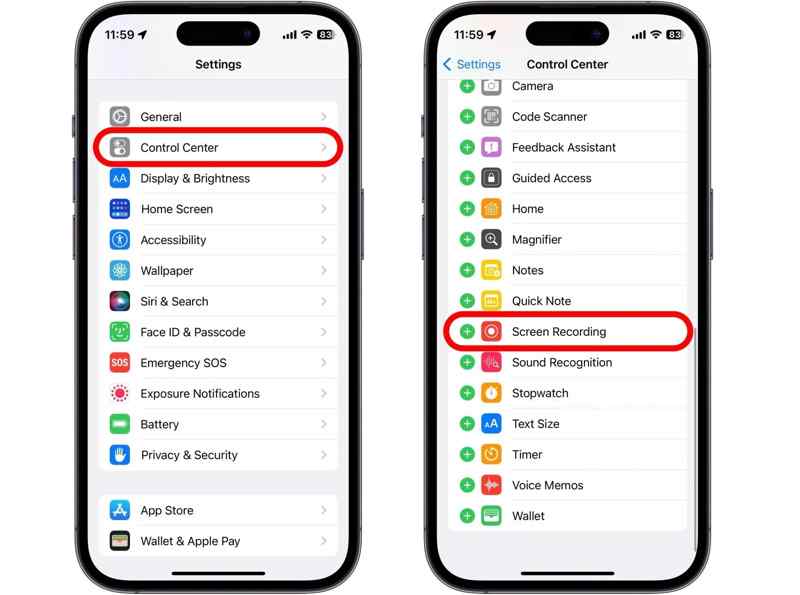
Étape 1 : Ouvrez le Paramètres app.
Étape 2 : Choisissez le Control Center languette.
Étape 3 : Localisez le Enregistrement d'écran option et appuyez sur le Plus .
Dans le centre de contrôle
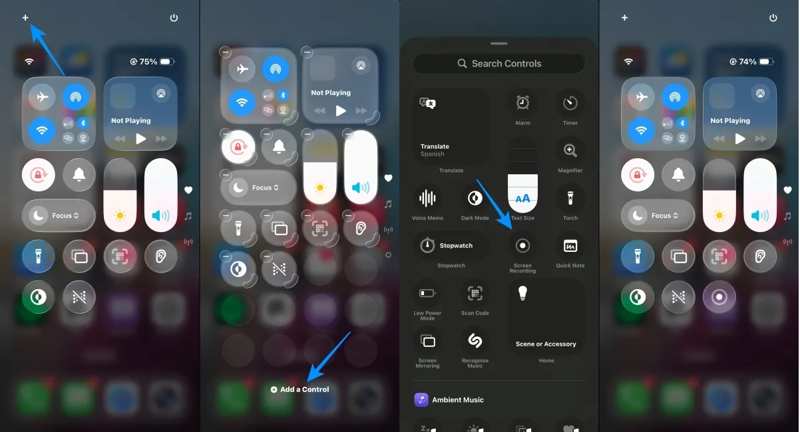
Étape 1 : Saisissez votre Control Center sur iPhone 15 ou version ultérieure.
Étape 2 : Appuyez sur le + bouton en haut à gauche.
Étape 3 : Appuyez sur le Ajouter un contrôle .
Étape 4 : Ensuite, sélectionnez Enregistrement d'écran de la liste à ajouter.
Comment configurer le format d'enregistrement d'écran sur iPhone
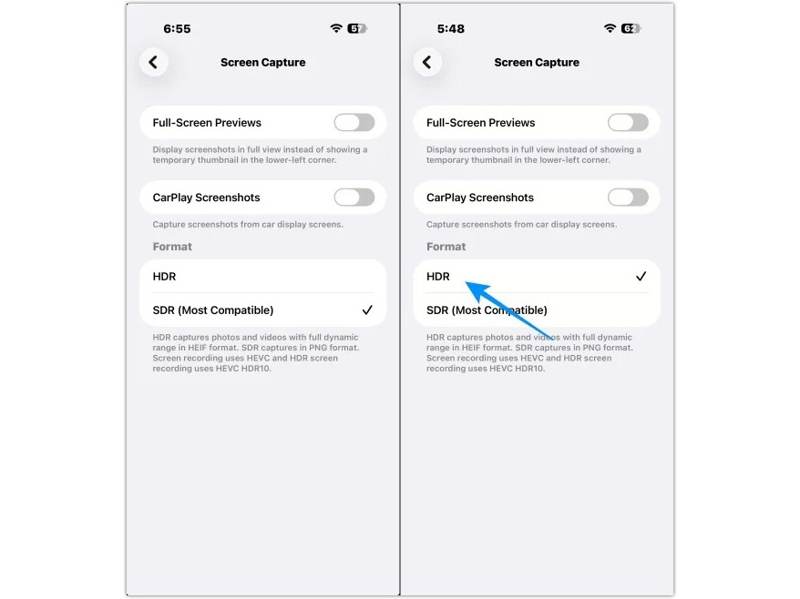
Étape 1 : Rendez-vous dans la section Paramètres app.
Étape 2 : Accédez à Généralités et Capture d'écran.
Étape 3 : Choisissez HDR or DTS Pour configurer l'enregistrement d'écran sur votre iPhone. Le HDR offre une meilleure qualité d'image et une plage dynamique plus étendue.
Comment activer l'enregistrement d'écran sur iPhone
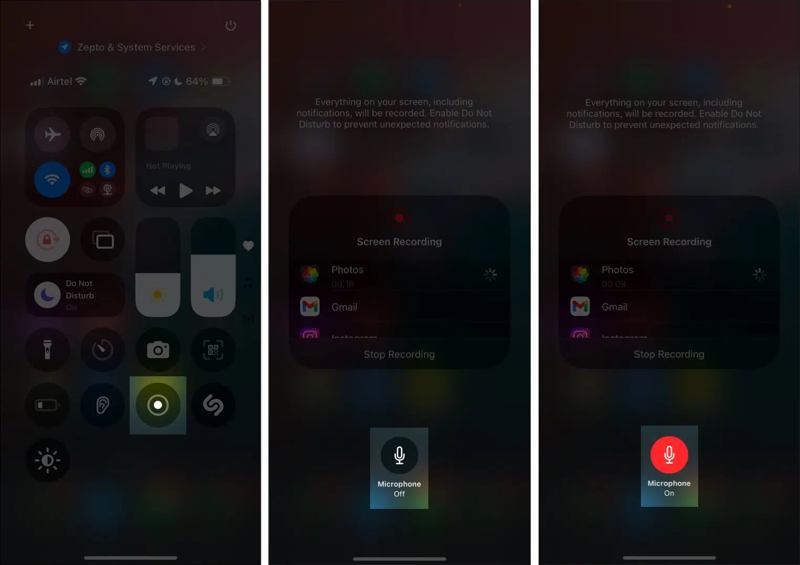
Étape 1 : Rendez-vous dans la section Control Center vitre.
Étape 2 : Appuyez sur le Enregistrement d'écran .
Étape 3 : Pour activer l'enregistrement d'écran avec audio sur iPhone, appuyez sur Microphone pour l'activer.
Étape 4 : Appuyez sur le Démarrer l'enregistrement .
Étape 5 : Lorsque vous démarrerez l'enregistrement, vous verrez l'indicateur en haut de l'écran.
Comment arrêter l'enregistrement d'écran sur iPhone
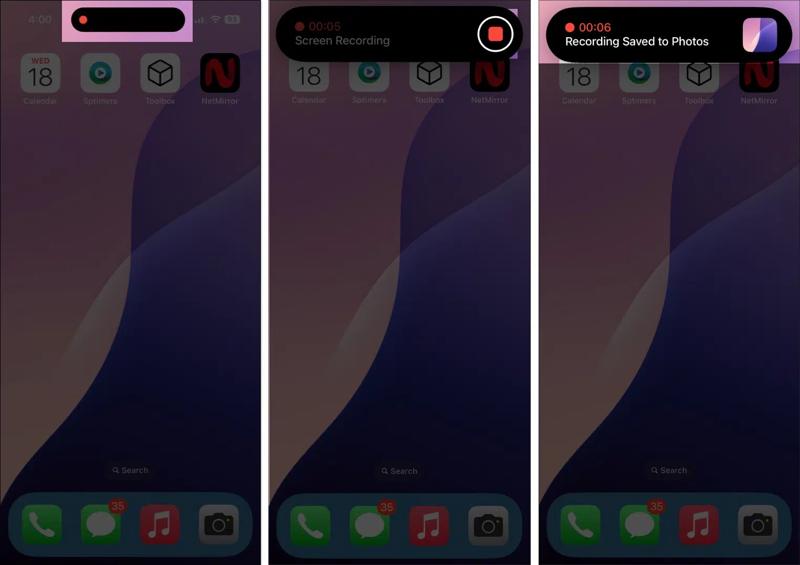
Étape 1 : Pour arrêter l'enregistrement d'écran sur votre iPhone, appuyez sur Indicateur rouge en haut de l'écran.
Étape 2 : Appuyez sur le Arrêter bouton pour le finir.
Comment trouver l'enregistrement d'écran sur iPhone
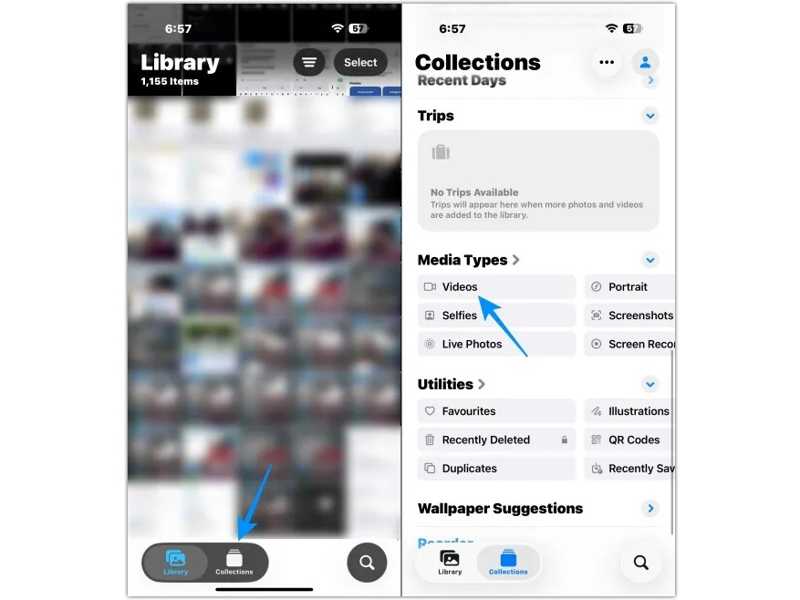
Étape 1 : Ouvrez le Photos app.
Étape 2 : Rendez-vous dans la section Collections languette.
Étape 3 : Choisissez le Vidéos option sous la Types de médias .
Étape 4 : Retrouvez les enregistrements d'écran sur votre iPhone.
Partie 2 : Que faire si l’enregistrement d’écran ne fonctionne pas sur iPhone ?
Certains utilisateurs ont signalé qu'ils ne captaient qu'un écran noir après avoir activé l'enregistrement d'écran sur leur iPhone. En effet, l'utilisation de cette fonctionnalité intégrée à iOS peut engendrer divers problèmes. Voici comment les résoudre :
Solution 1 : vérifier la compatibilité
En raison des droits d'auteur, l'enregistrement d'écran de l'iPhone ne permet pas de capturer Netflix, Apple TV+, Disney+ et autres plateformes de streaming. Si vous enregistrez une vidéo Netflix, la fonction reste opérationnelle, mais l'écran restera noir avec le son.
Solution 2: Redémarrez votre iPhone
Si vous souhaitez enregistrer l'écran de votre iPhone mais que la fonction ne fonctionne pas, il est conseillé de redémarrer votre appareil. Un dysfonctionnement logiciel peut être à l'origine de ce problème. Redémarrer l'iPhone permet de mettre à jour iOS et de résoudre le problème d'enregistrement d'écran.
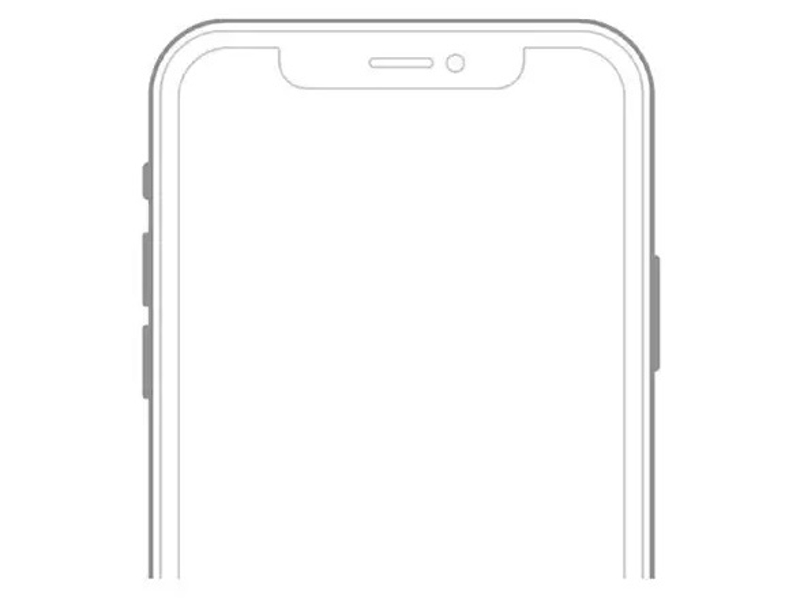
Étape 1 : Pour un iPhone avec Identifiant du visage, maintenez enfoncé l'un des le volume boutons + Côté Pour un iPhone sans Face ID, appuyez simultanément sur les boutons. Tuning Moteur .
Étape 2 : Lorsque l'écran d'arrêt apparaît, relâchez les boutons.
Étape 3 : Déplacez le curseur et éteignez l'appareil.
Étape 4 : Quelques minutes plus tard, appuyez et maintenez enfoncé le Côté or Tuning Moteur jusqu'à ce que vous voyiez le logo Apple.
Solution 3 : Libérer de l'espace de stockage
L'enregistrement vidéo sur l'écran d'un iPhone nécessite beaucoup d'espace de stockage et de ressources. Si votre appareil manque d'espace, cette fonctionnalité peut dysfonctionner ou la vidéo ne pourra pas être enregistrée. Il est donc conseillé de vérifier l'espace disponible.
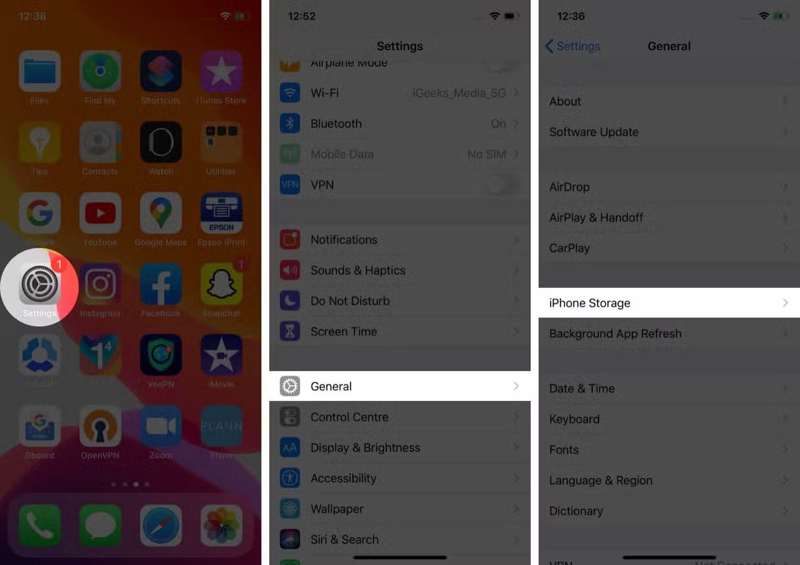
Étape 1 : Exécutez votre Paramètres app.
Étape 2 : Allez dans Généralités et choisissez Stockage iPhone.
Étape 3 : Vérifiez l'espace de stockage disponible en haut de l'écran. Si vous manquez d'espace, désinstallez les applications inutiles et supprimez les fichiers anciens.
Solution 4 : Désactiver les restrictions de temps d’écran
Si le bouton Enregistrement d'écran est grisé dans le Centre de contrôle, cela signifie qu'il est restreint par le contrôle parental. Vous pouvez désactiver cette restriction et résoudre ce problème directement dans l'application Réglages.
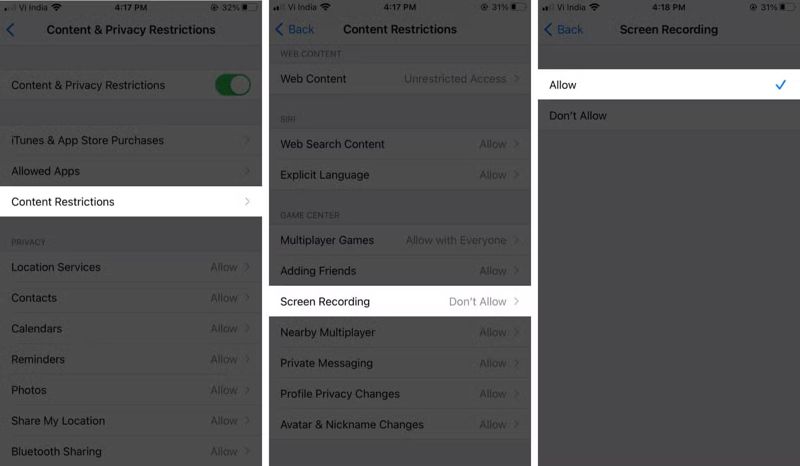
Étape 1 : Se diriger vers Paramètres et "Temps d'écran"..
Conseils: Si vous configurez Temps d'écran sur l'appareil Apple de l'organisateur, vous devez désactiver la restriction sur cet appareil.
Étape 2 : Choisissez le Contenu et restrictions de confidentialité option.
Étape 3 : Saisissez votre code d'accès Temps d'écran si vous y êtes invité.
Étape 4 : Choisissez le Restrictions de contenu l'entrée.
Étape 5 : Exploiter Enregistrement d'écran sous le Game Center cap.
Étape 6 : Choisissez Autoriser.
Étape 7 : Maintenant, accédez à votre Centre de contrôle et vérifiez si le Enregistrement d'écran Le bouton est disponible.
Solution 5 : désactiver le mode faible consommation
Le mode économie d'énergie a été introduit sur iPhone avec iOS 9. Les fonctionnalités gourmandes en ressources, comme l'enregistrement d'écran, seront indisponibles. Il est donc recommandé de désactiver ce mode et de charger complètement votre appareil avant d'effectuer un enregistrement d'écran sur iPhone.
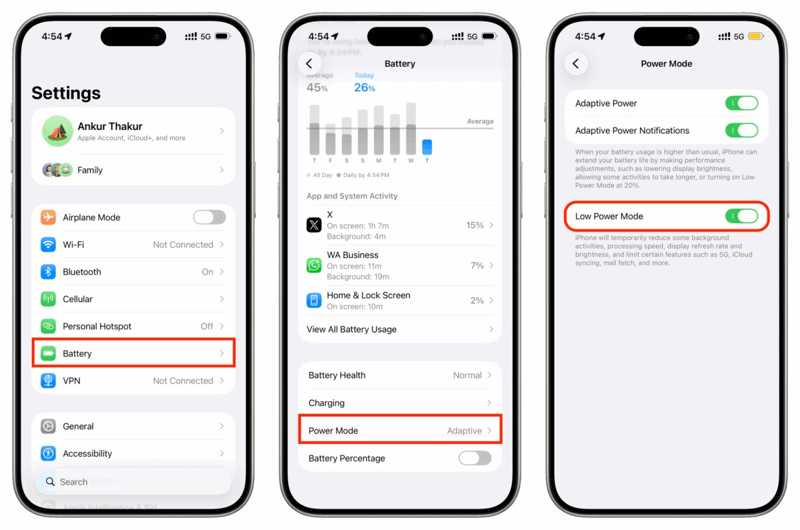
Étape 1 : Ouvrez votre Paramètres app.
Étape 2 : Se diriger vers expert et Mode d'alimentation.
Étape 3 : Désactiver Low Power Mode.
Étape 4 : Rechargez votre iPhone.
Étape 5 : Ensuite, lancez l'enregistrement d'écran sur votre appareil.
Solution 6: Réinitialiser tous les paramètres
Une autre solution à essayer consiste à réinitialiser tous les réglages lorsque l'enregistrement d'écran ne fonctionne pas sur un iPhone. Vous pourrez ensuite ajouter l'option « Enregistrement d'écran » au Centre de contrôle et réessayer.
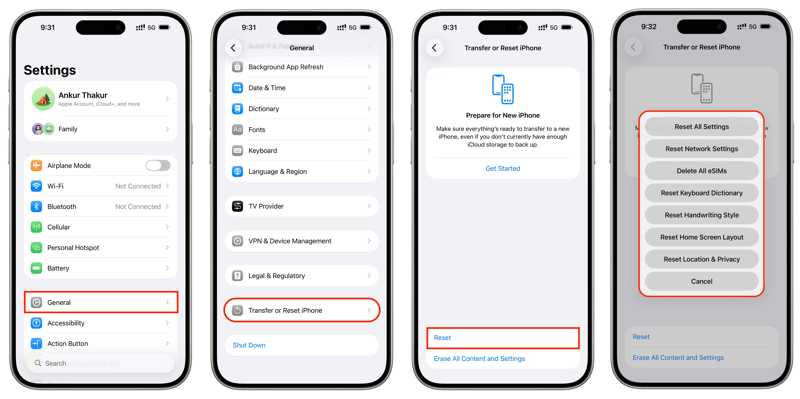
Étape 1 : Choisissez le Généralités option dans votre Paramètres app.
Étape 2 : Appuyez sur le Transférer ou réinitialiser l'iPhone option.
Étape 3 : Appuyez sur le Réinitialiser .
Étape 4 : Choisissez Réinitialiser tous les réglages.
Étape 5 : Entrez le mot de passe de votre iPhone.
Étape 6 : Ensuite, choisissez Réinitialiser tous les réglages pour le confirmer.
Étape 7 : Puis ajouter Enregistrement d'écran à Control Center et réessayez.
Lectures complémentaires
Partie 3 : Les 5 meilleures applications d’enregistrement d’écran sur iPhone
Top 1: Enregistrez-le
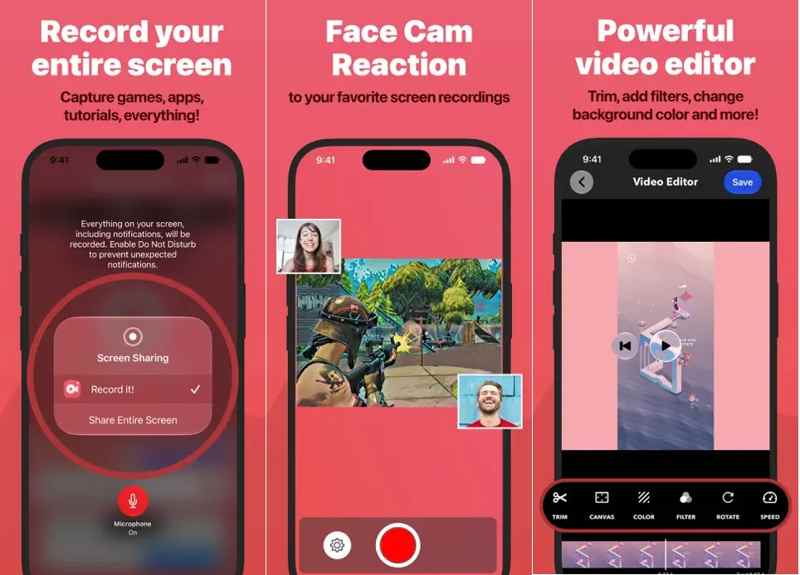
Comme son nom l'indique, Record It vous permet d'enregistrer l'écran de votre iPhone d'un simple clic. L'application capture presque tout ce qui s'affiche à l'écran, y compris les jeux, les démonstrations d'applications, les tutoriels, les vidéos de formation, et bien plus encore.
- Un seul clic pour démarrer l'enregistrement de l'écran entier.
- Configurez le débit binaire, les canaux audio et la qualité.
- Gardez l'état de l'enregistrement visible.
- Superposer la caméra en direct pendant l'enregistrement de l'écran.
- Problèmes de synchronisation audio.
- La version gratuite est limitée.
Top 2 : Loom pour iOS
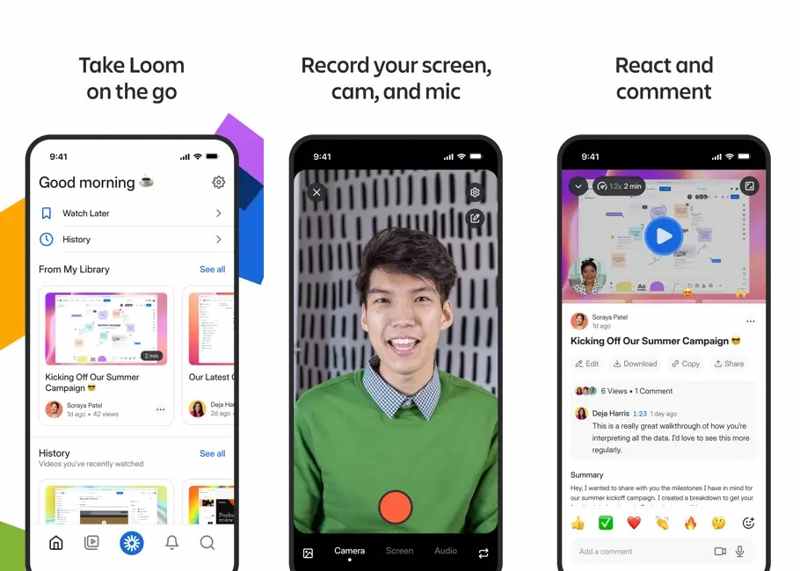
Loom est une marque réputée d'enregistrement d'écran. Elle propose une application pour iPhone et iPad. Si vous souhaitez enregistrer du contenu en déplacement, c'est une excellente option. Elle compte actuellement 14 millions d'utilisateurs.
- Enregistrez facilement l'écran de votre iPhone.
- Capturez la caméra, le microphone et l'audio interne.
- Sauvegardez les enregistrements dans le cloud.
- Ajuster la vitesse de lecture vidéo.
- Formule gratuite avec limites de durée.
- Cher.
Top 3 : Enregistreur d’écran de Cleaner LLC

Pour ceux qui souhaitent enregistrer l'écran de leur iPhone en vidéo 4K, Screen Recorder de Cleaner LLC est une excellente option. Ce logiciel est largement utilisé pour créer des vidéos de réaction avec webcam, diffuser des jeux en direct sur YouTube, et bien plus encore.
- Enregistrement d'écran jusqu'à 4K.
- Enregistrer les réactions de la webcam.
- Diffusez en direct avec une caméra ou un écran.
- Enregistrez une vidéo avec un script défilant.
- Les fonctionnalités premium nécessitent des achats intégrés.
- Impossible de superposer la webcam à l'enregistrement d'écran.
Top 4 : Enregistreur d’écran audio et vidéo
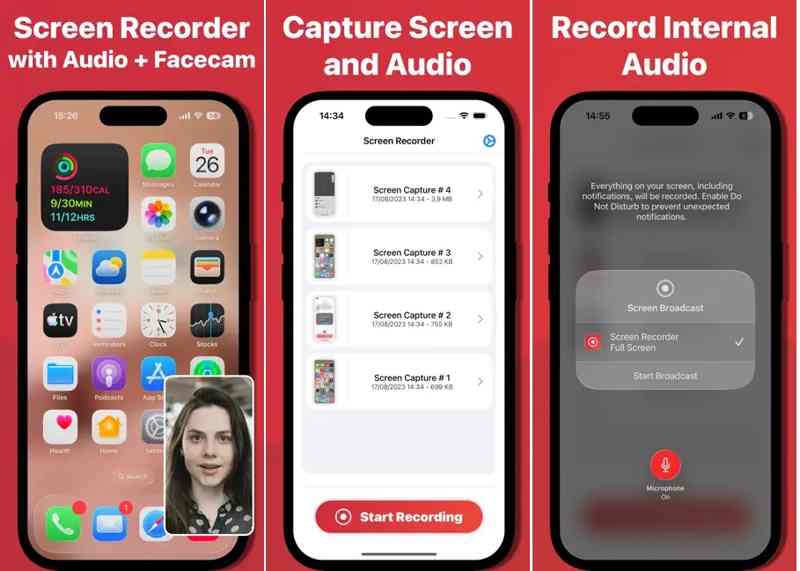
Screen Recorder Voice & Video est une solution tout-en-un pour enregistrer l'écran de votre iPhone. L'application permet aux utilisateurs d'enregistrer facilement du contenu, des tutoriels, des séquences de jeu, des présentations et bien plus encore.
- Prise en charge de l'enregistrement d'écran de haute qualité.
- Ajouter une voix off.
- Superposer la webcam à l'enregistrement d'écran.
- Partagez vos enregistrements en un seul clic.
- Nécessite un abonnement premium.
- Des plantages incohérents.
Top 5 : Allez enregistrer
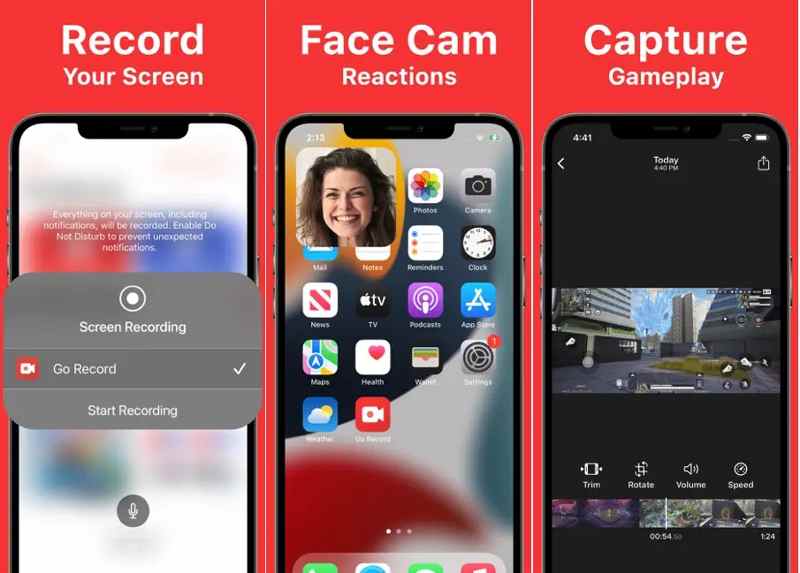
Go Record est une autre application simple pour enregistrer l'écran d'un iPhone, que ce soit pour jouer, créer des tutoriels ou faire des présentations. Elle simplifie l'enregistrement et intègre un éditeur vidéo.
- Enregistrez l'écran de votre iPhone en haute qualité.
- Ajouter une webcam et des commentaires vocaux.
- Découpez, faites pivoter et ajustez le son.
- Exporter les enregistrements vers d'autres applications.
- L'éditeur vidéo est limité.
- Il y a des annonces.
Partie 4 : Comment enregistrer l’écran de son iPhone sur Mac
Outre la fonction d'enregistrement d'écran intégrée, vous pouvez enregistrer l'écran de votre iPhone depuis un Mac ou un ordinateur portable. QuickTime Player vous permet d'effectuer cette opération sans application supplémentaire.
Étape 1 : Connectez votre iPhone à votre Mac à l'aide d'un câble USB compatible.
Étape 2 : Si vous y êtes invité, appuyez sur Confiance sur votre écran pour faire confiance à cet ordinateur.
Étape 3 : Lancez QuickTime Player depuis Applications dossier ou en utilisant Focus.
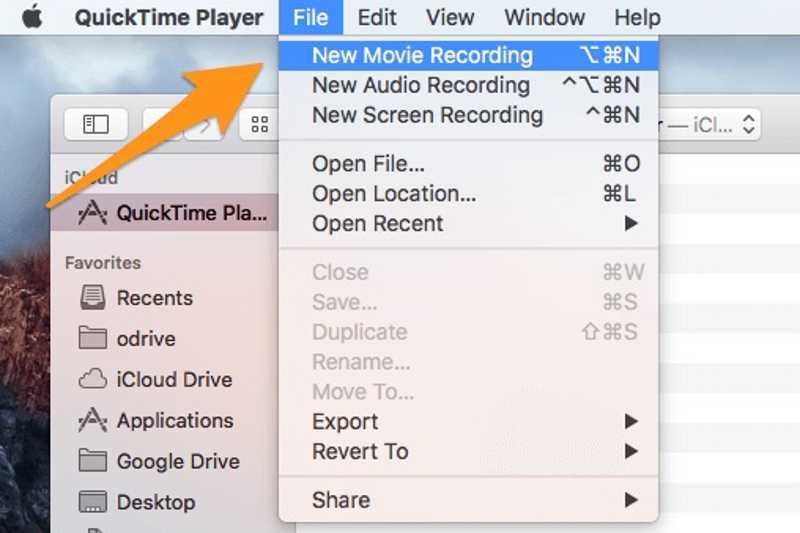
Étape 4 : Rendez-vous dans la section Fichier menu et choisissez Nouvel enregistrement Movie.
Étape 5 : Vous verrez alors l'écran de votre iPhone.
Étape 6 : Cliquez sur flèche bouton à côté du Enregistrement .
Étape 7 : Sélectionnez votre iPhone sous Caméra En-tête, choisissez iPhone ou microphone sous le titre Microphone cap.
Étape 8 : Définissez la qualité et les autres options.
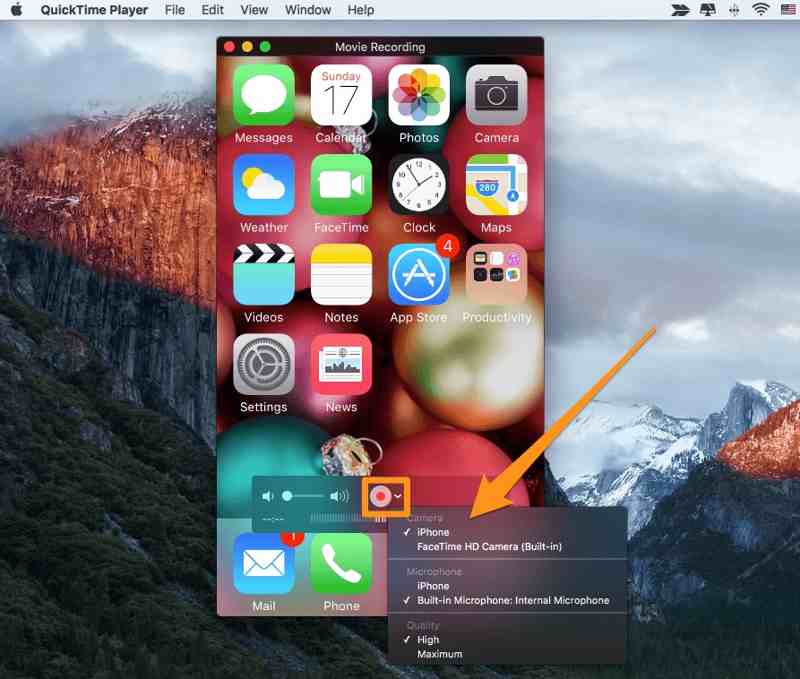
Étape 9 : Ensuite, cliquez sur le Enregistrement bouton pour démarrer l'enregistrement d'écran sur votre iPhone.
Étape 10 : Lorsque vous avez terminé, cliquez sur le bouton Enregistrement Bouton à nouveau.
Étape 11 : Enfin, allez au Fichier menu et choisissez Enregistrer pour exporter l'enregistrement.
Partie 5 : Comment enregistrer l’écran de son iPhone avec un ordinateur
Apeaksoft Screen Recorder C'est la solution idéale pour enregistrer l'écran de votre iPhone. Compatible PC et Mac, ce logiciel optimise automatiquement les enregistrements grâce à son intelligence artificielle intégrée. Son interface intuitive le rend très facile à utiliser.

Téléchargé par plus de 1,000,000 des opportunités
- Enregistrer l'écran de l'iPhone avec un ordinateur.
- Fluidifiez l'enregistrement d'écran grâce à l'accélération matérielle.
- Prévisualisez les enregistrements d'écran avec le lecteur multimédia intégré.
- Proposez un logiciel de montage vidéo basique.
- Compatible avec les dernières versions d'iOS, d'iPadOS et d'Android.
Téléchargement sécurisé
Téléchargement sécurisé

Comment enregistrer l'écran de son iPhone avec un PC
Étape 1 : Étape 1 : Connectez-vous à votre iPhone
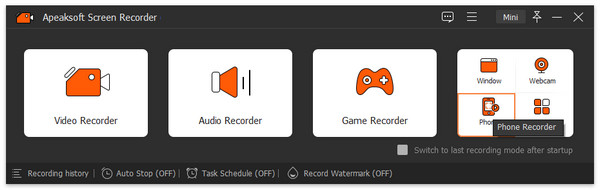
Lancez le logiciel d'enregistrement téléphonique après l'avoir installé sur votre ordinateur. Choisissez le Enregistreur téléphonique mode et sélectionner Enregistreur iOSConnectez votre iPhone à votre ordinateur à l'aide d'un câble Lightning. Miroir de l'écran Appuyez sur l'onglet, puis suivez les instructions pour dupliquer l'écran de votre iPhone.
Étape 2 : Étape 2 : Enregistrer l’écran de l’iPhone
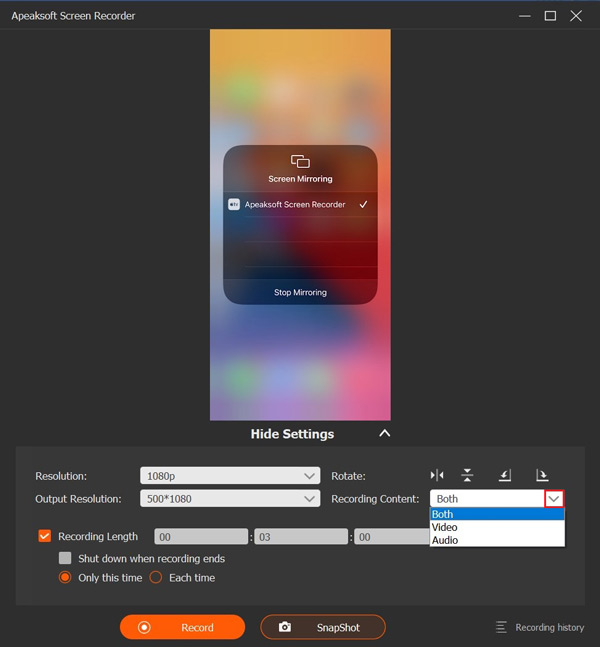
Mettez le Résolution, Résolution de sortie et Contenu d'enregistrementPour accéder aux autres paramètres, cliquez sur Masquer les paramètres. Une fois que vous êtes prêt, cliquez sur Enregistrement bouton pour lancer l'enregistrement de l'écran de votre iPhone.
Étape 3 : Étape 3 : Exporter l’enregistrement d’écran
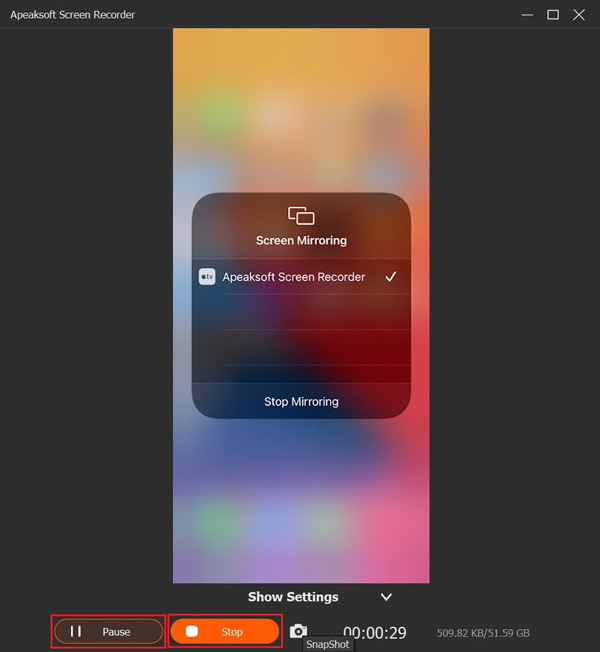
Une fois l'enregistrement d'écran terminé, cliquez sur Arrêter Cliquez sur le bouton pour enregistrer immédiatement la vidéo. Vous pourrez ensuite la modifier grâce à l'éditeur vidéo intégré.
Conclusion
Ce guide complet explique Comment enregistrer l'écran de votre iPhone Vous devez savoir comment utiliser la fonctionnalité intégrée : activer l’enregistrement, l’arrêter et le retrouver sur votre appareil iOS. De plus, vous devez savoir comment procéder si l’enregistrement d’écran ne fonctionne pas correctement. Apeaksoft Screen Recorder permet de capturer l'écran d'un iPhone avec un ordinateur PC ou Mac.
 Apeaksoft Screen Recorder
Enregistrez n'importe quelle vidéo et audio sur l'écran du téléphone et de l'ordinateur.
Téléchargement sécurisé
Téléchargement sécurisé
Articles Relatifs



