

Comment enregistrer une partie de Minecraft sur ordinateur et console

L'enregistrement de gameplay est devenu un sujet brûlant avec la popularité croissante de YouTube, TikTok et Twitch. Les joueurs peuvent partager leurs parties et attirer des abonnés et l'attention. C'est aussi un moyen important de monétiser grâce à la création de contenu. Minecraft, par exemple, est un jeu d'aventure bac à sable 3D très populaire qui attire des flots de joueurs et d'abonnés. Ce guide présente des méthodes éprouvées pour y parvenir. enregistrer Minecraft sur les ordinateurs et les consoles de jeux correctement.
CONTENU DE LA PAGE :
Partie 1. La meilleure façon d'enregistrer dans Minecraft sur votre bureau
Avec un enregistreur de jeu adapté, vous pouvez enregistrer une vidéo Minecraft pour YouTube et d'autres plateformes sans aucun ralentissement. Par exemple : Apeaksoft Screen Recorder Intègre un mode spécifique pour l'enregistrement de jeu. Cela optimise les performances de votre ordinateur et garantit une expérience de jeu fluide pendant l'enregistrement de l'écran.
La meilleure façon d'enregistrer le gameplay de Minecraft sur PC et Mac
- Intégrez le meilleur enregistreur d'écran pour Minecraft sur PC.
- Enregistrez le gameplay de Minecraft sans décalage.
- Ajoutez vos réactions et votre voix à l’enregistrement du jeu.
- Enregistrez directement le gameplay de peinture.
- Prévisualisez les enregistrements Minecraft avant de les exporter.
Téléchargement sécurisé
Téléchargement sécurisé

Comment enregistrer Minecraft sur votre PC
Étape 1 : Installer l'enregistreur d'écran Minecraft
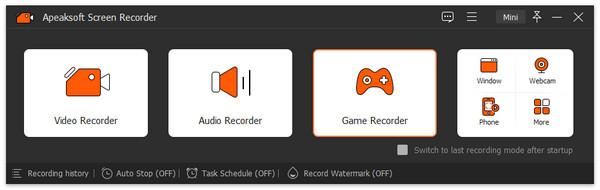
Ouvrez le meilleur logiciel d'enregistrement d'écran pour Minecraft une fois installé sur votre PC. Il existe une version pour Mac. Déroulez le menu en haut à gauche et sélectionnez Game Recorder.
Étape 2 : Enregistrez Minecraft sur votre PC
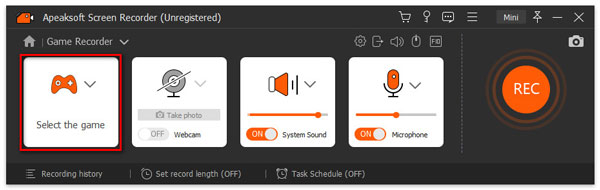
Cliquez à nouveau Sélectionnez le jeu et choisissez Minecraft. Activer Sound System et ajustez le volume. Pour ajouter votre réaction et votre voix à l'enregistrement du jeu, activez Webcam et Microphone. Clique le REC bouton et commencez à jouer à Minecraft.
Étape 3 : Aperçu et sauvegarde de l'enregistrement
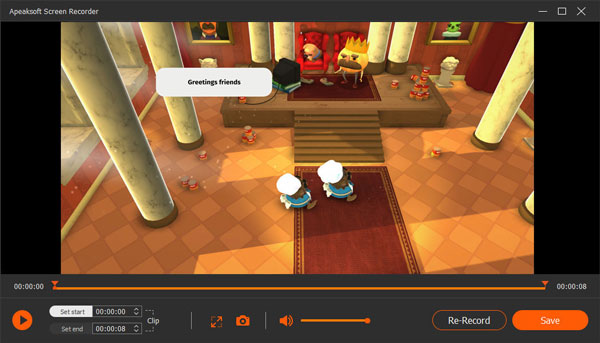
Lorsque vous souhaitez arrêter, cliquez sur le Arrêter bouton. Ensuite, vérifiez l'enregistrement et coupez les images indésirables avec le Agrafe outil. Enfin, cliquez sur le Enregistrer .
Partie 2. Comment enregistrer dans Minecraft avec la barre de jeu
L'un des meilleurs enregistreurs d'écran gratuits pour Minecraft sur PC est la fonction Barre de jeux. Par défaut, c'est la enregistreur de jeu Sur Xbox. Depuis Windows 10, Microsoft a migré cette fonctionnalité sur PC. Voici les étapes pour enregistrer votre partie de Minecraft :
Étape 1 : Ouvrez Minecraft sur votre PC.
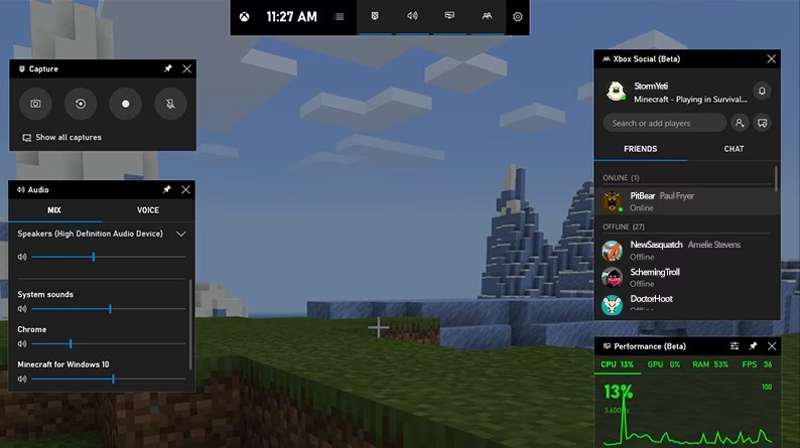
Étape 2 : Appuyez sur la touche Fenêtres et G boutons de votre clavier pour déclencher la barre de jeu.
Étape 3 : Réglez l'audio du jeu dans le Mélanger onglet sur le Audio panneau et son du microphone dans le Voix languette.
Étape 4 : Cliquez sur Enregistrement bouton sur la Capture panneau pour commencer l'enregistrement du gameplay de Minecraft sur votre PC.
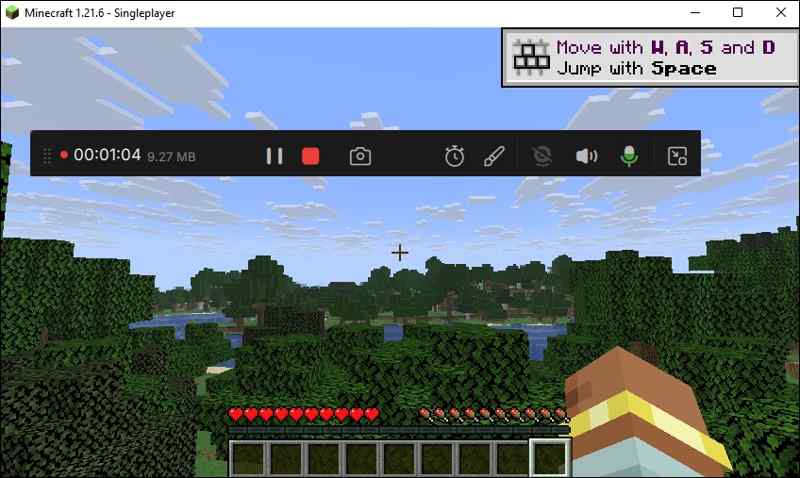
Étape 5 : Une fois le jeu terminé, cliquez sur le Arrêter bouton. La barre de jeu sauvegardera l'enregistrement au format MP4.
Partie 3. Comment enregistrer Minecraft avec OBS
Enregistreur d'écran OBS Il existe une autre option pour enregistrer une vidéo Minecraft pour YouTube. En tant que projet open source, de nombreux vlogueurs utilisent OBS pour produire des vidéos de gameplay et les partager sur YouTube, Twitch et d'autres plateformes. L'inconvénient est la complexité de la configuration.
Étape 1 : Exécutez OBS sur votre ordinateur.
Étape 2 : Cliquez sur + bouton dans le Scènes panneau et donnez un nom à la scène.
Étape 3 : Frappé + dans le Références volet et sélectionnez Capture de jeu.
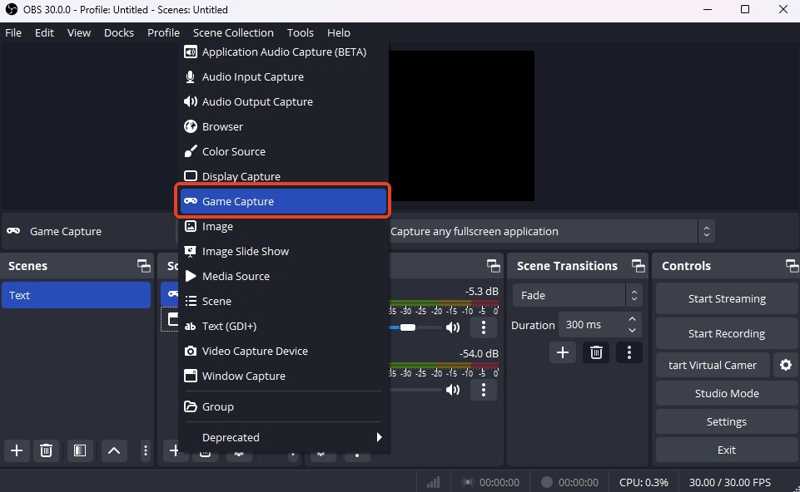
Étape 4 : Nommez la source et appuyez sur OK.
Étape 5 : Ajuste le Mode Capture selon votre jeu et cliquez OK.
Étape 6 : Cliquez à nouveau Paramètres et basculer vers Audio.
Étape 7 : allumer Audio de bureau et Micro / audio auxiliaire sous Appareils audio mondiaux.
Étape 8 : Cliquez à nouveau Appliquer et frapper OK.
Étape 9 : Allez dans Vidéo, et définissez le format de sortie et d'autres options.
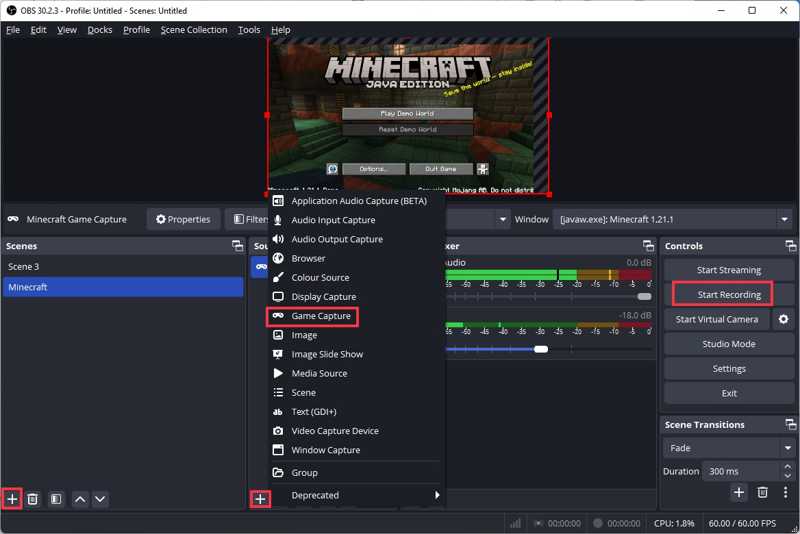
Étape 10 : Enfin, jouez à Minecraft et cliquez sur le Démarrer l'enregistrement bouton pour enregistrer Minecraft en utilisant OBS.
Partie 4. Comment enregistrer Minecraft sur Xbox
Minecraft n'est pas seulement disponible sur PC. De nombreux joueurs y accèdent sur leurs consoles de jeu, comme la Xbox. Vous pouvez bien sûr enregistrer vos parties de Minecraft sur Xbox pour les partager sur les réseaux sociaux.
Étape 1 : Jouez à Minecraft sur votre console.
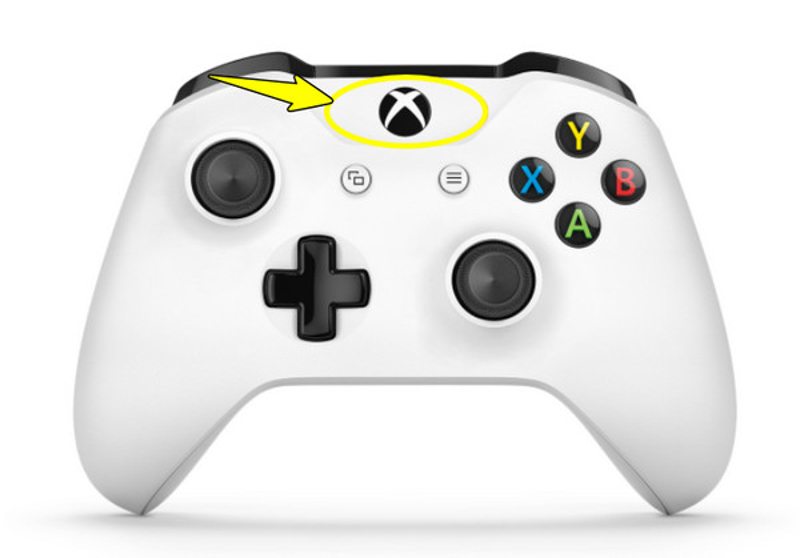
Étape 2 : Appuyez sur la touche Xbox sur votre manette.
Étape 3 : Glisser vers Capturer et partager, et sélectionnez Commencer l'enregistrement or Enregistrez ce qui s'est passé.
Conseils: Ce dernier enregistre jusqu'à 2 minutes de jeu. Pour un enregistrement plus long, choisissez Commencer l'enregistrement à la place.
Étape 4 : Pour arrêter l'enregistrement, appuyez sur la touche Xbox appuyez à nouveau sur le bouton, choisissez Capturer et partager, et choisissez Arrête d'enregistrer.
À noter: Selon le modèle de votre Xbox, le flux de travail ci-dessus est un peu différent.
Conclusion
Ce guide explique comment procéder Enregistrement de Minecraft Sur Windows, Mac et Xbox. La barre de jeu intégrée est une option simple sur Windows 11/10. Pour les utilisateurs Mac et les anciennes versions de Windows, OBS est une méthode gratuite, mais sa configuration est complexe, surtout pour les non-initiés. La fonction de capture de jeu sur Xbox permet d'enregistrer rapidement n'importe quelle partie. Apeaksoft Screen Recorder est une option flexible pour capturer votre gameplay à différentes fins. Facile à utiliser, elle offre un large éventail d'options de personnalisation.
Articles Relatifs




