


Guide complet : Comment enregistrer son écran avec CapCut et les meilleures alternatives (2026)

CapCut est une application de traitement vidéo réputée pour ses nombreuses fonctionnalités d'édition, mais saviez-vous qu'elle prend également en charge l'enregistrement d'écran ? Cet article vous le démontrera. Comment enregistrer l'écran sur CapCut Sur Windows/Mac. Et comme CapCut ne propose plus d'enregistreur d'écran intégré, ni sur le web ni sur mobile, je vous recommande quelques excellentes alternatives au cas où vous en auriez besoin.
CONTENU DE LA PAGE :
Partie 1 : Enregistrement d’écran avec CapCut Desktop
Comment enregistrer un écran avec CapCut ? Suivez les étapes ci-dessous pour enregistrer votre écran facilement.
Étape 1 : Installez CapCut Desktop depuis sa page officielle.
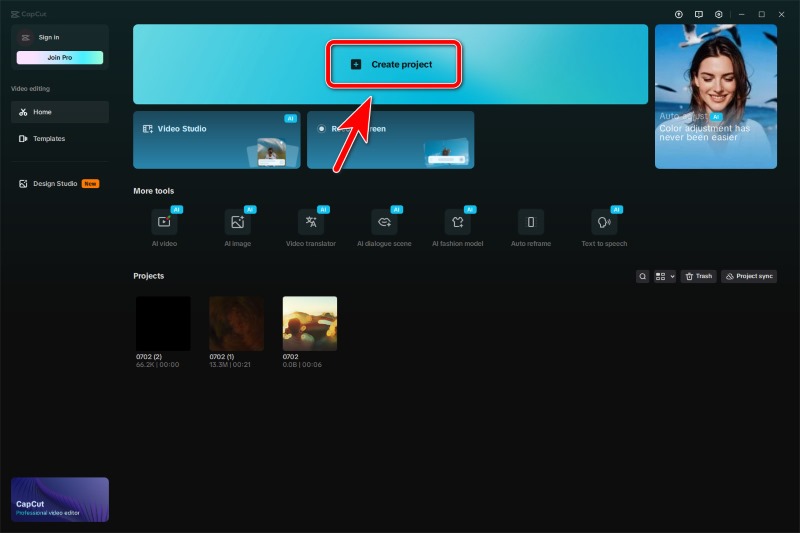
Étape 2 : Lancez CapCut et cliquez Créer un projet.
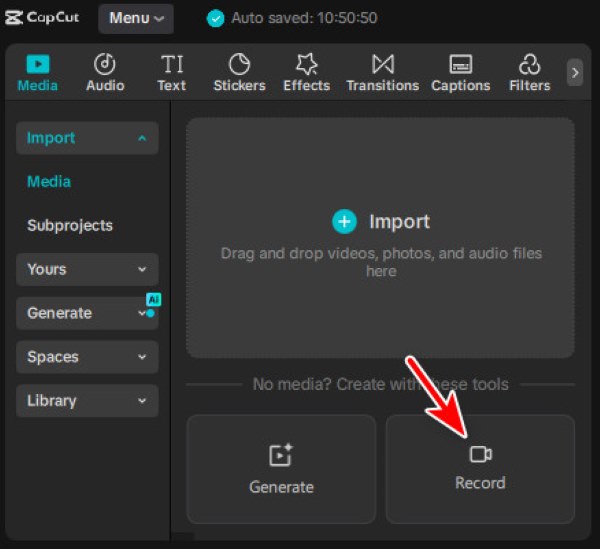
Étape 3 : Juste en dessous du Global zone, vous pouvez voir le Enregistrement Cliquez sur le bouton pour activer l'enregistreur d'écran CapCut.
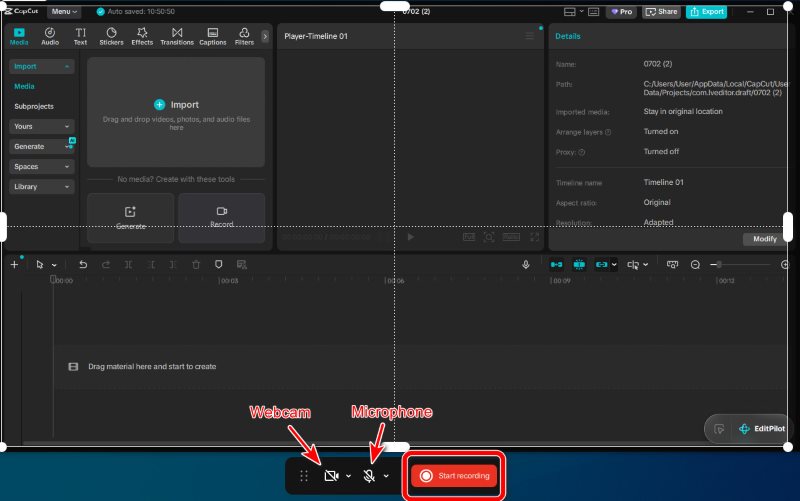
Étape 4 : CapCut permet de personnaliser la plage d'enregistrement, mais ne propose pas de bouton graphique dédié. Il faut donc l'activer à l'aide de raccourcis souris.
- Si vous voulez enregistrer plein écranIl suffit de cliquer n'importe où sur l'écran avec le bouton gauche de la souris pour passer en mode plein écran.
- Je veux juste enregistrer une zone spécifique Sur votre écran ? Cliquez et faites glisser votre souris sur la zone que vous souhaitez enregistrer.
- À enregistrer une fenêtreDéplacez votre souris sur cette fenêtre, et lorsqu'un cadre bleu apparaît autour, double-cliquez.
Une fois la région sélectionnée, vous pouvez encore l'ajuster en faisant glisser son cadre blanc.
Conseils: Pour quitter le mode d'enregistrement, cliquez-droit sur sur votre écran.
Étape 5 : Avant de commencer l'enregistrement, allumez Microphone or Webcam si nécessaire. Cliquez ensuite Démarrer l'enregistrementAprès un compte à rebours de 3 secondes, ça commence.
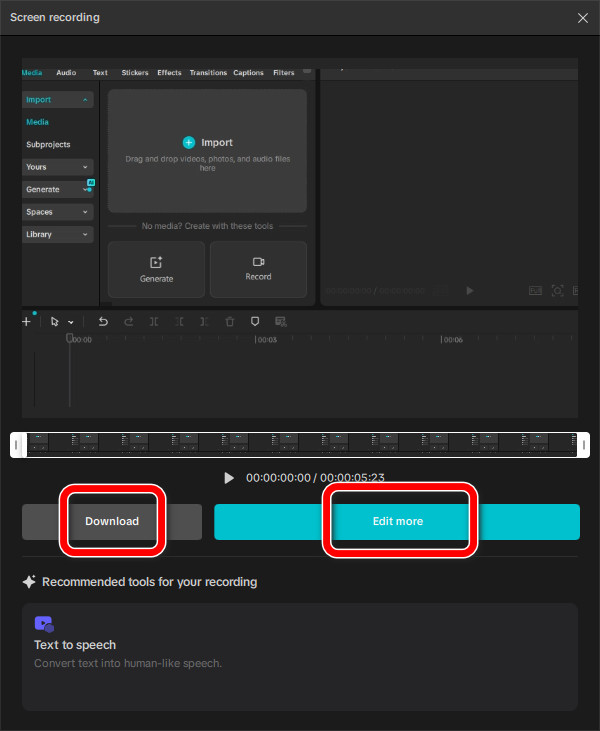
Étape 6 : Lorsque vous souhaitez terminer l'enregistrement, cliquez sur carré rougeEnsuite, vous pouvez choisir de Télécharger tout de suite ou Modifier plus avant d'enregistrer et de partager.
Partie 2 : Les meilleures alternatives à CapCut sur Windows/Mac
Enregistreur d'écran Apeaksoft (le meilleur et le plus avancé)
Apeaksoft Screen Recorder est un outil professionnel pour enregistrer votre écran en haute qualité et dans différents formats. Il anticipe vos besoins et comprend tout ce qu'il vous faut. Enregistreur personnalisé, fonction de capture d'écran, outils de montage et programmation d'enregistrement automatique : tout est inclus.

Téléchargé par plus de 1,000,000 des opportunités
- Enregistrez l'écran, la caméra et l'audio en toute fluidité grâce à une interface conviviale.
- Personnalisez la taille et la plage de l'enregistrement d'écran.
- Fournir des outils de montage vidéo intégrés comme CapCut.
- Différents modes d'enregistrement pour tous les scénarios : parcours, réactions, gameplay, et plus encore.
Téléchargement sécurisé
Téléchargement sécurisé

Étape 1 : Installez et lancez le logiciel.
Étape 2 : Lorsque vous ouvrez le logiciel pour la première fois, son paramètre par défaut est l'enregistrement de l'écran entier. Si vous préférez n'enregistrer qu'une partie de votre écran, cliquez sur Encadrement Sur Mesure et faites glisser votre souris pour sélectionner la plage. Ou vous pouvez également cliquer sur flèche vers le bas À côté de « Personnalisé », sélectionnez un format d'image prédéfini dans le menu déroulant.
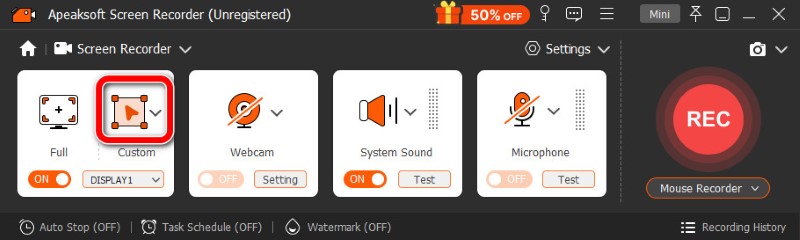
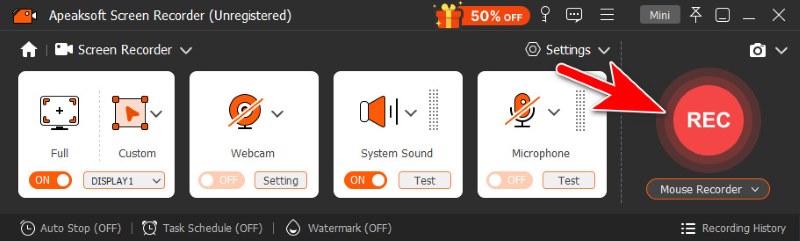
Étape 3 : Une fois la plage définie, cliquez REC pour commencer l'enregistrement.
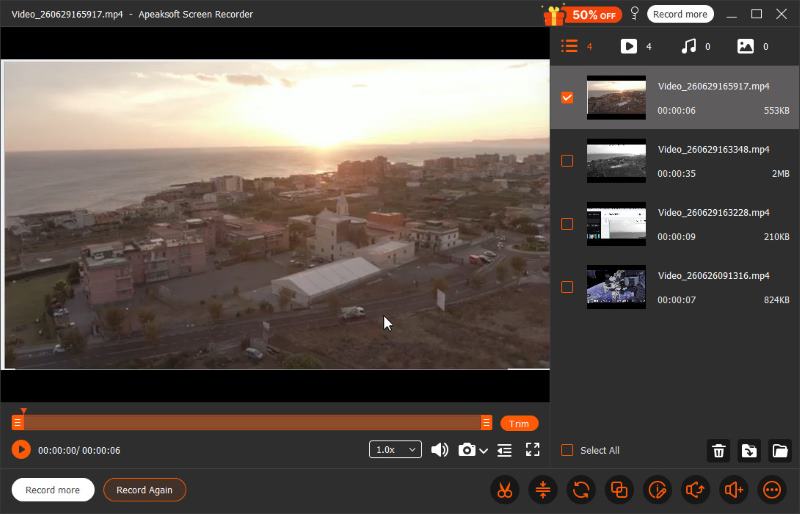
Étape 4 : Cliquez sur carré rouge Cliquez sur la barre flottante pour arrêter l'enregistrement. Le fichier vidéo est immédiatement sauvegardé avant l'apparition de la fenêtre de montage, où vous pouvez effectuer des modifications de base telles que le découpage, la fusion et le réglage du volume.
Barre de jeu Xbox (intégrée à Windows)
Si vous ne vous souciez pas particulièrement de la plage d'enregistrement libre ou des options de montage avancées, la Xbox Game Bar est simple et suffisante pour une utilisation occasionnelle.
Étape 1 : Presse Windows + Alt + RVous verrez apparaître une barre flottante sur votre écran, généralement dans le coin supérieur droit. Cela signifie que l'enregistrement a commencé.
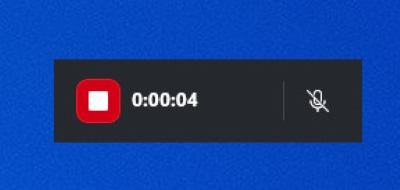
Étape 2 : Lorsque vous avez terminé, cliquez sur le carré rouge sur la barre flottante pour terminer.
Barre d'outils de capture d'écran (intégrée à Mac)
Il y a un intégré enregistreur d'écran sur Mac qui permet de personnaliser les zones d'enregistrement et d'enregistrer rapidement et facilement.
Étape 1 : Appuyez sur les touches de raccourci pour la barre d'outils de capture d'écran Mac : Commande + Maj + 5La barre d'outils de capture d'écran apparaîtra alors en bas de l'écran.
Étape 2 : Choisissez parmi 2 modes de plage d'enregistrement : Enregistrer tout l'écran or Enregistrer la portion sélectionnée.
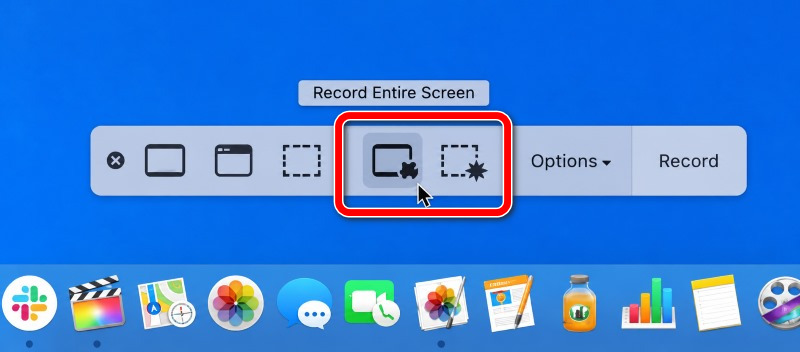
Étape 3 : Cliquez à nouveau Enregistrement pour commencer.
Étape 4 : Pour arrêter l'enregistrement, cliquez sur le Arrêter bouton dans la barre de menu ou appuyez sur Commande + Contrôle + Échap.
Enregistreur d'écran VEED.io (basé sur le Web)
VEED.io fonctionne entièrement en ligne, sans installation, idéal pour un enregistrement rapide et simple. Un appareil avec un navigateur et une connexion Internet stable suffisent. Sur VEED.io, vous pouvez enregistrer votre écran, votre webcam, le son du système et votre microphone en toute fluidité.
Étape 1 : Rendez-vous sur veed.io/record/ avec votre navigateur. Tous les navigateurs fonctionnent, mais Chrome est le plus stable.
Étape 2 : Cliquez à nouveau Écran seulement pour passer en mode d'enregistrement d'écran. Ou cliquez Écran et caméra, si vous souhaitez vous enregistrer en même temps que l'écran.
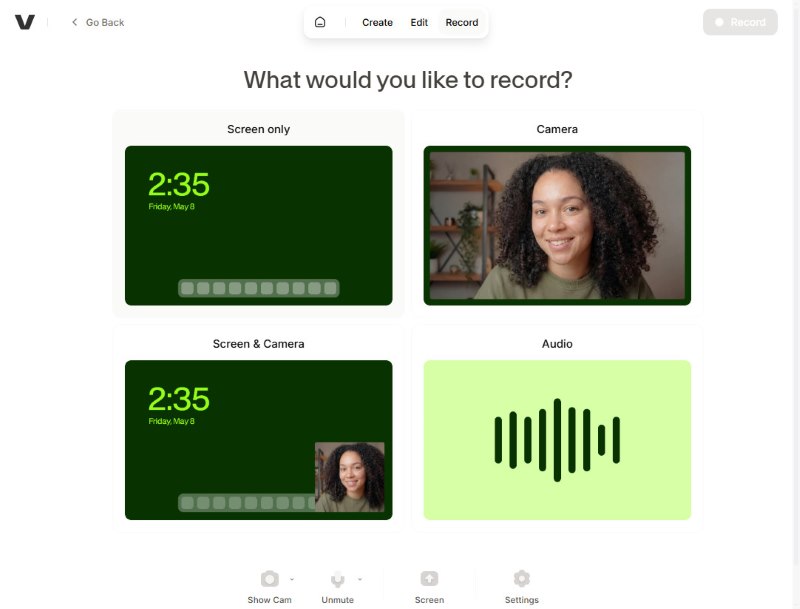
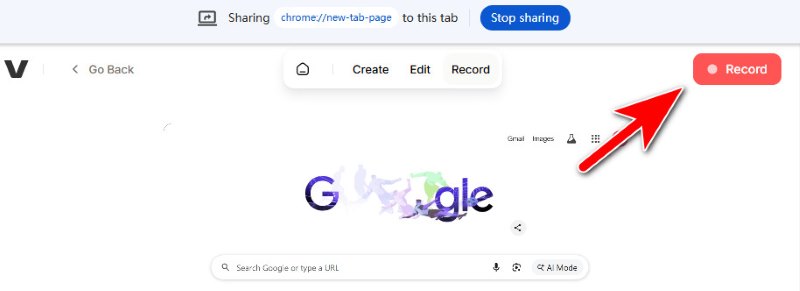
Étape 3 : Choisissez le contenu que vous allez enregistrer : un onglet de navigateur, une fenêtre, plein écran.
Étape 4 : Cliquez à nouveau Enregistrement en haut à droite pour commencer. Lorsque vous aurez terminé, cliquez Arrêter.
Étape 5 : Cliquez à nouveau OK Pour exporter. La version gratuite applique un filigrane sur la vidéo de sortie.
Partie 3 : Comment enregistrer l’écran sur iPhone/Android
Enregistrement d'écran sur iPhone
Étape 1 : Ouvrez Control Center.
Où se trouve le Centre de contrôle sur votre iPhone ?
- Sur iPhone avec Identifiant du visageFaites glisser votre doigt du coin supérieur droit vers le bas pour l'afficher.
- Sur iPhone avec un Bouton d'accueilFaites glisser votre doigt du bas vers le haut et il apparaîtra.
Étape 2 : Appuyez sur le Enregistrement d'écran .
Étape 3 : Après un compte à rebours de 3 secondes, l'enregistrement commence. Pour enregistrer le son en même temps que l'écran, maintenez le bouton d'enregistrement enfoncé, puis basculez le bouton d'enregistrement. microphone sur.
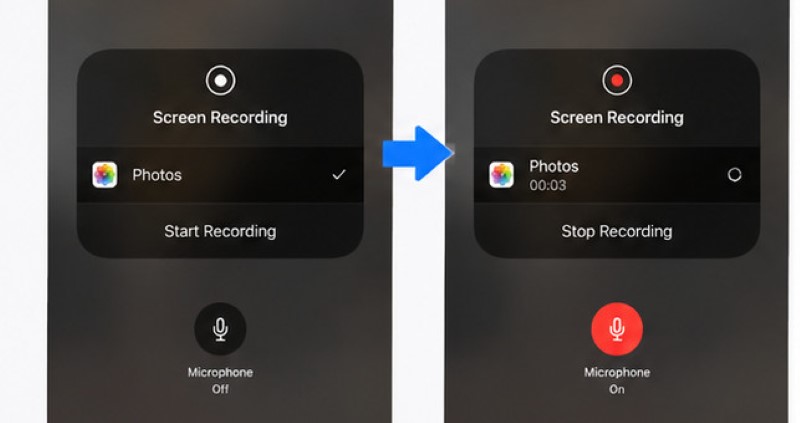
Étape 4 : Lorsque vous avez terminé l'enregistrement, appuyez sur barre d'état rouge en haut de l'écran de votre iPhone, puis appuyez sur Arrêter.
Pour des enregistrements plus avancés, l'outil intégré de l'iPhone peut s'avérer insuffisant. Vous devrez installer une application dédiée. enregistreur d'écran iPhone application pour une qualité supérieure et des paramètres personnalisés.
Enregistrement d'écran sur Android
Étape 1 : Faites glisser votre doigt vers le bas sur l'écran pour accéder à Quick SettingsÀ partir de là, cherchez le Enregistrement d'écran outil et ouvrez-le.
Étape 2 : Sur la barre flottante, appuyez sur Cercle rouge pour démarrer l'enregistrement.
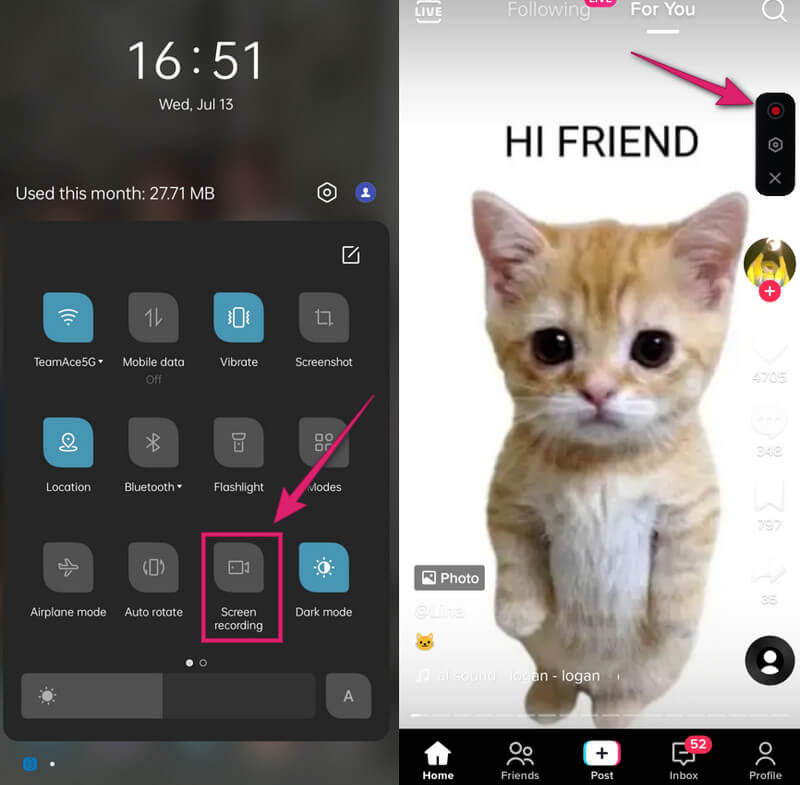
Étape 3 : Appuyez sur la même Cercle rouge Appuyez sur le bouton pour terminer l'enregistrement. Vous pourrez ensuite visionner votre vidéo enregistrée dans votre galerie photo.
Partie 4 : FAQ sur l’enregistrement d’écran CapCut
CapCut peut-il enregistrer de l'audio ?
Oui, c'est possible. Voici un guide rapide pour enregistrer de l'audio avec CapCut :
Pour enregistrer uniquement l'audio, ouvrez votre projet, cliquez Audio, puis le Voiceover bouton en forme de microphone. Appuyez ensuite sur le bouton rond rouge Pour démarrer l'enregistrement, appuyez à nouveau pour l'arrêter.
Vous pouvez également enregistrer votre voix sur CapCut tout en enregistrant votre écran. C'est simple, il suffit d'activer/désactiver l'option correspondante. Microphone Allumer avant de commencer l'enregistrement d'écran.
Où sont stockés les enregistrements d'écran de CapCut ?
Sur Windows: Dossier Vidéos\CapCut ou Documents\CapCut.
Sur Mac: Films/CapCut
Ce sont les emplacements d'enregistrement par défaut. Vous pouvez les personnaliser à tout moment.
Comment enregistrer l'écran sur CapCut sans que le logiciel ne le sache ?
Si vous souhaitez enregistrer la fenêtre CapCut avec un autre logiciel sans être détecté, Apeaksoft Screen Recorder est une excellente option. CapCut ne se bloque pas et l'écran reste noir pendant l'enregistrement avec Apeaksoft.
Conclusion
Maintenant, vous savez à quel point il est facile de enregistrement d'écran CapCut et vous réalisez de superbes vidéos. Vous maîtrisez également l'enregistrement audio avec Capcut, ainsi que l'enregistrement d'écran sur mobile et navigateur. Sans Capcut, vous pouvez toujours enregistrer l'écran de votre ordinateur grâce à la meilleure alternative pour ordinateur. Apeaksoft Screen RecorderAvec un peu de pratique, vous créerez des vidéos géniales en un rien de temps.
 Apeaksoft Screen Recorder
 Enregistrez n'importe quelle vidéo et audio sur l'écran du téléphone et de l'ordinateur.
Téléchargement sécurisé
Téléchargement sécurisé
Articles Relatifs




