


Les 5 meilleurs logiciels d'enregistrement d'écran open source pour PC/ordinateur portable

Cet article identifie et passe en revue le top 5 enregistreurs d'écran open sourceLes logiciels libres sont développés et maintenus par des communautés de développeurs plutôt que par des entreprises de logiciels. Ils sont généralement téléchargeables et utilisables gratuitement par tous. Comparés aux logiciels professionnels, les logiciels libres offrent des fonctionnalités de base ou similaires. Bien sûr, ils comportent souvent des bogues et nécessitent davantage de ressources. Cependant, ils constituent une bonne option pour les débutants.
CONTENU DE LA PAGE :
Partie 1 : Comparaison des enregistreurs d'écran open source
Méthodologie
Nous avons testé les logiciels d'enregistrement d'écran open source les plus populaires sous Windows, macOS et Linux afin d'identifier les meilleurs outils. De plus, nous avons recueilli les avis de centaines d'utilisateurs. Nous nous sommes concentrés sur plusieurs aspects, tels que les plateformes prises en charge, la qualité d'enregistrement optimale, la fréquence des mises à jour, la facilité d'utilisation, etc.
| OBS Studio | ShareX | CamStudio | Kazam | vokoscreenNG | |
| Meilleur pour | Enregistrement d'écran et de gameplay | Pages Web longues | Capture d'écran en haute qualité | Enregistrement d'écran sous Linux | Capturez n'importe quelle zone sous Linux |
| Plateforme complète | Windows, Mac OS, Linux | Fenêtres | Fenêtres | Linux | Windows Linux |
| Qualité maximale | 4K, 60 ips | 60 images/s | 720p | 1080p | 1080p |
| Fréquence de mise à jour | Active | Active | Mise à jour minimale | Moyennement entretenu | Active |
Partie 2: Top 5 des enregistreurs d'écran open source
Top 1 : OBS Studio
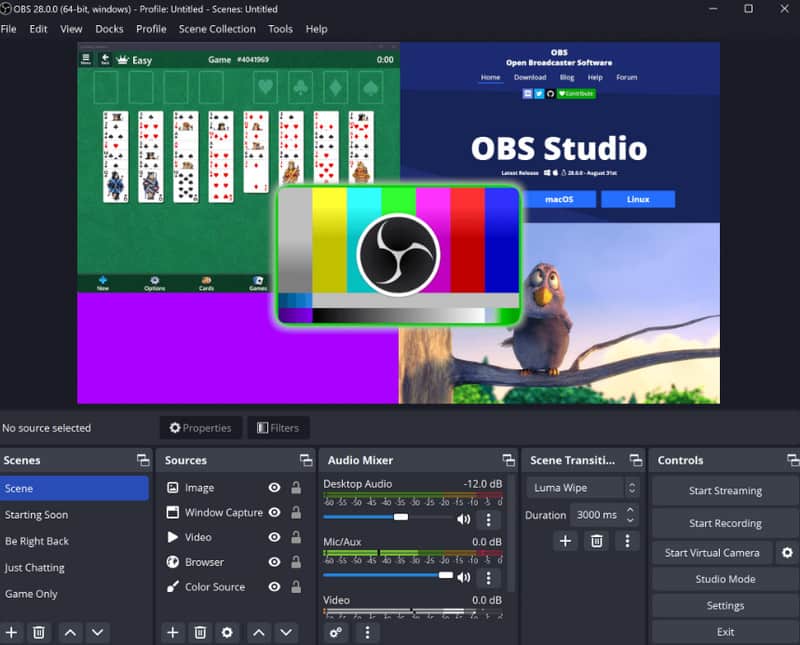
Réorganisation de l'écran OBSbc (Open Broadcaster Software) est le logiciel d'enregistrement d'écran libre le plus populaire pour Windows, macOS et Linux. Bien qu'il soit gratuit, il offre presque toutes les fonctionnalités nécessaires.
- Fournir des commandes pour l'enregistrement d'écran.
- Diffuser l'écran sur YouTube et Twitch.
- Offrez une multitude d'options personnalisées.
- Capturez plusieurs sources.
- Courbe d’apprentissage complexe et abrupte.
- Impossible de programmer des enregistrements.
Top 2 : ShareX
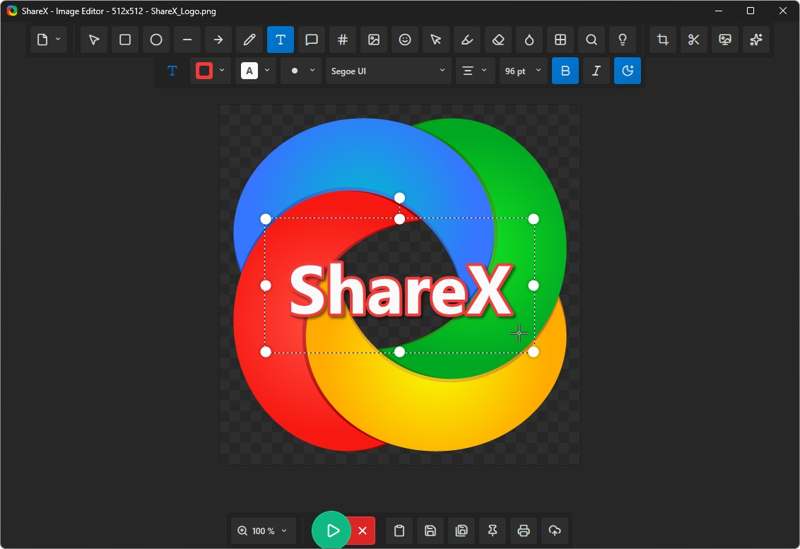
ShareX est un enregistreur d'écran gratuit et libre pour Windows permettant de capturer et d'enregistrer votre écran. Il a été développé en 2007 par l'équipe ShareX. Vous pouvez actuellement télécharger le logiciel sur GitHub.
- Gratuit et sans filigrane.
- Offre plusieurs modes.
- Prise en charge de la capture par défilement.
- Inclure un éditeur d'images.
- Intégrer une interface complexe.
- Impossible de capturer le curseur de la souris.
Haut 3: CamStudio
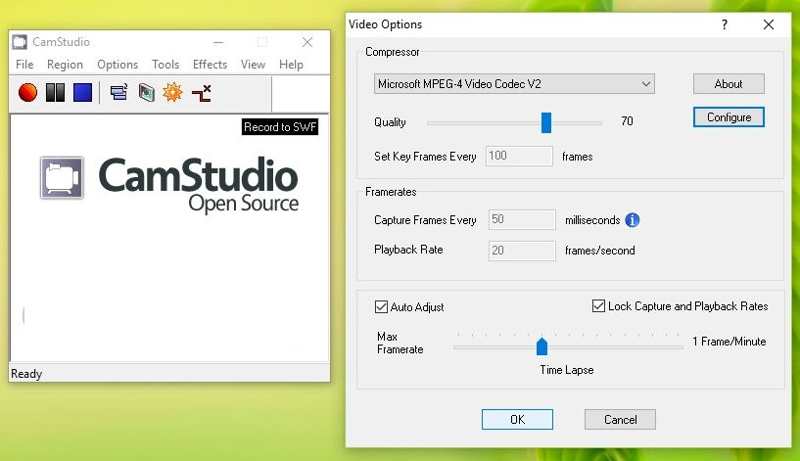
CamStudio est un ancien enregistreur d'écran open source pour Windows. D'après nos tests, il fonctionne parfaitement sur les PC modernes. De plus, il permet d'enregistrer des fichiers audio aux format H.265 ou AV1 avec une piste audio AAC ou FLAC.
- Faible utilisation du processeur.
- Sortie de haute qualité avec des codecs modernes.
- Prise en charge des raccourcis clavier.
- Isoler le son de l'application du bruit du système.
- Les fichiers de sortie sont volumineux.
- Limité à Windows.
Top 4 : Kazam
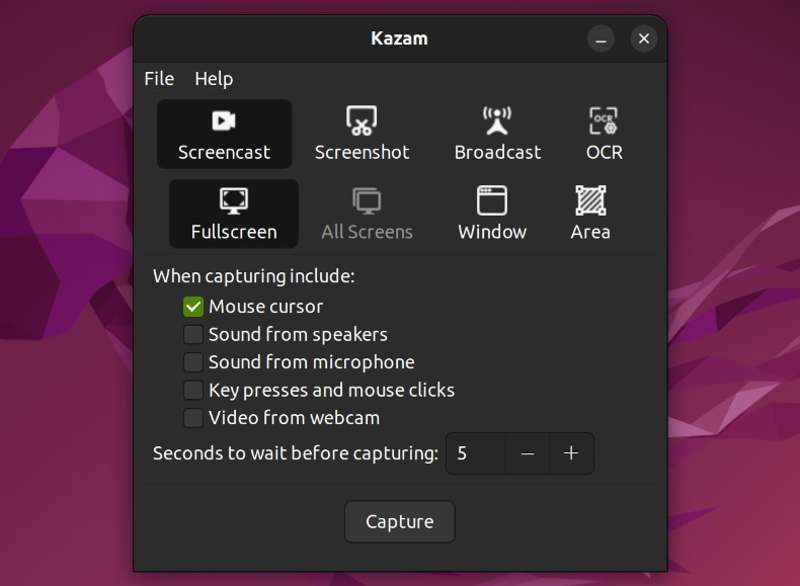
Kazam est l'un des meilleurs enregistreurs d'écran open source sous Linux. Il permet de capturer le contenu du bureau et de l'enregistrer en vidéo dans n'importe quel lecteur multimédia standard. De plus, il est utilisable dans de nombreuses situations.
- Capturez l'intégralité du bureau ou une zone sélectionnée.
- Enregistrer le son provenant de l'entrée visible par PulseAudio.
- Prise en charge des codecs H.264 et VP8.
- Inclure plusieurs modes.
- Principalement pour Ubuntu et Debian.
- Aucune prise en charge de Windows ou macOS.
Top 5 : VokoscreenNG
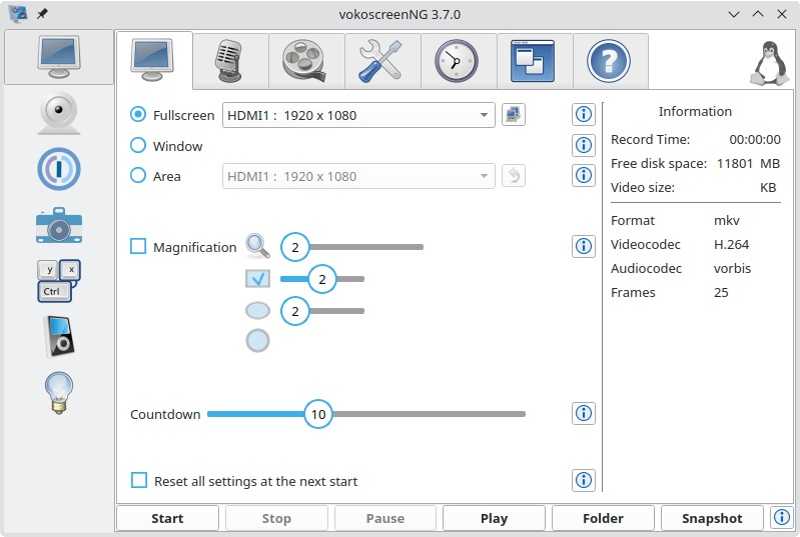
VokoscreenNG est un autre excellent enregistreur d'écran open source pour Linux. Il permet de capturer l'écran entier, une fenêtre spécifique ou le flux d'une webcam. Si vous devez enregistrer plusieurs sources sous Linux, c'est une solution intéressante.
- Extrêmement facile à utiliser.
- Installez-vous et commencez à enregistrer rapidement.
- Sélectionnez les zones d'enregistrement.
- Léger.
- Absence de montage vidéo.
- Commandes audio de base.
Partie 3 : Recommandation : Meilleurs enregistreurs d’écran premium
Si les enregistreurs d'écran open source sont trop simples pour répondre à vos besoins, essayez Apeaksoft Screen Recorder Il constitue une alternative intéressante. Il offre de nombreuses options de personnalisation et des fonctionnalités avancées. Il optimise et améliore la qualité de la production grâce à l'IA.

Téléchargé par plus de 1,000,000 des opportunités
- Enregistrez l'écran entier, une fenêtre ou n'importe quelle zone.
- Proposer plusieurs modes pour différents objectifs.
- Ajoutez votre visage et votre voix aux enregistrements en temps réel.
- Capture d'écran jusqu'en 4K.
- Inclure des outils de montage vidéo.
Téléchargement sécurisé
Téléchargement sécurisé

Comment enregistrer son écran sur un PC
Étape 1 : Installez l'enregistreur d'écran
Lancez le logiciel d'enregistrement d'écran après l'avoir installé sur votre PC. Une version pour Mac est également disponible. Choisissez le mode approprié, par exemple : Screen Recorder.

Étape 2 : Enregistrez votre écran
Définissez la zone d'enregistrement et allumez-la Sound SystemPour ajouter votre visage et votre voix, activez la fonction correspondante. Webcam et Microphone. Une fois que vous êtes prêt, cliquez sur REC .

Conseils: Pour enregistrer automatiquement votre écran, cliquez sur Prendre un horaire appuyez sur le bouton et configurez-le.
Étape 3 : Enregistrer l'enregistrement d'écran
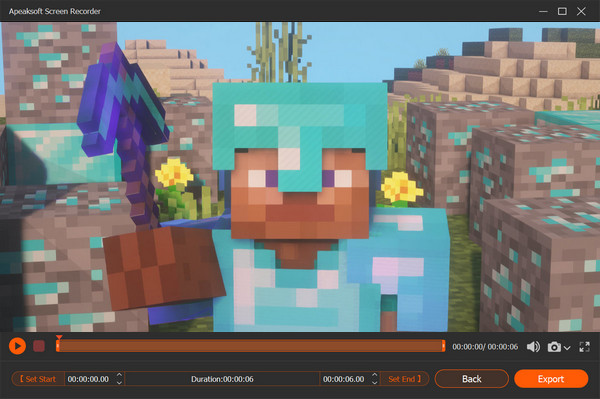
Pendant l'enregistrement, vous pouvez dessiner dessus avec la barre d'outils. Pour arrêter, cliquez sur le bouton. Arrêter bouton. Ensuite, prévisualisez l'enregistrement dans la fenêtre du lecteur multimédia. Modifiez-le et cliquez sur Enregistrer pour l'exporter.
Conclusion
Maintenant, vous devriez apprendre les 5 points principaux logiciel d'enregistrement d'écran open-sourceTous ces logiciels sont entièrement gratuits à télécharger et à utiliser. Vous pouvez ainsi identifier leurs points forts et leurs points faibles. Ces informations vous aideront à faire le meilleur choix. Si les logiciels libres vous semblent trop simples, nous vous recommandons également une solution alternative. Apeaksoft Screen RecorderIl offre des fonctionnalités plus utiles et avancées pour l'enregistrement d'écran sous Windows et macOS.
 Apeaksoft Screen Recorder
 Enregistrez n'importe quelle vidéo et audio sur l'écran du téléphone et de l'ordinateur.
Téléchargement sécurisé
Téléchargement sécurisé
Articles Relatifs




